 دليل استخدام برنامج المحامي
قراءة لوحة المتابعة وضبطها
المنطقة الرئيسية والبطاقات والتخصيص وإعادة الترتيب بالفأرة.
لوحة المتابعة هي شاشة الاستقبال بعد فتح الجلسة. وهي تجيب عن سؤال واحد، مكتوب تحت عنوانها : «ما الذي يجب أن أفعله الآن؟»
وتُفتح أيضاً في أي وقت بالزرّ ذي المربّعات، إلى جانب زرّ ملف، أو من ملف › لوحة المتابعة.
قراءة البطاقات

تتكوّن لوحة المتابعة من بطاقات. وتعرض كل بطاقة أشياء قليلة، لكنها المهمّة :
- رقماً (مجموع الموكلين، الملفات الجارية، تحصيلات الشهر…) ؛
- أو قائمة من أربعة أو خمسة أسطر على الأكثر، يليها رابط عرض الـ N الأخرى إن وُجد المزيد ؛
- أو رسماً بيانياً صغيراً (التوزيع حسب الحالة أو حسب المادة، تطوّر الإيرادات).
ويفتح السهم، في أعلى كل بطاقة، الشاشة الكاملة المقابلة : فالبطاقة باب، وليست الغرفة نفسها. وفي القائمة، تفتح النقرة على سطر الملفَّ أو الجلسة أو الأجل المعني مباشرة.
أمّا البطاقة الأولى فهي المنطقة الرئيسية. وهي تتغيّر بحسب يومك، وفق هذا الترتيب في الأولوية :
- جلسة اليوم — إن كانت هناك جلسة اليوم ؛
- تحضير الغد — إن كانت هناك جلسة غداً ؛
- الاستحقاقات والآجال — إن كان هناك أجل قريب ؛
- للتصريح هذا الشهر — إن كان هناك التزام جبائي هذا الشهر ؛
- الملفات الجارية والمهام — وإلا فهذه.
والبطاقة التي لا شيء لديها تقول ذلك صراحة («لا توجد جلسة اليوم.»، «لا توجد متأخرات.») : فهي لا تبقى بيضاء أبداً.
 ملاحظة
لا ترى إلا البطاقات التي يسمح بها دورك. فالبطاقة المالية لا تُعرض بصفر لمن لا صلاحية له على المالية : بل لا تُعرض أصلاً. كما أن التوزيع المُسلَّم يختلف بين الشريك والمتعاون والسكرتارية والمتربص والمحاسب.
شريط الأوامر

- إعادة الترتيب — لنقل البطاقات بالفأرة وضبط عرضها.
- تخصيص — لاختيار البطاقات والمنطقة الرئيسية.
- الزرّ الدائري تحديث لوحة المتابعة — لإعادة الحساب في الحال.
ولا يظهر زرّ إعادة الترتيب إلا إذا كانت هناك أكثر من بطاقة واحدة.
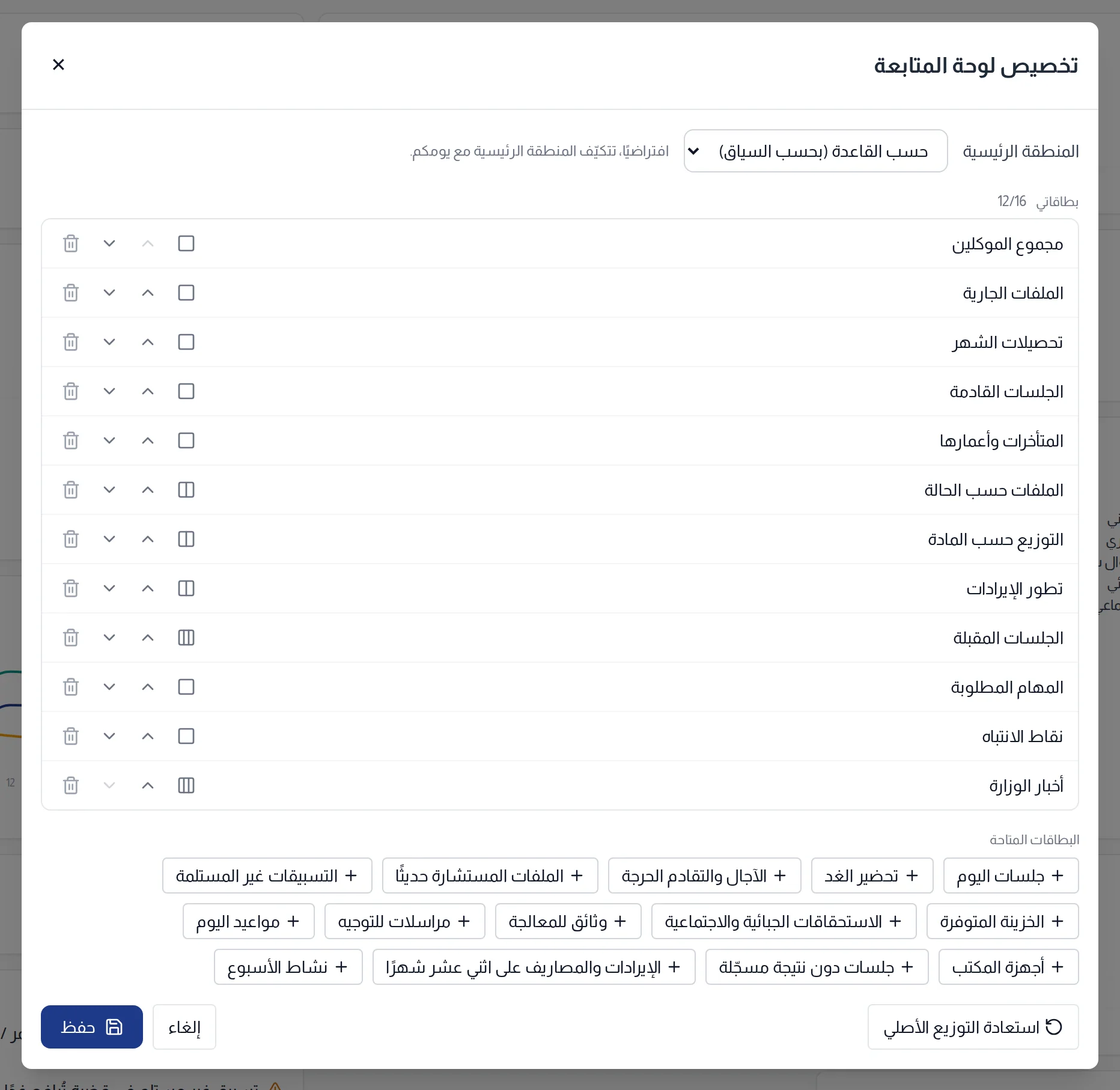
التخصيص : اختيار البطاقات
-
انقر على تخصيص.
-
المنطقة الرئيسية — اترك حسب القاعدة (بحسب السياق) لتتكيّف البطاقة الأولى مع يومك، أو ثبّتها على منطقة بعينها (جلسة اليوم، تحضير الغد، الاستحقاقات والآجال، للتصريح هذا الشهر، الملفات الجارية والمهام).
-
بطاقاتي — قائمة ما يُعرض اليوم، بترتيبه، مع عدّاد (
12/16مثلاً). ولكل سطر أربعة أزرار : عرض البطاقة (يتغيّر رمزه عند كل نقرة : عمود، ثم عمودان، ثم ثلاثة)، ورفع، وإنزال، وإزالة هذه البطاقة. -
البطاقات المتاحة — كل ما يمكنك إضافته. ونقرة على اسم تضيفه إلى آخر قائمتك.
-
انقر على حفظ.
النتيجة : تظهر رسالة «تم حفظ التوزيع : سيتبعكم من جهاز إلى آخر.» وتُعاد البطاقات إلى ترتيبها الجديد.
ويعيد زرّ استعادة التوزيع الأصلي، بنقرة واحدة، التوزيع المُسلَّم مع دورك.
 انتباه
ست عشرة بطاقة كحدّ أقصى. وبعدها تصبح أزرار الإضافة غير نشطة وتظهر عبارة «ست عشرة بطاقة كحد أقصى.»
إعادة الترتيب بالفأرة
-
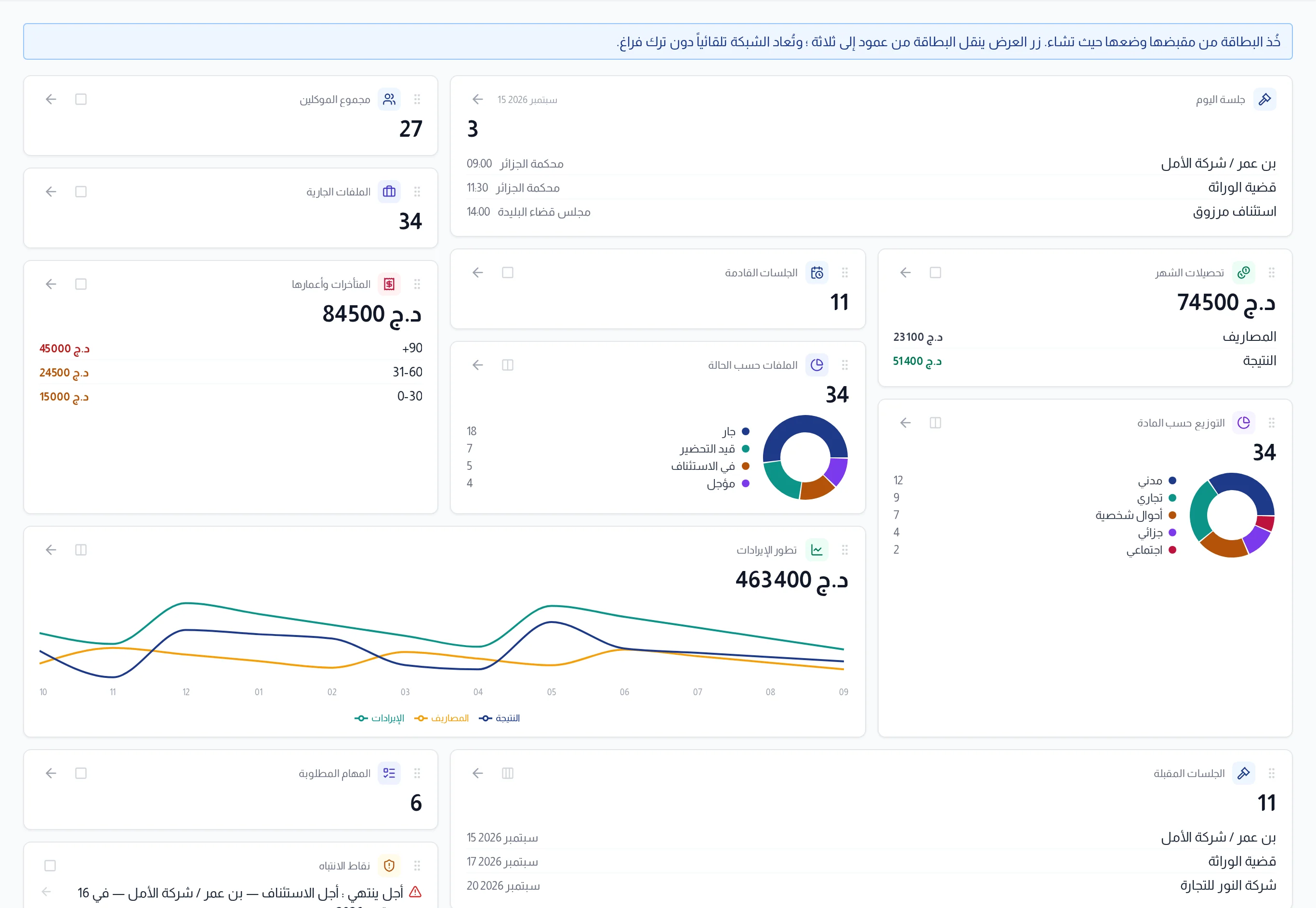
انقر على إعادة الترتيب. ويذكّر شريط علوي بالطريقة : «خُذ البطاقة من مقبضها وضعها حيث تشاء. زر العرض ينقل البطاقة من عمود إلى ثلاثة ؛ وتُعاد الشبكة تلقائياً دون ترك فراغ.»
-
أمسك البطاقة من مقبضها (النقاط الست في أعلاها) وضعها في المكان المطلوب. وتتنحّى البطاقات الأخرى : فالبطاقة تُدرَج في مكانها ولا تتبادل الموضع مع غيرها.
-
ويغيّر الزرّ الصغير المجاور للمقبض عرض البطاقة : عمود، ثم عمودان، ثم ثلاثة، ثم عمود من جديد.
-
انقر على تم لحفظ الترتيب، أو على إلغاء لإعادة كل شيء كما كان.
النتيجة : «تم تسجيل الترتيب.» — ويُحفظ التوزيع لحسابك.
ملاحظةلا يُحفظ شيء ما لم تنقر على تم : فبإمكانك تجربة عدّة ترتيبات دون أثر.
والعرض الذي تختاره هو حدّ أقصى : فالبطاقة التي لا يملأ محتواها ثلاثة أعمدة تأخذ أقلّ من ذلك، حتى لا تترك فراغاً. وعند تمرير المؤشّر على زرّ العرض يقول البرنامج ذلك : «العرض المطلوب : 3 عمود — لا يوجد في البطاقة ما يملؤها اليوم».
مشكلات متكرّرة
«لم يتم حساب هذه البطاقة. البطاقات الأخرى محدَّثة.» — بطاقة واحدة فقط في حالة خلل، وبقية اللوحة موثوقة. انقر على تحديث لوحة المتابعة.
تظهر في الأعلى رسالة «قراءة جزئية». لم يتيسّر قراءة جزء من المعلومات، والتفصيل مذكور بعد الرسالة. حدّث اللوحة، فإن بقيت الرسالة فأبلغ عنها.
زرّ إعادة الترتيب غير موجود. لا يظهر إلا ابتداءً من بطاقتين : أضف واحدة عبر تخصيص.