 دليل استخدام برنامج المحامي
الفريق والحقوق
إنشاء حسابات المكتب، وإسناد الأدوار، وضبط الحقوق حسب الوحدة، وتخصيص الملفات، وتأطير الدخول التلقائي.
يفتح كل شخص في المكتب جلسته بحسابه الخاص. ويحدد دوره ما يراه وما يستطيع تعديله، وحدةً بوحدة.
قبل البدء: الصلاحية المطلوبة — الإدارة بحق القراءة والكتابة. والحساب الأول، الذي يُنشأ عند أول تشغيل، حسابُ شريك (انظر الحساب الأول).
فتح إدارة الفريق
في شريط الإدارة، مجموعة المكتب، انقر على الفريق. يُفتح تبويب الفريق على شاشة إدارة الفريق وأقسامها الأربعة: الحسابات، والحقوق حسب الوحدة، وتخصيص الملفات، والدخول التلقائي.
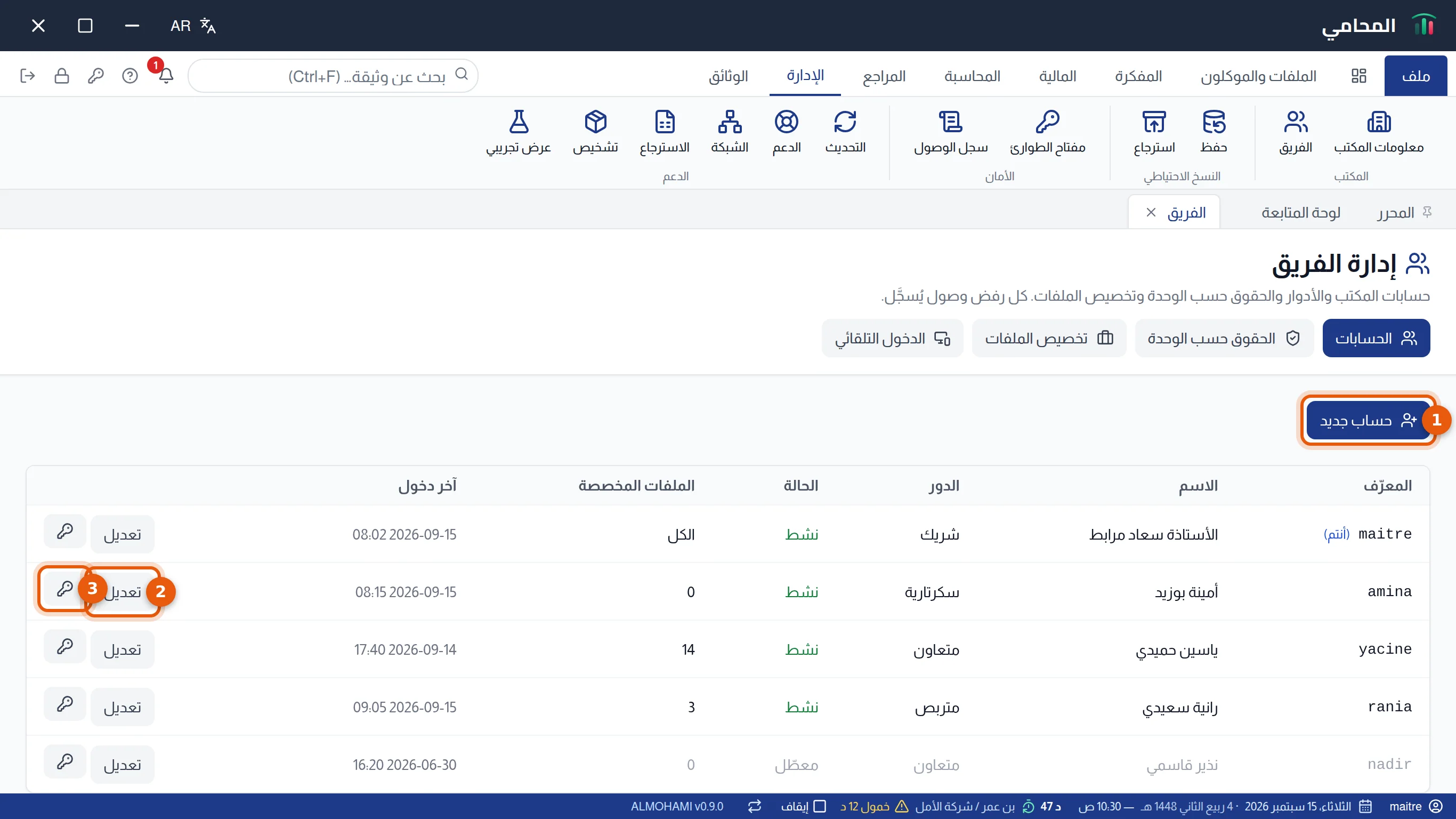
- حساب جديد — يفتح استمارة الإنشاء.
- تعديل — يجعل السطر قابلا للتعديل.
- المفتاح — يعيد تعيين كلمة مرور الحساب.
تعرض القائمة لكل حساب المعرّف، والاسم، والدور، والحالة (نشط أو معطّل بلون باهت)، وعدد الملفات المخصصة (الكل بالنسبة إلى الشريك)، وآخر دخول. ويحمل حسابك عبارة (أنتم).
إنشاء حساب
-
انقر على حساب جديد.
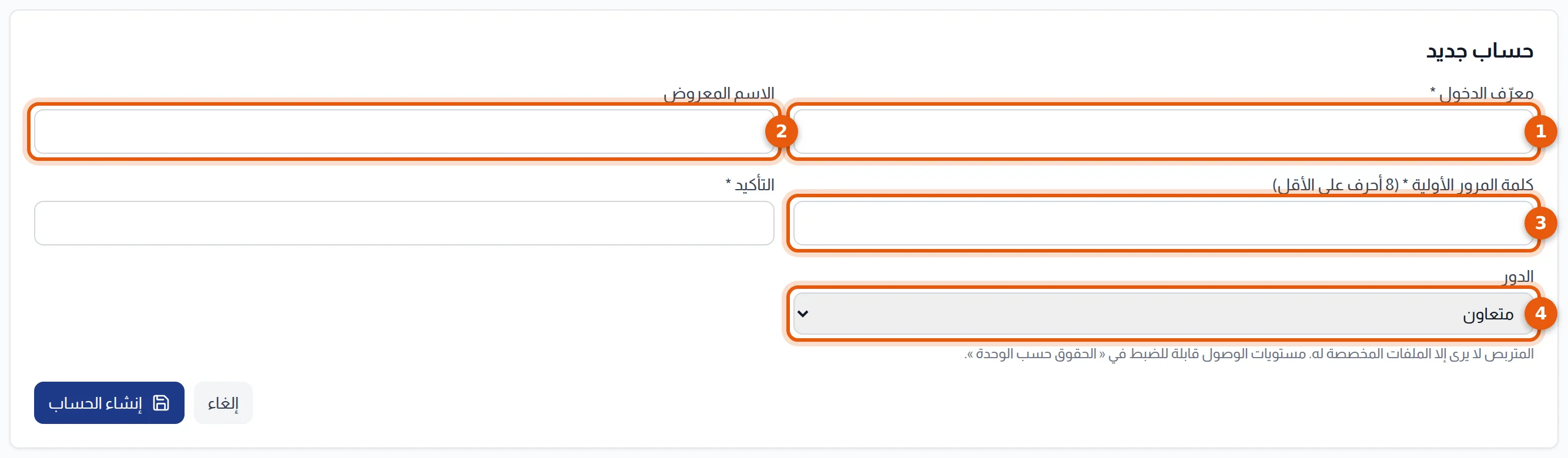
- معرّف الدخول (إلزامي) — 3 أحرف على الأقل، دون فراغ ودون
/أو\أو:. ويجب أن يكون فريدا في المكتب، دون تمييز بين الأحرف الكبيرة والصغيرة. - الاسم المعروض — الاسم الذي يظهر في القوائم وفي السجل. وإذا تُرك فارغا أخذ قيمة المعرّف.
- كلمة المرور الأولية (إلزامية) — 8 أحرف على الأقل، تُعاد في خانة التأكيد. ويرفض البرنامج كلمة مرور مطابقة للمعرّف، أو مكوّنة من حرف واحد مكرر، أو شائعة جدا (
12345678وazerty123وmotdepasse…). - الدور — يُقترح دور متعاون افتراضيا.
- معرّف الدخول (إلزامي) — 3 أحرف على الأقل، دون فراغ ودون
-
انقر على إنشاء الحساب. يبقى الزر رماديا ما دام المعرّف أو كلمة المرور فارغا.
-
سلّم كلمة المرور إلى صاحبها يدا بيد، وسيمكنه تغييرها بنفسه (انظر فتح الجلسة).
النتيجة: تظهر رسالة «تم إنشاء الحساب» ويلتحق الحساب بالقائمة.
الأدوار الخمسة هي: شريك، ومتعاون، وسكرتارية، ومتربص، ومحاسب خبير (اطلاع فقط). ولا يرى المتربص إلا الملفات المخصصة له.
تعديل حساب أو تعطيله أو إعادة تعيين كلمة مروره
- يجعل تعديل كلًّا من الاسم والدور وخانة نشط قابلة للتعديل. أكّد بزر الحفظ (القرص) في السطر، أو تراجع بزر إلغاء. وتؤكد رسالة «تم حفظ الحساب» ذلك.
- يفتح المفتاح نافذة كلمة مرور جديدة لـ …: أدخل 8 أحرف على الأقل ثم أكّد. وتؤكد رسالة «تمت إعادة تعيين كلمة المرور» ذلك.
لا يُحذف الحساب: بل يُعطَّل، ويبقى في سجل الوصول. ولا يستطيع الحساب المعطَّل فتح جلسة.
 انتباه
تعطيل حساب أو إعادة تعيين كلمة مروره يلغي أيضا دخوله التلقائي: سيضطر صاحبه إلى إدخال كلمة المرور من جديد على كل جهاز. كما تعيد إعادةُ التعيين عدّاد محاولات الدخول الفاشلة لهذا الحساب إلى الصفر.
تنطبق حمايتان:
- لا يمكنك تغيير دورك ولا تعطيل حسابك بنفسك؛
- يجب أن يبقى شريك نشط واحد على الأقل دائما.
ضبط الحقوق حسب الوحدة
يقاطع قسم الحقوق حسب الوحدة بين الوحدات والأدوار. اختر لكل خانة لا شيء أو قراءة أو قراءة وكتابة. ويسري التغيير بمجرد اختيار القيمة، دون زر حفظ.
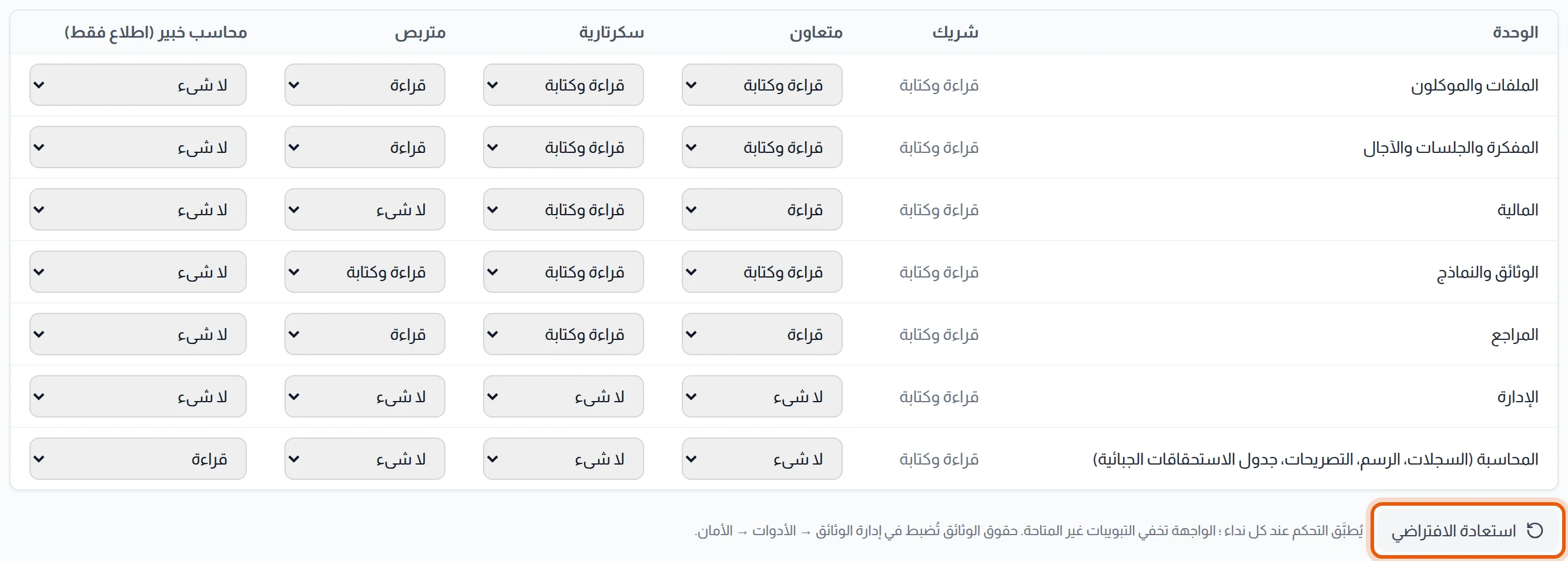
عمود شريك غير قابل للتعديل: يحتفظ الشريك دائما بكل الحقوق. والقيم المسلَّمة هي الآتية:
| الوحدة | متعاون | سكرتارية | متربص | محاسب خبير |
|---|---|---|---|---|
| الملفات والموكلون | قراءة وكتابة | قراءة وكتابة | قراءة | لا شيء |
| المفكرة والجلسات والآجال | قراءة وكتابة | قراءة وكتابة | قراءة | لا شيء |
| المالية | قراءة | قراءة وكتابة | لا شيء | لا شيء |
| الوثائق والنماذج | قراءة وكتابة | قراءة وكتابة | قراءة وكتابة | لا شيء |
| المراجع | قراءة | قراءة وكتابة | قراءة | لا شيء |
| الإدارة | لا شيء | لا شيء | لا شيء | لا شيء |
| المحاسبة (السجلات، الرسم، التصريحات، جدول الاستحقاقات الجبائية) | لا شيء | لا شيء | لا شيء | قراءة |
يعيد زر استعادة الافتراضي هذه القيم، بعد تأكيد استعادة المصفوفة الأصلية؟.
يُطبَّق التحكم عند كل عملية، أيا كانت الشاشة؛ وتُخفى تبويبات الشريط الخاصة بوحدة لا وصول إليها. ويُسجَّل كل رفض وصول في سجل الوصول. أما الحقوق الخاصة بـالوثائق فتُضبط على حدة، داخل وحدة الوثائق.
تخصيص الملفات والعزل
يحدد قسم تخصيص الملفات من يرى أي الملفات.
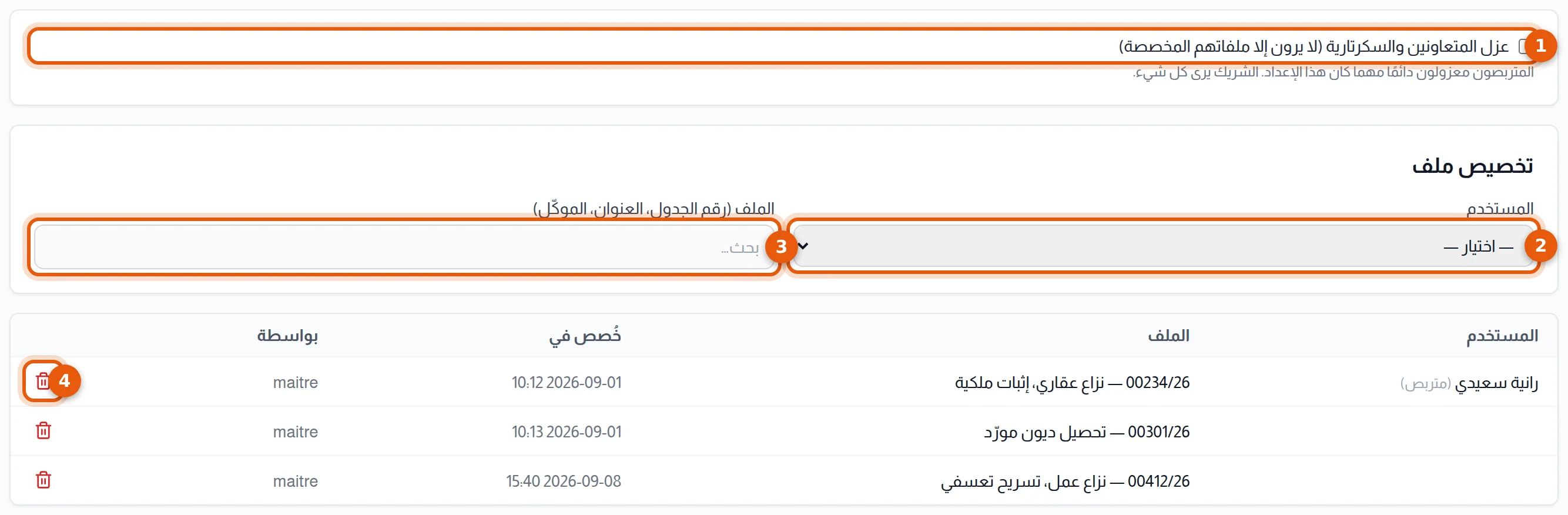
- عزل المتعاونين والسكرتارية — عند تحديدها (بعد التأكيد)، لا يرى المتعاونون والسكرتارية إلا ملفاتهم المخصصة: الملفات والمفكرة والمستندات والوثائق. خصّص الملفات قبل التفعيل. والمتربصون معزولون دائما مهما كان هذا الإعداد، والشريك يرى كل شيء.
- المستخدم — اختر حسابا نشطا (لا يُعرض الشركاء).
- الملف (رقم الجدول، العنوان، الموكّل) — اكتب بضعة أحرف، ثم انقر على الملف المطلوب في القائمة: يُخصَّص فورا.
- سلة المهملات تزيل التخصيص.
يلخّص الجدول، لكل مستخدم، الملفات المخصصة له وتاريخ التخصيص (خُصص في) وصاحبه (بواسطة).
تأطير الدخول التلقائي
يحدد قسم الدخول التلقائي سياسة المكتب في الخيار الذي يغني عن إعادة إدخال كلمة المرور عند كل تشغيل.
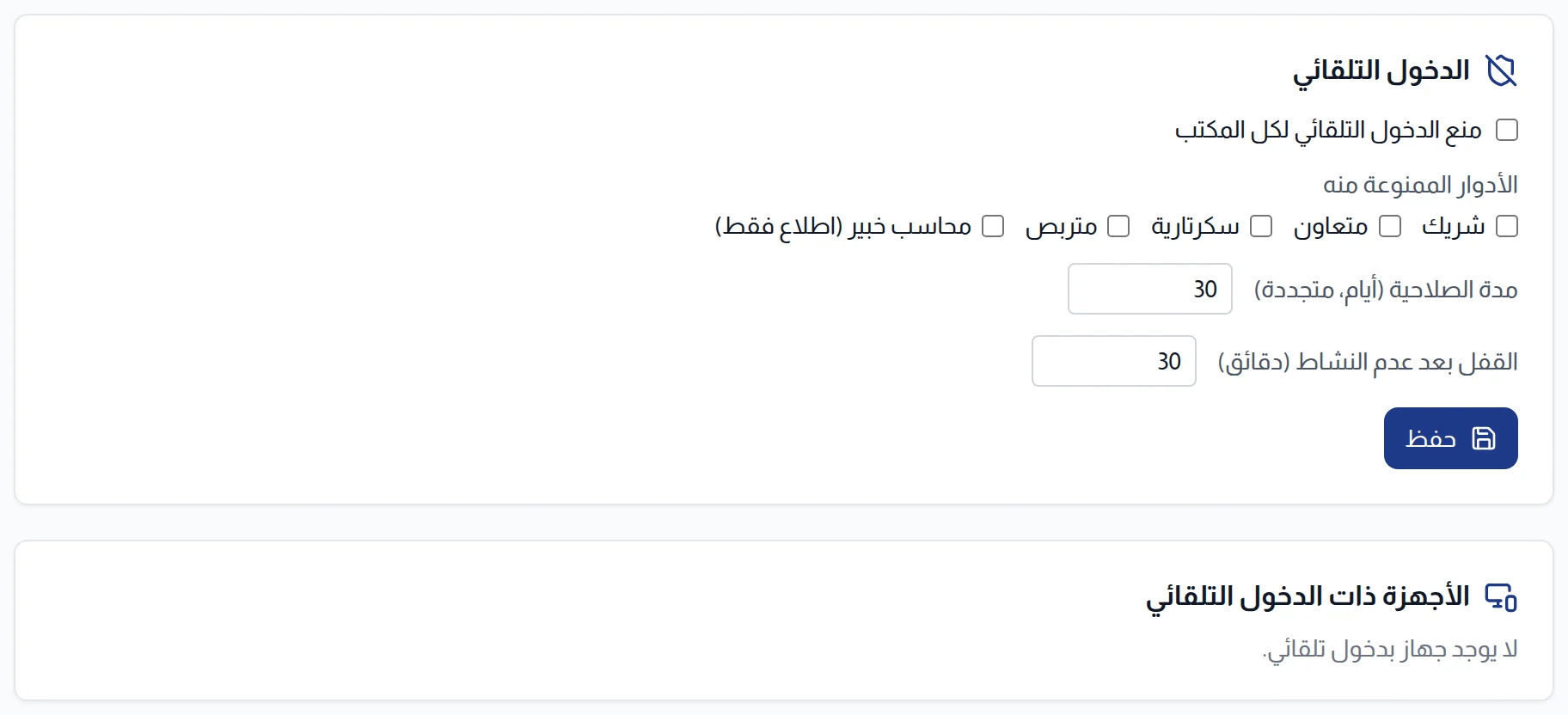
- منع الدخول التلقائي لكل المكتب.
- الأدوار الممنوعة منه — حدّد الأدوار المعنية.
- مدة الصلاحية (أيام، متجددة) — من 1 إلى 365 يوما.
- القفل بعد عدم النشاط (دقائق) — من 5 إلى 480 دقيقة.
انقر على حفظ؛ وتؤكد رسالة «تم حفظ الإعدادات.» ذلك. وإذا منعت الدخول التلقائي في حين تستعمله أجهزة، ينبّهك طلب تأكيد إلى أنها ستطلب تسجيل الدخول عند التشغيل القادم.
تعرض قائمة الأجهزة ذات الدخول التلقائي المستخدمَ، وحساب ويندوز، وآخر فتح، وتاريخ الانتهاء. وتحذف سلةُ المهملات (سحب الترخيص) الدخولَ التلقائي لجهاز واحد، ويحذفه زر سحب الترخيص من كل الأجهزة من كل الأجهزة.
مشكلات شائعة
«المعرّف : 3 أحرف على الأقل دون فراغ.» المعرّف قصير جدا أو يحتوي على فراغ أو / أو \ أو :.
«هذا المعرّف موجود مسبقًا.» يحمل حسابٌ آخر هذا المعرّف، ولو كان معطّلا.
«كلمة المرور هذه سهلة التخمين : اختاروا كلمة أخرى.» كلمة المرور مطابقة للمعرّف، أو مكوّنة من حرف واحد مكرر، أو من أكثر كلمات المرور شيوعا.
«كلمتا المرور غير متطابقتين.» كلمة المرور وتأكيدها مختلفتان.
«لا يمكنكم تغيير دوركم أو تعطيل حسابكم.» اطلب ذلك من شريك آخر.
«يجب أن يبقى شريك نشط واحد على الأقل.» أنشئ شريكا آخر أو أعد تنشيطه أولا.
«الوصول مقتصر على الشركاء.» ليس لحسابك حق الكتابة في وحدة الإدارة.