 Manuel d'utilisation d'Almohami
Équipe et droits
Créer les comptes du cabinet, attribuer les rôles, régler les droits par module, affecter les dossiers et encadrer la connexion automatique.
Chaque personne du cabinet ouvre sa session avec son propre compte. Son rôle décide de ce qu'elle voit et de ce qu'elle peut modifier, module par module.
Avant de commencer : droits nécessaires — Administration (équipe, cabinet, sauvegarde) en lecture et écriture. Le premier compte, créé au premier lancement, est un compte Associé (voir Premier compte).
Ouvrir la gestion d'équipe
Dans le ruban Administration, groupe Cabinet, cliquez sur Équipe. L'onglet Équipe s'ouvre sur l'écran Gestion d'équipe et ses quatre volets : Comptes, Droits par module, Affectation des dossiers et Connexion automatique.
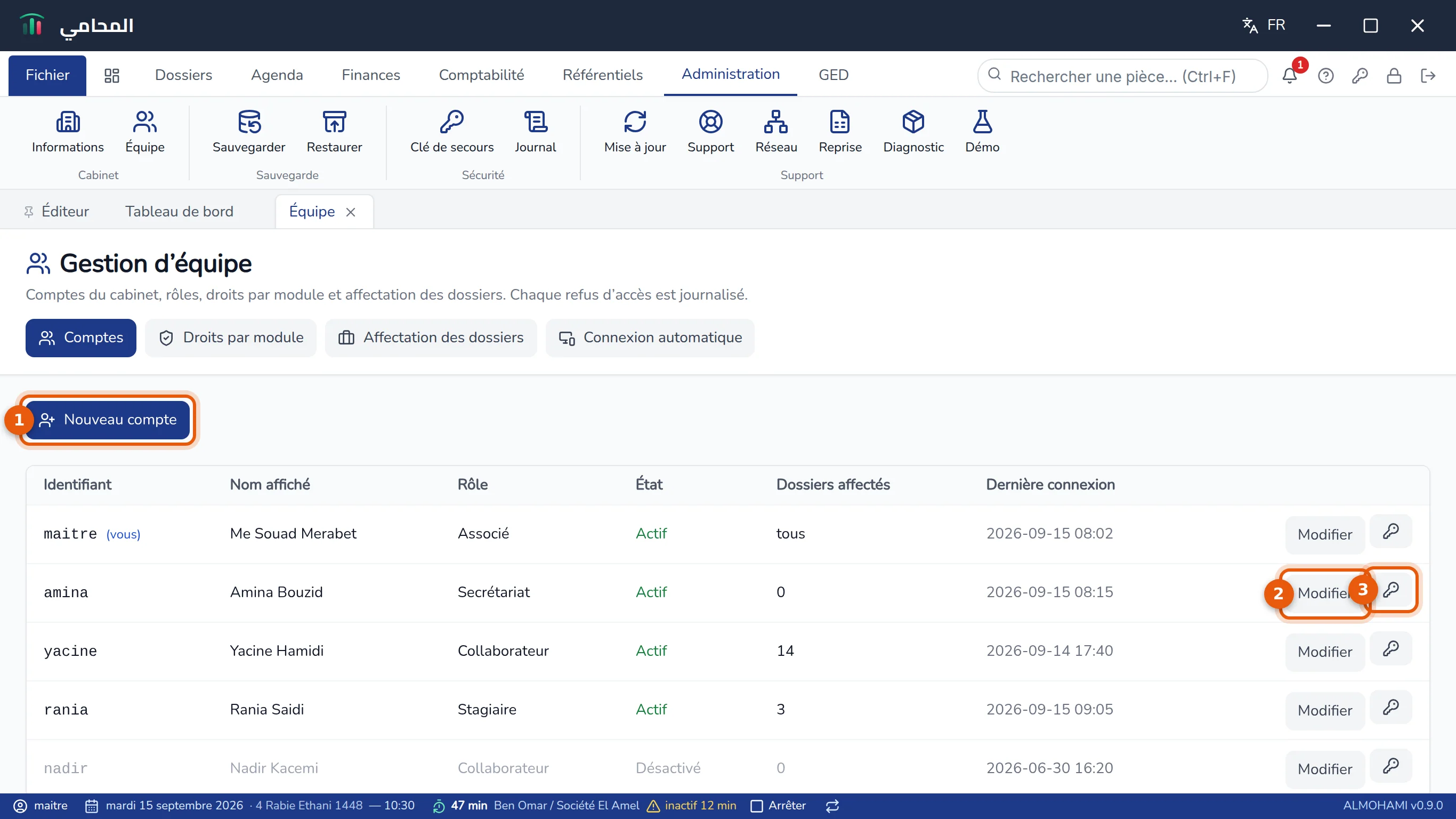
- Nouveau compte — ouvre le formulaire de création.
- Modifier — rend la ligne modifiable.
- La clé — réinitialise le mot de passe du compte.
La liste indique pour chaque compte l'Identifiant, le Nom affiché, le Rôle, l'État (Actif ou Désactivé, en grisé), le nombre de Dossiers affectés (tous pour un associé) et la Dernière connexion. Votre propre compte porte la mention (vous).
Créer un compte
-
Cliquez sur Nouveau compte.
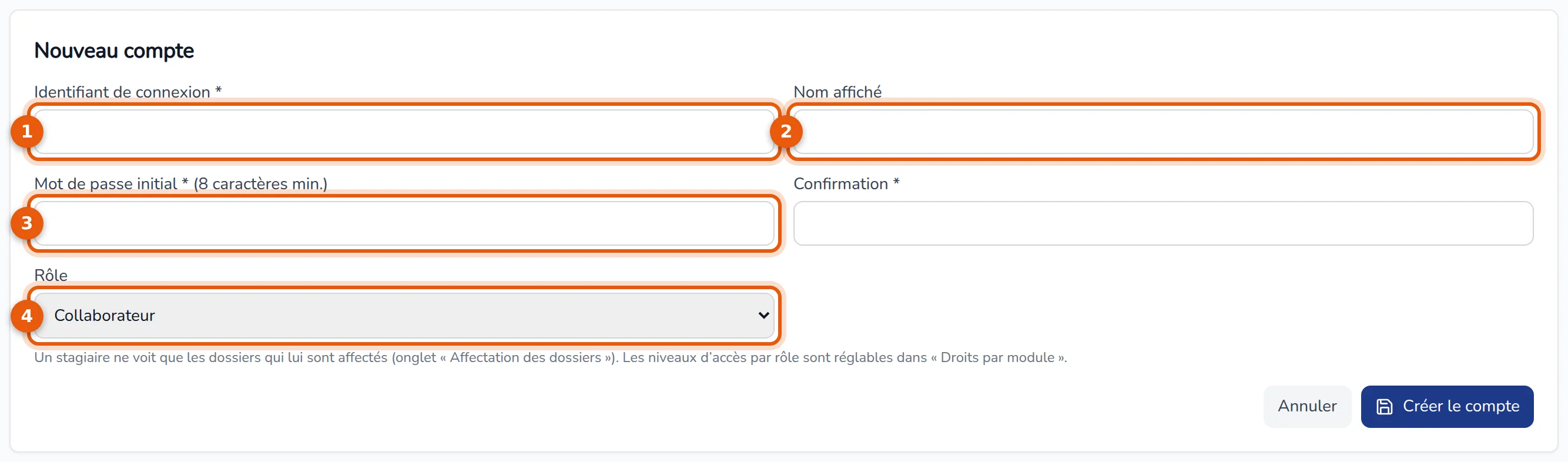
- Identifiant de connexion (obligatoire) — au moins 3 caractères, sans espace ni
/,\ou:. Il doit être unique dans le cabinet, majuscules et minuscules confondues. - Nom affiché — le nom qui apparaît dans les listes et le journal. Laissé vide, il reprend l'identifiant.
- Mot de passe initial (obligatoire) — au moins 8 caractères, à répéter dans Confirmation. Le logiciel refuse un mot de passe identique à l'identifiant, fait d'un seul caractère répété ou trop courant (
12345678,azerty123,motdepasse…). - Rôle — Collaborateur est proposé par défaut.
- Identifiant de connexion (obligatoire) — au moins 3 caractères, sans espace ni
-
Cliquez sur Créer le compte. Le bouton reste grisé tant que l'identifiant ou le mot de passe est vide.
-
Remettez le mot de passe en main propre à la personne : elle pourra le changer elle-même (voir Ouvrir une session).
Résultat : le message « Compte créé » s'affiche et le compte rejoint la liste.
Les cinq rôles sont : Associé, Collaborateur, Secrétariat, Stagiaire et Expert-comptable (consultation). Un stagiaire ne voit que les dossiers qui lui sont affectés.
Modifier, désactiver un compte ou réinitialiser son mot de passe
- Modifier rend modifiables le Nom affiché, le Rôle et la case Actif. Validez avec le bouton d'enregistrement (disquette) de la ligne, ou abandonnez avec Annuler. Le message « Compte enregistré » confirme.
- La clé ouvre la fenêtre Nouveau mot de passe pour … : saisissez au moins 8 caractères, puis validez. Le message « Mot de passe réinitialisé » confirme.
Un compte ne se supprime pas : il se désactive, et il reste dans le journal d'accès. Un compte désactivé ne peut plus ouvrir de session.
 Attention
Désactiver un compte ou réinitialiser son mot de passe annule aussi sa connexion automatique : la personne devra de nouveau saisir son mot de passe sur chaque poste. La réinitialisation remet en outre à zéro le compteur de tentatives de connexion manquées de ce compte.
Deux protections s'appliquent :
- vous ne pouvez ni changer votre propre rôle, ni désactiver votre propre compte ;
- il doit toujours rester au moins un associé actif.
Régler les droits par module
Le volet Droits par module croise les modules et les rôles. Pour chaque case, choisissez Aucun, Lecture ou Lecture et écriture. Le changement s'applique dès que vous choisissez une valeur, sans bouton d'enregistrement.
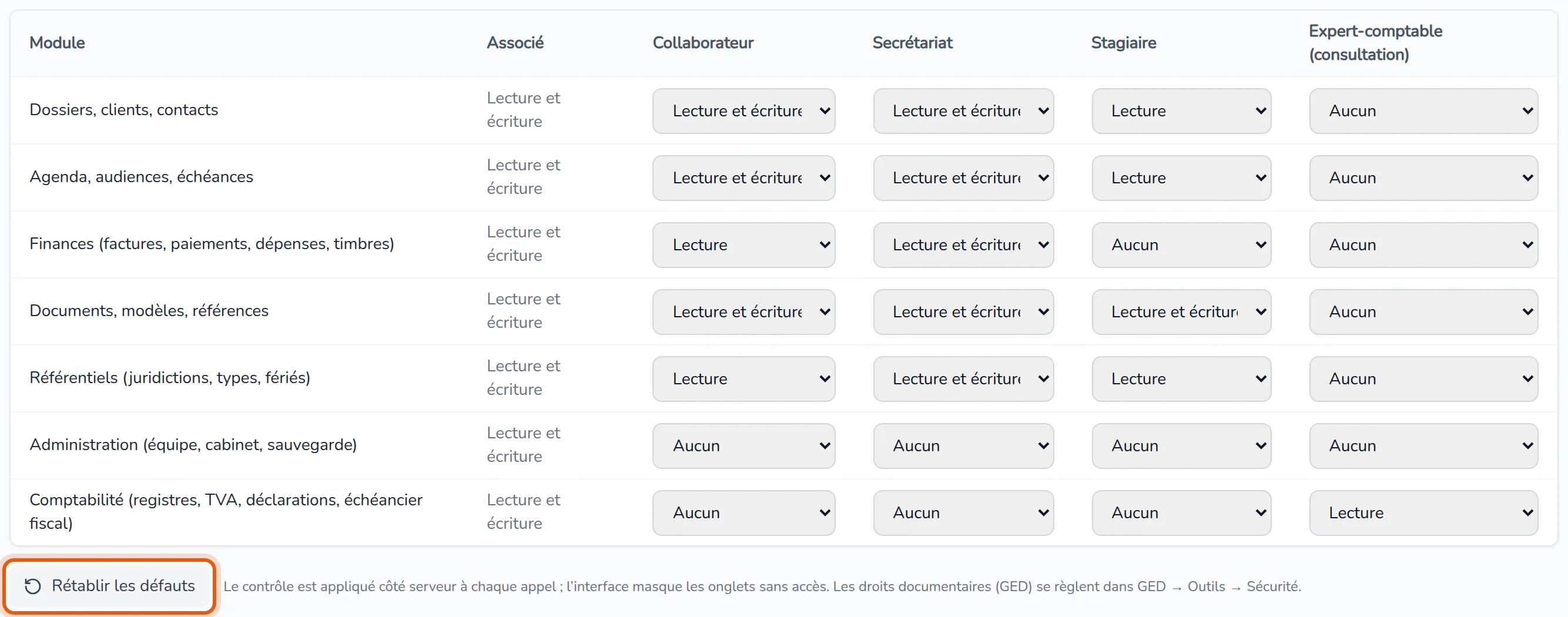
La colonne Associé n'est pas modifiable : l'associé conserve toujours tous les droits. Les valeurs livrées sont les suivantes :
| Module | Collaborateur | Secrétariat | Stagiaire | Expert-comptable |
|---|---|---|---|---|
| Dossiers, clients, contacts | Lecture et écriture | Lecture et écriture | Lecture | Aucun |
| Agenda, audiences, échéances | Lecture et écriture | Lecture et écriture | Lecture | Aucun |
| Finances (factures, paiements, dépenses, timbres) | Lecture | Lecture et écriture | Aucun | Aucun |
| Documents, modèles, références | Lecture et écriture | Lecture et écriture | Lecture et écriture | Aucun |
| Référentiels (juridictions, types, fériés) | Lecture | Lecture et écriture | Lecture | Aucun |
| Administration (équipe, cabinet, sauvegarde) | Aucun | Aucun | Aucun | Aucun |
| Comptabilité (registres, TVA, déclarations, échéancier fiscal) | Aucun | Aucun | Aucun | Lecture |
Rétablir les défauts remet ces valeurs, après la confirmation Rétablir la matrice livrée ?.
Le contrôle s'applique à chaque opération, quel que soit l'écran ; les onglets du ruban d'un module sans accès sont masqués. Chaque refus d'accès est inscrit au journal d'accès. Les droits propres aux Documents se règlent à part, dans le module Documents.
Affecter des dossiers et cloisonner
Le volet Affectation des dossiers décide qui voit quels dossiers.
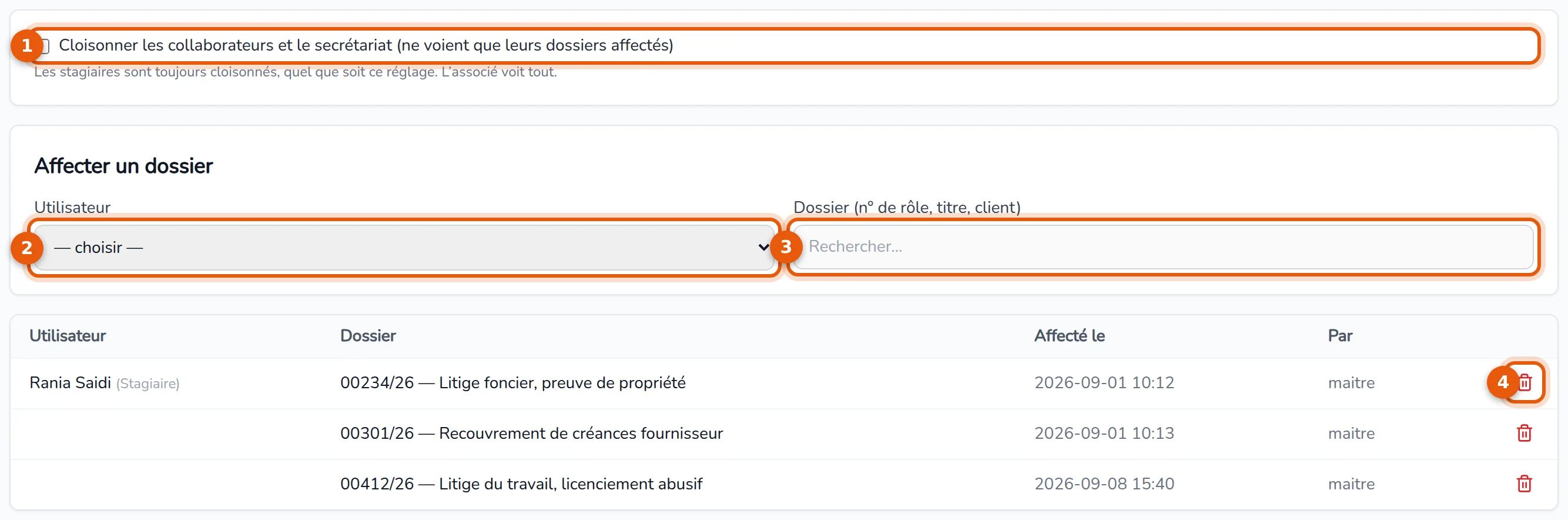
- Cloisonner les collaborateurs et le secrétariat — une fois cochée (après confirmation), collaborateurs et secrétariat ne voient plus que leurs dossiers affectés : dossiers, agenda, pièces et documents. Affectez les dossiers avant d'activer. Les stagiaires sont toujours cloisonnés, quel que soit ce réglage ; l'associé voit tout.
- Utilisateur — choisissez un compte actif (les associés ne sont pas proposés).
- Dossier (n° de rôle, titre, client) — tapez quelques caractères, puis cliquez sur le dossier voulu dans la liste : il est affecté aussitôt.
- La corbeille retire l'affectation.
Le tableau récapitule, par utilisateur, les dossiers affectés, la date (Affecté le) et l'auteur (Par).
Encadrer la connexion automatique
Le volet Connexion automatique fixe la politique du cabinet pour l'option qui évite de ressaisir son mot de passe à chaque lancement.
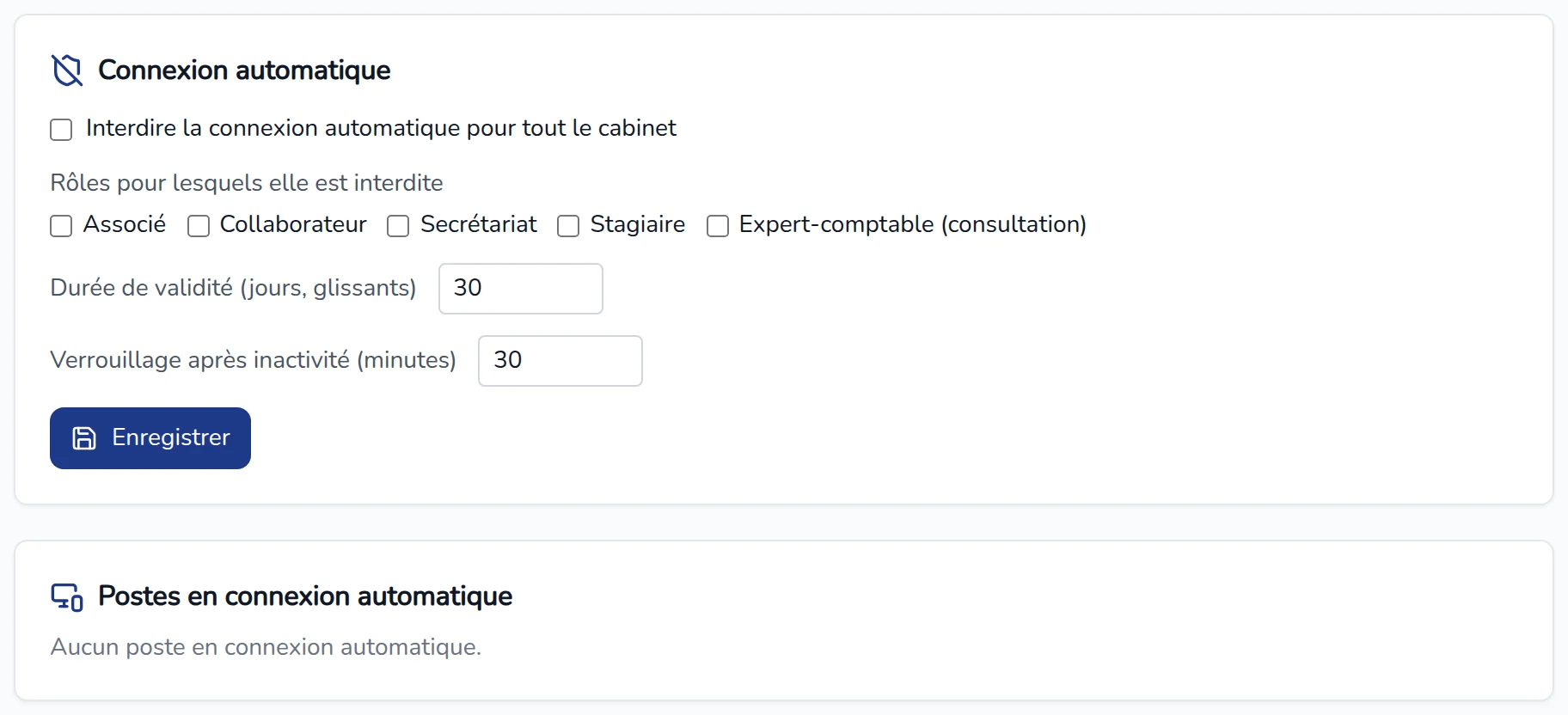
- Interdire la connexion automatique pour tout le cabinet.
- Rôles pour lesquels elle est interdite — cochez les rôles concernés.
- Durée de validité (jours, glissants) — de 1 à 365 jours.
- Verrouillage après inactivité (minutes) — de 5 à 480 minutes.
Cliquez sur Enregistrer ; le message « Paramétrage enregistré. » confirme. Si vous interdisez la connexion automatique alors que des postes l'utilisent, une confirmation vous prévient qu'ils redemanderont l'identification au prochain lancement.
La liste Postes en connexion automatique indique l'utilisateur, le Compte Windows, la Dernière ouverture et la date d'expiration. La corbeille (Révoquer) supprime la connexion automatique d'un poste ; Révoquer tous les postes la supprime partout.
Problèmes fréquents
« Identifiant : 3 caractères minimum, sans espace. » L'identifiant est trop court ou contient un espace, /, \ ou :.
« Cet identifiant existe déjà. » Un compte, même désactivé, porte déjà cet identifiant.
« Ce mot de passe est trop facile à deviner : choisissez-en un autre. » Le mot de passe est identique à l'identifiant, fait d'un seul caractère répété ou figure parmi les mots de passe les plus courants.
« Les deux mots de passe diffèrent. » Le mot de passe et sa confirmation ne sont pas identiques.
« Vous ne pouvez pas modifier votre propre rôle ni désactiver votre propre compte. » Demandez à un autre associé de le faire.
« Il doit rester au moins un associé actif. » Créez ou réactivez d'abord un autre associé.
« Accès réservé aux associés. » Votre compte n'a pas le droit d'écriture sur le module Administration.