 Manuel d'utilisation d'Almohami
Ouvrir sa session
Se connecter, rester connecté, verrouiller, changer son mot de passe et se déconnecter.
Chaque personne du cabinet travaille sous son propre compte. Cette page explique comment ouvrir sa session, la verrouiller, changer son mot de passe et se déconnecter.
Avant de commencer : votre compte doit exister. C'est un associé qui le crée dans Administration › Équipe.
Ouvrir sa session
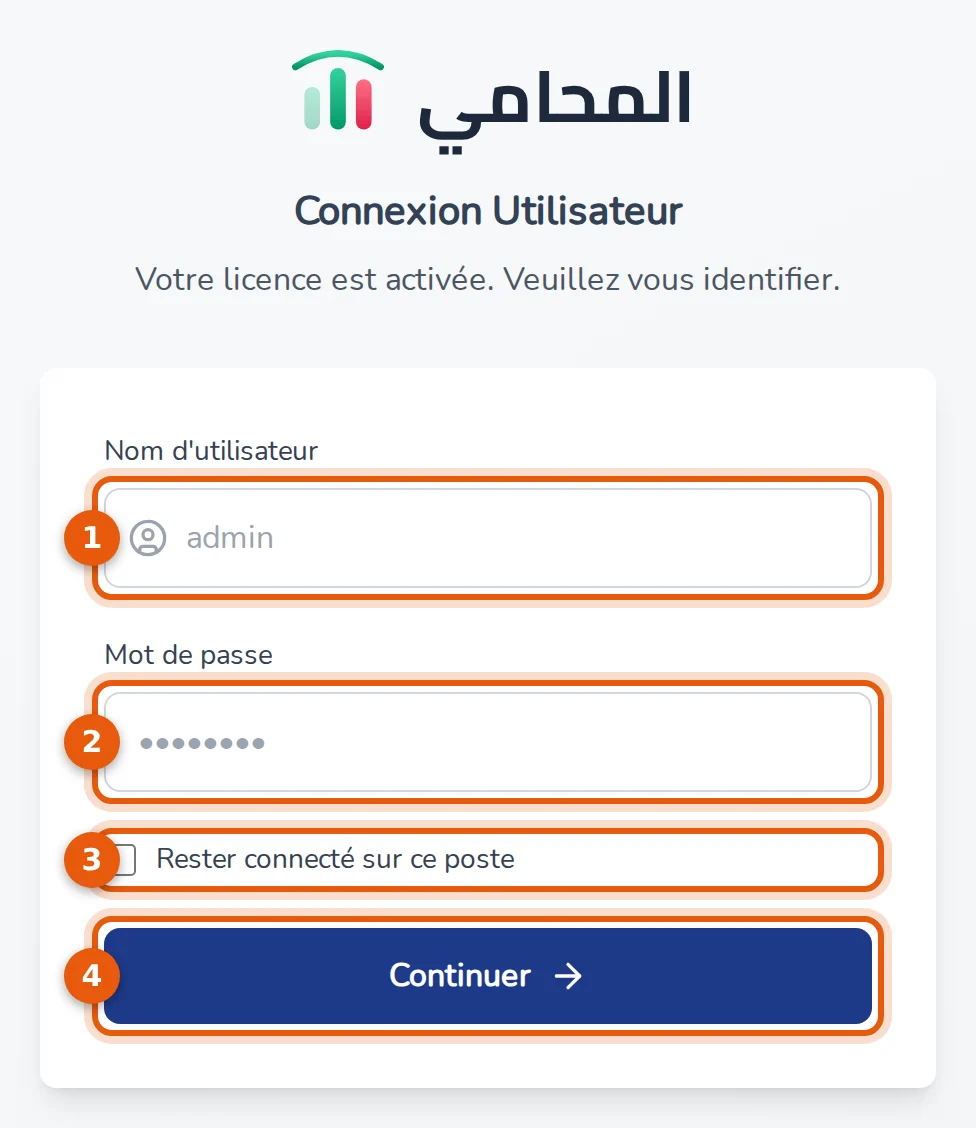
-
Nom d'utilisateur — celui qui vous a été attribué.
-
Mot de passe — le vôtre.
-
Rester connecté sur ce poste — cochez cette case pour que le poste rouvre votre session tout seul aux prochains démarrages. La case n'apparaît que si le cabinet autorise la connexion automatique.
-
Cliquez sur Continuer.
Résultat : le tableau de bord s'affiche et votre nom apparaît à gauche de la barre d'état, en bas de la fenêtre.
Une ligne discrète peut s'afficher sous le formulaire pour expliquer pourquoi on vous redemande votre mot de passe :
| Message | Ce qui s'est passé |
|---|---|
| « Session expirée, veuillez vous reconnecter. » | La session a dépassé son temps. |
| « Votre session a été fermée par un administrateur. » | Un associé a fermé votre session. |
| « Votre mot de passe a été modifié : veuillez vous reconnecter. » | Le mot de passe du compte a changé. |
| « Ce compte est désactivé ou ses droits ont été retirés. Adressez-vous à un associé. » | Le compte ne peut plus ouvrir de session. |
 Attention
Après plusieurs mots de passe erronés d'affilée, le logiciel impose une attente avant le prochain essai, et cette attente s'allonge à chaque nouvelle série d'échecs. Le message indique combien de temps patienter : attendez ce délai plutôt que de multiplier les tentatives.
Verrouiller la session
Quand vous quittez votre bureau, verrouillez plutôt que de fermer : l'application reste ouverte, vos onglets et votre travail en cours aussi.
Cliquez sur le bouton Verrouiller la session (icône de cadenas), à droite des onglets du ruban. Le logiciel verrouille aussi de lui-même après une période sans activité.
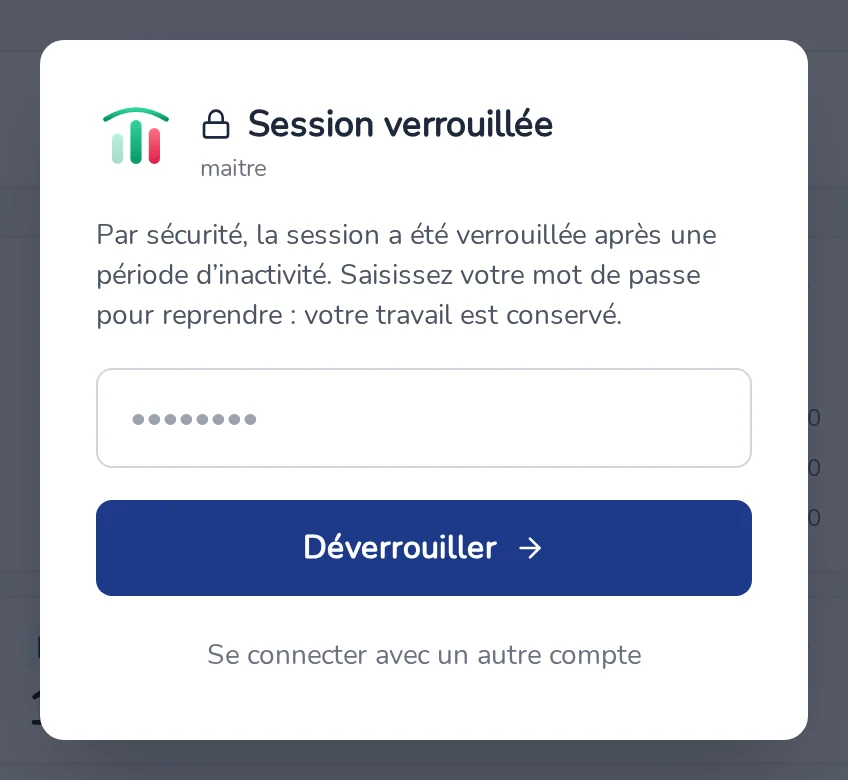
Pour reprendre, saisissez votre mot de passe et cliquez sur Déverrouiller. Le lien Se connecter avec un autre compte ferme votre session et laisse la place à quelqu'un d'autre.
« Mot de passe refusé. » — la saisie ne correspond pas au compte affiché sous le titre.
Changer son mot de passe
Vous changez votre mot de passe vous-même, sans passer par personne. Cliquez sur le bouton Changer mon mot de passe (icône de clé), à droite des onglets du ruban.
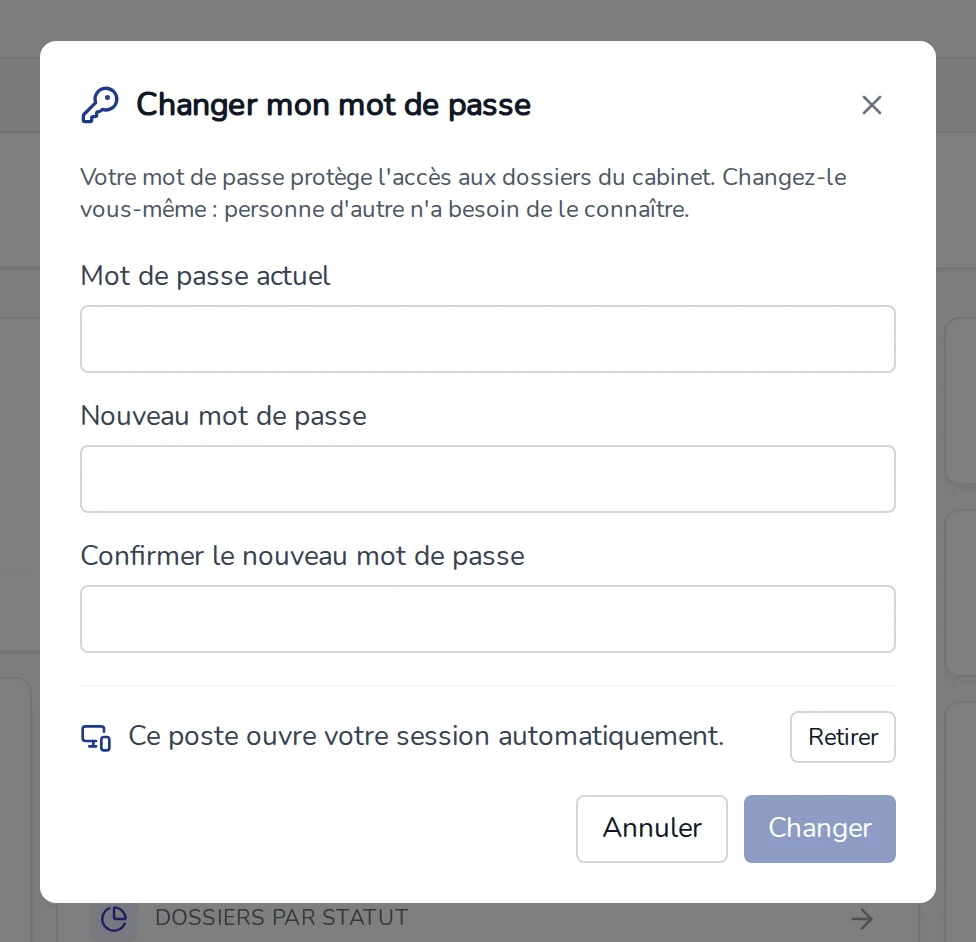
-
Mot de passe actuel — celui que vous utilisez aujourd'hui.
-
Nouveau mot de passe — 8 caractères au minimum. En dessous du champ, le logiciel signale « 8 caractères au minimum. » tant que la longueur n'y est pas.
-
Confirmer le nouveau mot de passe — la même saisie. « Les deux saisies ne correspondent pas. » s'affiche tant qu'elles diffèrent.
-
Cliquez sur Changer. Le bouton reste inactif tant que les trois champs ne sont pas corrects.
Résultat : le message « Mot de passe changé. » s'affiche et la fenêtre se ferme.
Cette même fenêtre indique si le poste ouvre votre session automatiquement. Quand c'est le cas, le bouton Retirer supprime la connexion automatique de ce poste sans vous déconnecter — utile sur un poste partagé.
« Le mot de passe actuel est incorrect. », « Le nouveau mot de passe est identique à l'ancien. » — corrigez la saisie concernée et recommencez.
Se déconnecter
Cliquez sur le bouton Se déconnecter (icône de sortie), le dernier à droite des onglets du ruban. Le logiciel demande confirmation.
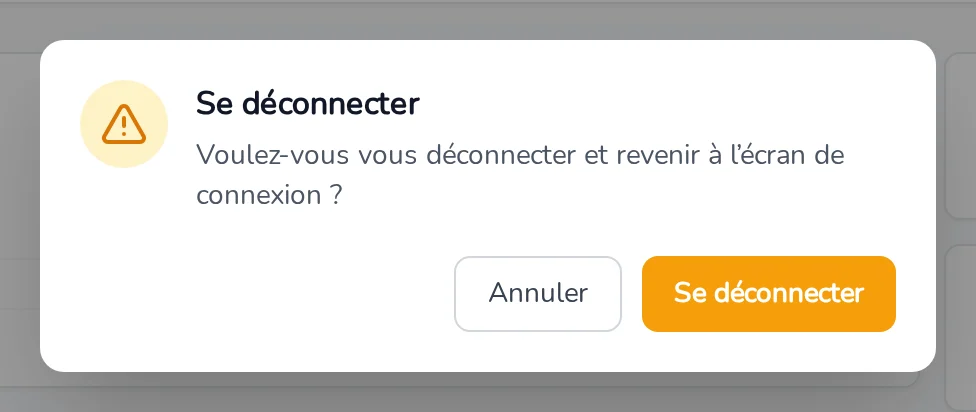
Confirmez avec Se déconnecter, ou revenez en arrière avec Annuler.
Résultat : l'écran d'ouverture de session revient. La déconnexion annule aussi Rester connecté sur ce poste : au prochain démarrage, le poste redemandera le mot de passe.
 À noter
Se déconnecter n'est pas quitter. Pour fermer complètement le logiciel, utilisez le bouton de fermeture de la barre de titre : le logiciel demande alors « Voulez-vous vraiment quitter l'application ? Votre travail sera enregistré automatiquement. »