 Manuel d'utilisation d'Almohami
Découvrir l'interface
Barre de titre, ruban, onglets de travail, barre d'état, recherche et notifications.
La fenêtre d'Almohami se lit de haut en bas : la barre de titre, le ruban, la bande des onglets de travail, l'écran en cours, et la barre d'état. Cette page fait le tour de chacune de ces zones.
La barre de titre

Elle porte le logo et le nom du logiciel, et, à l'opposé, quatre boutons :
- Langue — le bouton marqué
ARouFRbascule toute l'interface d'une langue à l'autre, immédiatement, sans rien perdre du travail en cours. En arabe, l'écran se lit de droite à gauche. - Réduire, Agrandir / Restaurer, Fermer — les boutons habituels de Windows.
 À noter
À la fermeture, le logiciel demande « Voulez-vous vraiment quitter l'application ? Votre travail sera enregistré automatiquement. »
Le ruban

La première ligne porte le bouton Fichier, un bouton Tableau de bord (la petite grille), puis les onglets des modules : Dossiers, Agenda, Finances, Comptabilité, Référentiels, Administration, Documents.
Sous les onglets, la deuxième ligne affiche les boutons de l'onglet choisi, rangés par groupes dont le nom est écrit en dessous (ici Dossiers et Clients et Bibliothèque). Chaque bouton ouvre un écran dans un nouvel onglet de travail.
Deux règles à connaître :
- Vous ne voyez que vos modules. Un onglet dont le module ne vous est pas accessible n'est pas affiché du tout.
- Les onglets de rédaction n'apparaissent qu'avec l'éditeur. Accueil, Insérer, Mise en page, Conception, Références, Révision et Affichage ne s'affichent que lorsque l'onglet Éditeur est actif.
Quand la fenêtre est trop étroite, le ruban se resserre : les boutons d'outils perdent leur libellé, mais les boutons qui ouvrent un module gardent toujours le leur.
Les outils toujours présents

À l'opposé des onglets, cinq outils restent visibles en permanence, dans cet ordre :
- Rechercher une pièce… — la recherche du cabinet, accessible aussi par Ctrl + F depuis n'importe quel écran. Des suggestions apparaissent pendant la frappe (documents, dossiers, clients) ; la validation ouvre le module Documents sur le résultat.
- Centre de notifications (la cloche) — une pastille rouge indique le nombre de rappels non acquittés.
- Changer mon mot de passe (la clé).
- Verrouiller la session (le cadenas).
- Se déconnecter (la flèche de sortie).
Les trois derniers sont décrits dans Ouvrir sa session.
Le menu Fichier
Le bouton Fichier ouvre un volet plein écran.
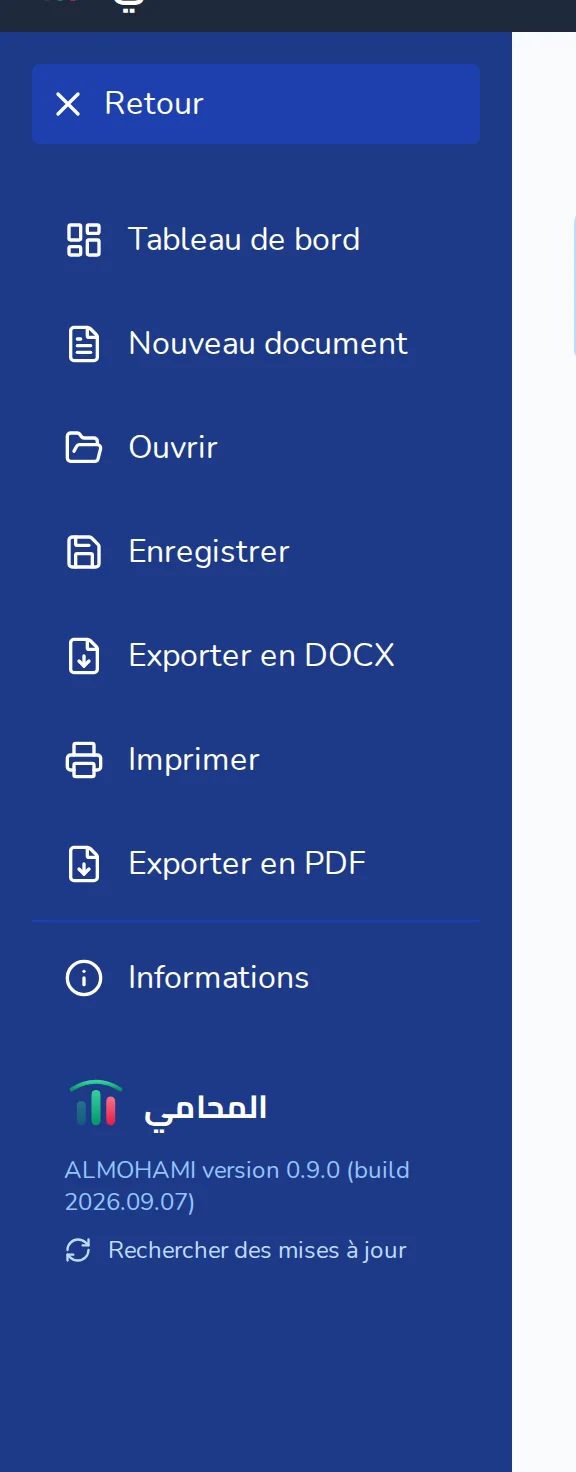
On y trouve Tableau de bord, les commandes de document (Nouveau document, Ouvrir, Enregistrer, Exporter DOCX, Imprimer, Exporter PDF) et Informations, qui ouvre la fiche du cabinet. La partie droite liste les Documents récents : un clic rouvre le document.
En bas du volet s'affichent la version installée et le numéro de construction, avec le lien Rechercher des mises à jour ; quand une version est disponible, le lien l'annonce et une pastille orange apparaît. Retour, en haut, referme le volet.
Les onglets de travail

Chaque module ouvert occupe un onglet, comme dans un navigateur. Vous pouvez en ouvrir plusieurs et passer de l'un à l'autre sans rien perdre.
- L'onglet Éditeur est épinglé : il reste toujours ouvert et ne se ferme pas.
- Les autres onglets se ferment par la croix qui apparaît sur l'onglet actif.
- Un clic droit sur un onglet propose Fermer l'onglet, Fermer les autres onglets et Fermer tous les onglets.
- Si les onglets ne tiennent plus dans la largeur, un bouton +N apparaît au bout de la bande : il liste les Onglets masqués et ramène celui que vous choisissez en vue.
Le centre de notifications
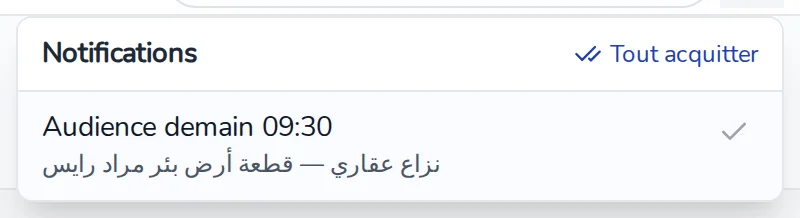
Un clic sur la cloche déroule la liste des rappels : audiences, échéances, tâches. Chaque ligne porte son titre, son détail et sa date. La coche, à l'opposé, acquitte le rappel ; le lien Tout acquitter les acquitte tous d'un coup. Quand il n'y a rien à signaler, le panneau affiche « Aucune notification. »
Un rappel arrivé pendant que le logiciel était fermé est marqué « Rappel manqué (application fermée) ».
La barre d'état

Toujours visible, en bas de la fenêtre, elle affiche de gauche à droite :
- le nom de l'utilisateur connecté ;
- la date du jour, la date hégirienne correspondante et l'heure ;
- le chronomètre des diligences, avec le dossier en cours de comptage et le bouton Arrêter ;
- à l'opposé, le nom du logiciel et sa version.
D'autres mentions s'y ajoutent selon les circonstances : Licence expirée — lecture seule, Version d'évaluation avec les jours restants, un rappel de sauvegarde, Mode démonstration, ou l'annonce qu'une nouvelle version est disponible — cette dernière est un bouton, qui ouvre Administration › Mise à jour.