 Manuel d'utilisation d'Almohami
Activer la licence
Se connecter au compte JazairSoft, saisir la clé de licence ou demander un abonnement.
Tant que le logiciel n'est pas activé sur le poste, il s'ouvre sur l'écran de connexion à votre compte JazairSoft. Cette page décrit les trois écrans que vous pouvez rencontrer.
Avant de commencer : une connexion Internet est nécessaire — uniquement pour cette étape. Il vous faut l'adresse e-mail et le mot de passe de votre compte JazairSoft.
1. Se connecter à votre compte
-
Renseignez les deux champs, puis cliquez sur Se connecter.
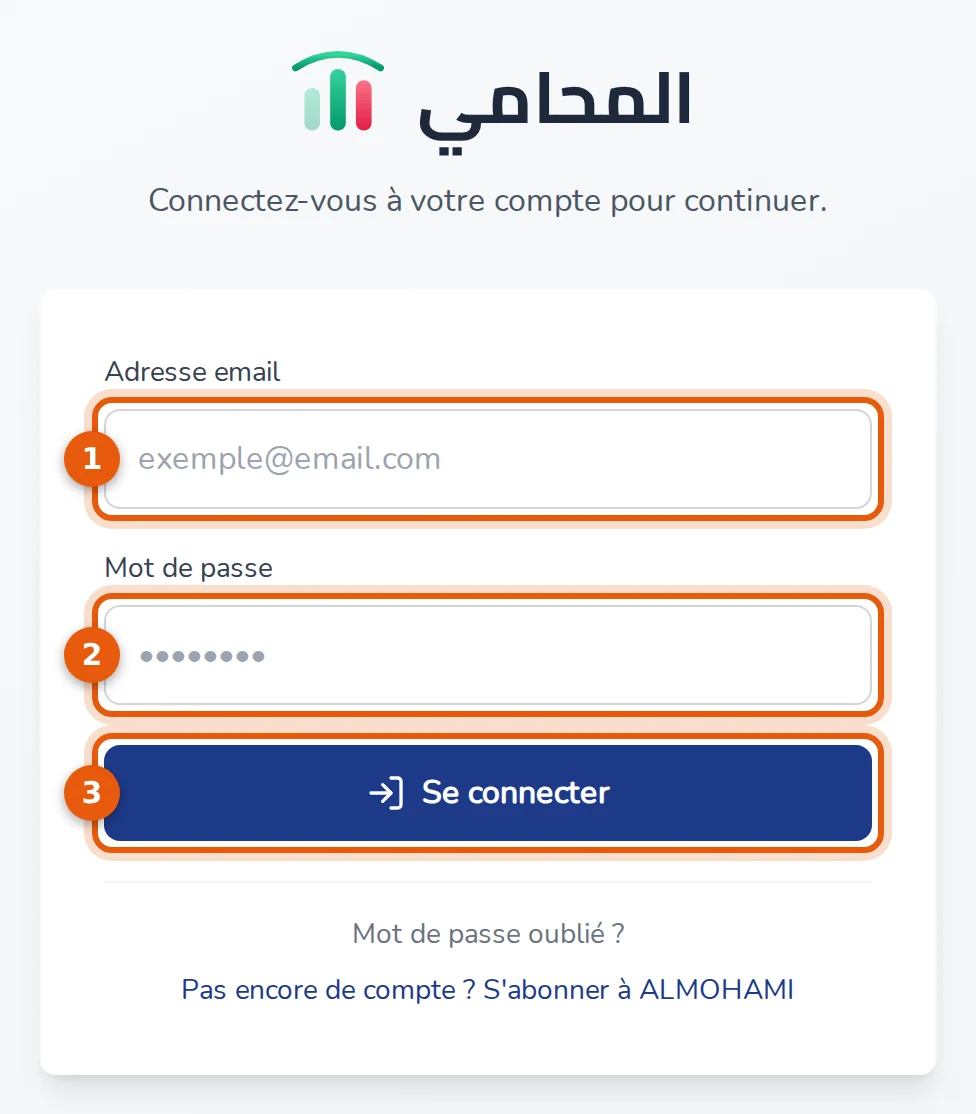
- Adresse email — celle de votre compte JazairSoft.
- Mot de passe — celui de votre compte JazairSoft, pas celui de votre session Almohami.
- Se connecter.
-
Le logiciel regarde alors si votre compte porte une licence.
- Une licence est disponible → l'écran Activation s'affiche (étape 2 ci-dessous).
- Aucune licence → le formulaire d'abonnement s'affiche (étape 3 ci-dessous).
Le lien Mot de passe oublié ? ouvre le site de JazairSoft dans votre navigateur. Le lien Pas encore de compte ? S'abonner à ALMOHAMI conduit directement au formulaire d'abonnement.
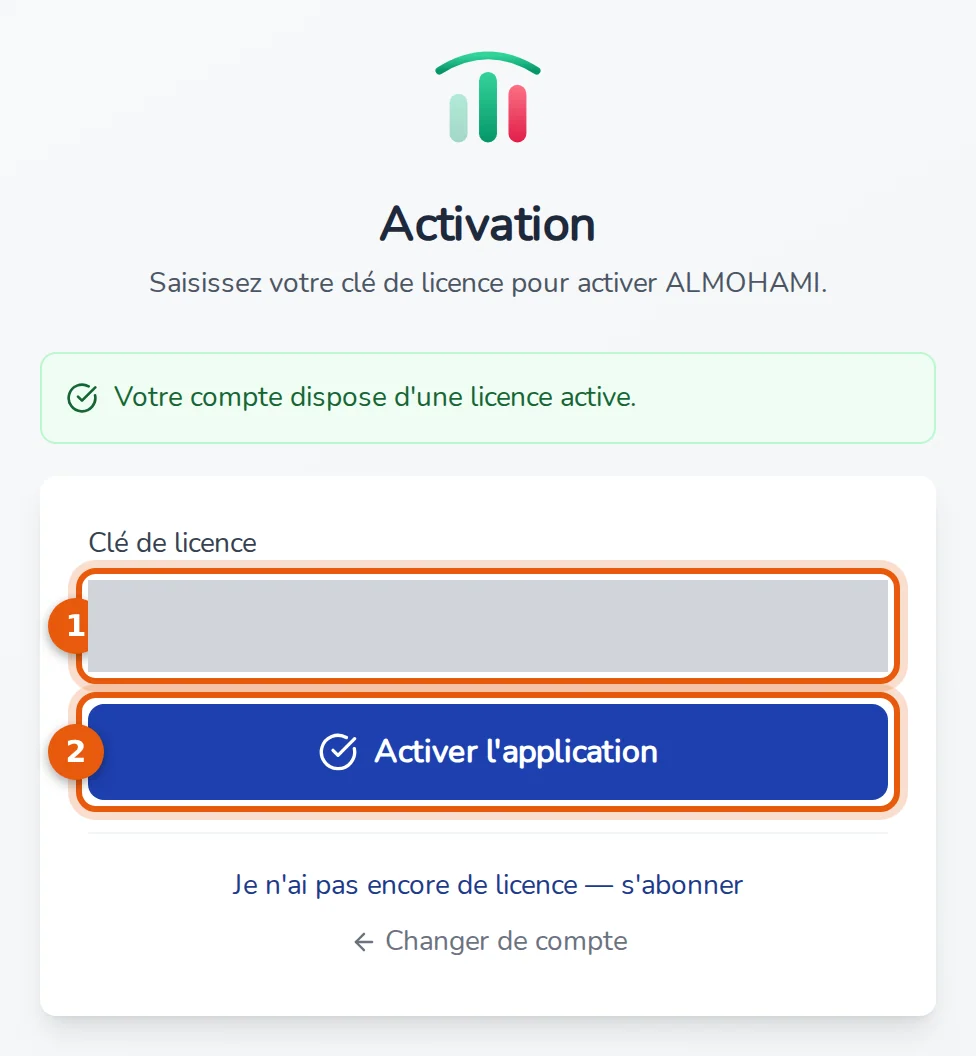
2. Saisir la clé de licence
-
Clé de licence — saisissez la clé que JazairSoft vous a envoyée. Elle commence par
ALM-et compte quatre groupes de cinq caractères (ALM-XXXXX-XXXXX-XXXXX-XXXXX). Les tirets se placent tout seuls et les lettres passent en majuscules pendant la frappe. Si le logiciel connaît déjà votre clé, le champ est prérempli. -
Cliquez sur Activer l'application.
Résultat : l'activation faite, le logiciel enchaîne sur la création du compte principal du cabinet (premier poste) ou sur l'ouverture de session.
Deux autres liens sont disponibles sous le formulaire : Je n'ai pas encore de licence — s'abonner, qui ouvre le formulaire d'abonnement, et Changer de compte, qui revient à l'écran de connexion.
 Attention
Votre clé de licence est un identifiant personnel du cabinet : ne la communiquez à personne, ne l'envoyez pas par messagerie et ne la laissez pas affichée à l'écran devant un tiers.
3. Demander une licence
Si votre compte ne porte pas encore de licence, remplissez ce formulaire : JazairSoft vous recontacte et vous envoie la clé.
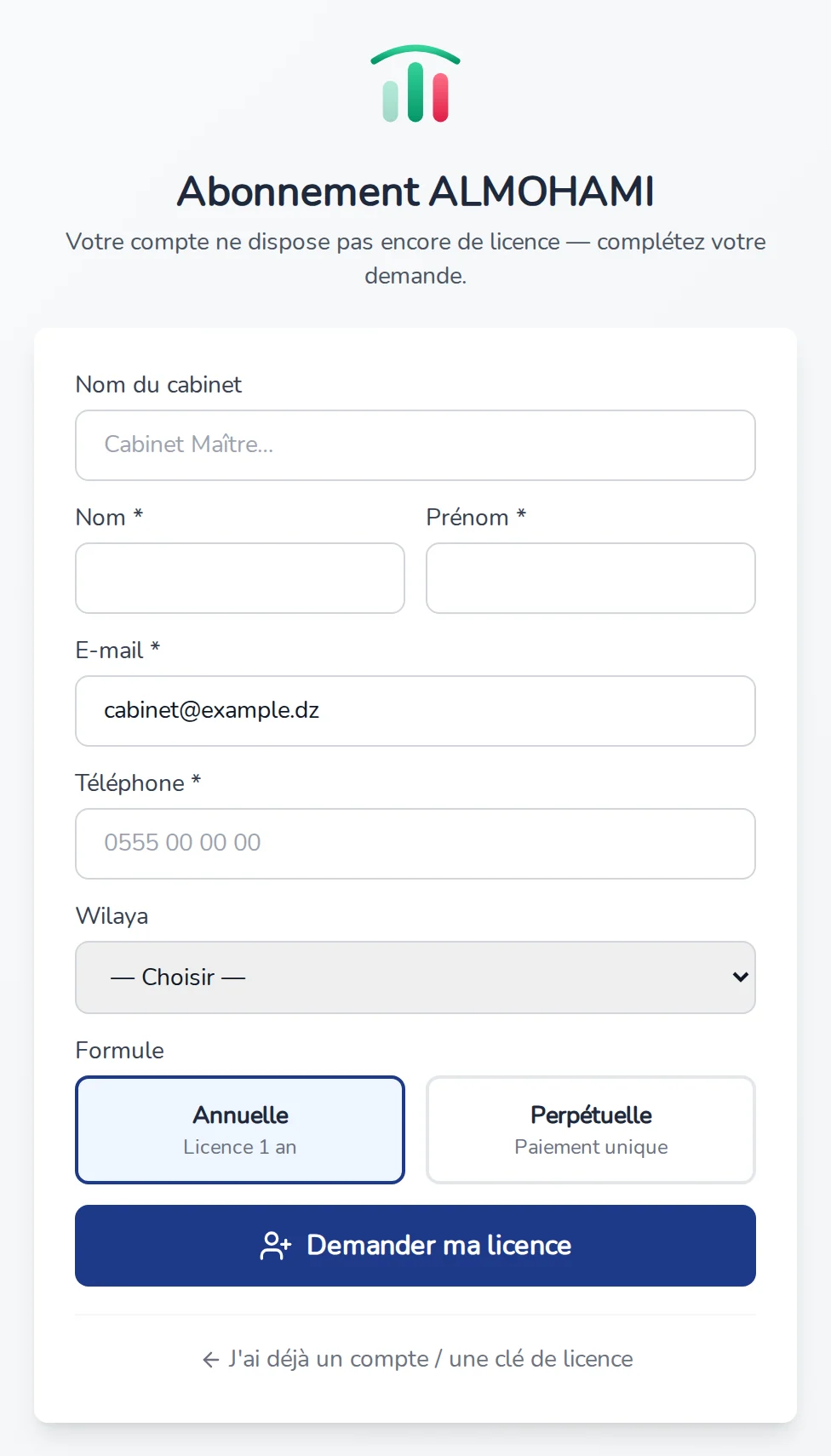
| Champ | À renseigner | Obligatoire |
|---|---|---|
| Nom du cabinet | Le nom sous lequel le cabinet exerce. | — |
| Nom | Votre nom de famille. | Oui |
| Prénom | Votre prénom. | Oui |
| L'adresse qui recevra la clé de licence. | Oui | |
| Téléphone | Un numéro algérien, par exemple 0555 00 00 00. |
Oui |
| Wilaya | À choisir dans la liste. | — |
| Formule | Annuelle (licence 1 an) ou Perpétuelle (paiement unique). | Oui |
Cliquez ensuite sur Demander ma licence.
Résultat : l'écran affiche Demande envoyée — « Notre équipe vous contactera rapidement. Vous recevrez votre clé de licence par e-mail dès la finalisation de votre abonnement. » Le bouton Retour à la connexion ramène au premier écran.
Le lien J'ai déjà un compte / une clé de licence revient à l'écran de connexion.
Version d'évaluation et licence expirée
Quand le logiciel fonctionne avec une licence d'évaluation, la barre d'état, en bas de la fenêtre, affiche Version d'évaluation et le nombre de jours restants. En passant la souris dessus : « À l'expiration : lecture seule, données exportables ; une licence pleine s'active sans réinstallation. »
Quand une licence est arrivée à échéance, la barre d'état affiche Licence expirée — lecture seule : vous pouvez consulter et exporter vos données, mais plus rien enregistrer tant que la licence n'est pas renouvelée.
Problèmes fréquents
« Adresse email invalide » ou « Mot de passe requis » — un des deux champs de connexion est vide ou mal saisi.
« Échec de connexion. Vérifiez vos identifiants. » — l'adresse ou le mot de passe du compte JazairSoft ne correspond pas.
« Connexion au serveur impossible. Vérifiez votre accès Internet ou contactez le support JazairSoft. » — le poste n'atteint pas le serveur : vérifiez la connexion Internet, puis réessayez.
« La clé de licence doit commencer par ALM- » — la clé saisie n'a pas la forme attendue : recopiez-la telle qu'elle vous a été envoyée.
« Clé de licence inconnue. Vérifiez la saisie. » — la clé n'est pas reconnue. Attention aux
confusions entre 0 et O, 1 et I.
« Cette licence est déjà utilisée. Contactez le support JazairSoft pour la transférer. » — la clé a déjà servi. Le support s'occupe du transfert.
« Numéro de téléphone algérien invalide (ex. 0555 00 00 00). » — le numéro doit être un numéro
algérien de mobile, éventuellement au format international (+213…).
« La demande en ligne est momentanément indisponible. Contactez directement JazairSoft : » —
le formulaire n'a pas pu être transmis. Le lien www.jazairsoft.com affiché sous le message ouvre
le site dans votre navigateur.