 Manuel d'utilisation d'Almohami
Journal d'activité
Consulter le journal d'accès — qui a fait quoi et quand dans le logiciel —, le filtrer et y rechercher.
Almohami tient un journal d'accès : connexions (réussies ou refusées), consultations et modifications de dossiers et de clients, exports, impressions, sauvegardes, restaurations, affichages de la clé de secours, opérations de licence et de démonstration, refus d'accès. Il se consulte ; il ne se modifie pas.
Avant de commencer : droits nécessaires — Administration (équipe, cabinet, sauvegarde) en lecture.
Consulter le journal
Dans le ruban Administration, groupe Sécurité, cliquez sur Journal. La fenêtre Journal d'accès s'ouvre ; le nombre d'entrées affichées figure à côté du titre.
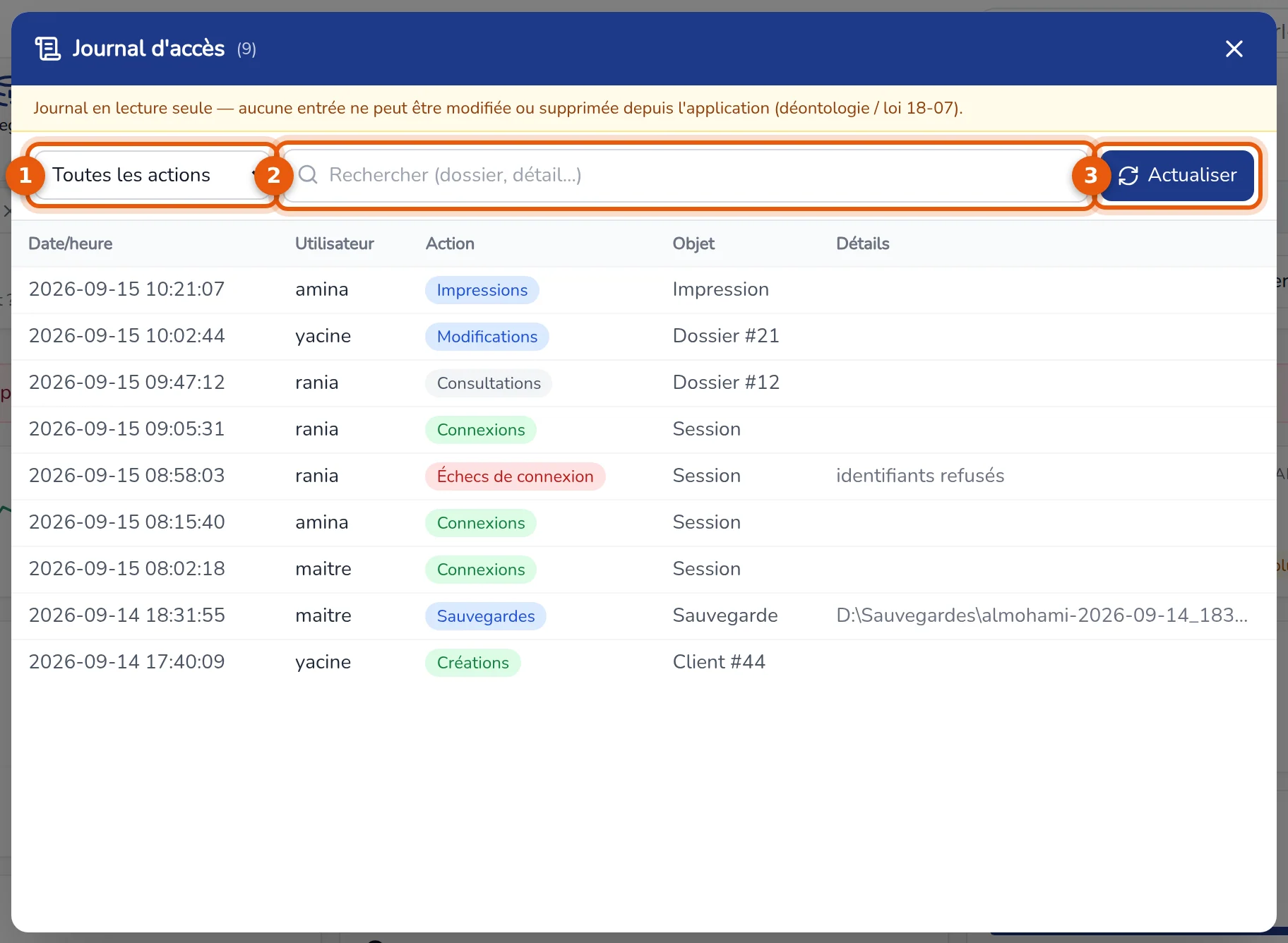
- Filtre des actions — Toutes les actions, ou une seule famille : Connexions, Échecs de connexion, Déconnexions, Consultations, Créations, Modifications, Suppressions, Exports, Impressions, Sauvegardes, Restaurations, Clé de secours, Licence, Démo.
- Rechercher (dossier, détail...) — cherche le texte saisi dans les colonnes Objet et Détails.
- Actualiser — relit le journal, par exemple après une action faite entre-temps.
Chaque ligne donne la Date/heure, l'Utilisateur, l'Action, l'Objet (avec son numéro, par exemple Dossier #21) et les Détails. Les entrées les plus récentes viennent en tête ; la fenêtre en affiche 300 au plus. Pour remonter plus loin, restreignez l'affichage par le filtre ou la recherche.
 À noter
Le journal est en lecture seule : aucune entrée ne peut être modifiée ou supprimée depuis l'application. Il est enregistré avec les autres données du cabinet, chiffré comme elles, et entre dans les sauvegardes.
Bon à savoir
- Un compte ne se supprime pas, il se désactive (voir Équipe et droits) : ses entrées restent lisibles.
- Chaque refus d'accès (un compte qui tente une opération que son rôle ne permet pas) est inscrit au journal. Ces entrées, comme quelques autres (connexion automatique, verrou levé de force, changement des taux de TVA), n'ont pas de famille propre dans le filtre : elles apparaissent sous Toutes les actions, et la colonne Action les nomme par leur famille (Accès refusé, Connexion automatique, Verrouillage…) ou, à défaut, Autre action.
- L'Objet est nommé dans la langue de l'écran (Session, Dossier, Client, Impression…) ; un objet sans nom propre s'affiche Élément.