 Manuel d'utilisation d'Almohami
Support et diagnostic
Joindre le support JazairSoft, citer la référence du poste, préparer le zip de diagnostic et vérifier ce qui sort du poste.
L'écran Support réunit les coordonnées du support JazairSoft, la référence du poste à citer dans toute demande, la procédure en cas d'incident et le journal des communications du logiciel avec l'extérieur.
Avant de commencer : droits nécessaires — accès au module Administration (équipe, cabinet, sauvegarde) pour ouvrir l'écran ; lecture et écriture pour générer le zip de diagnostic.
Ouvrir l'écran Support
Dans le ruban Administration, groupe Support, cliquez sur Support.
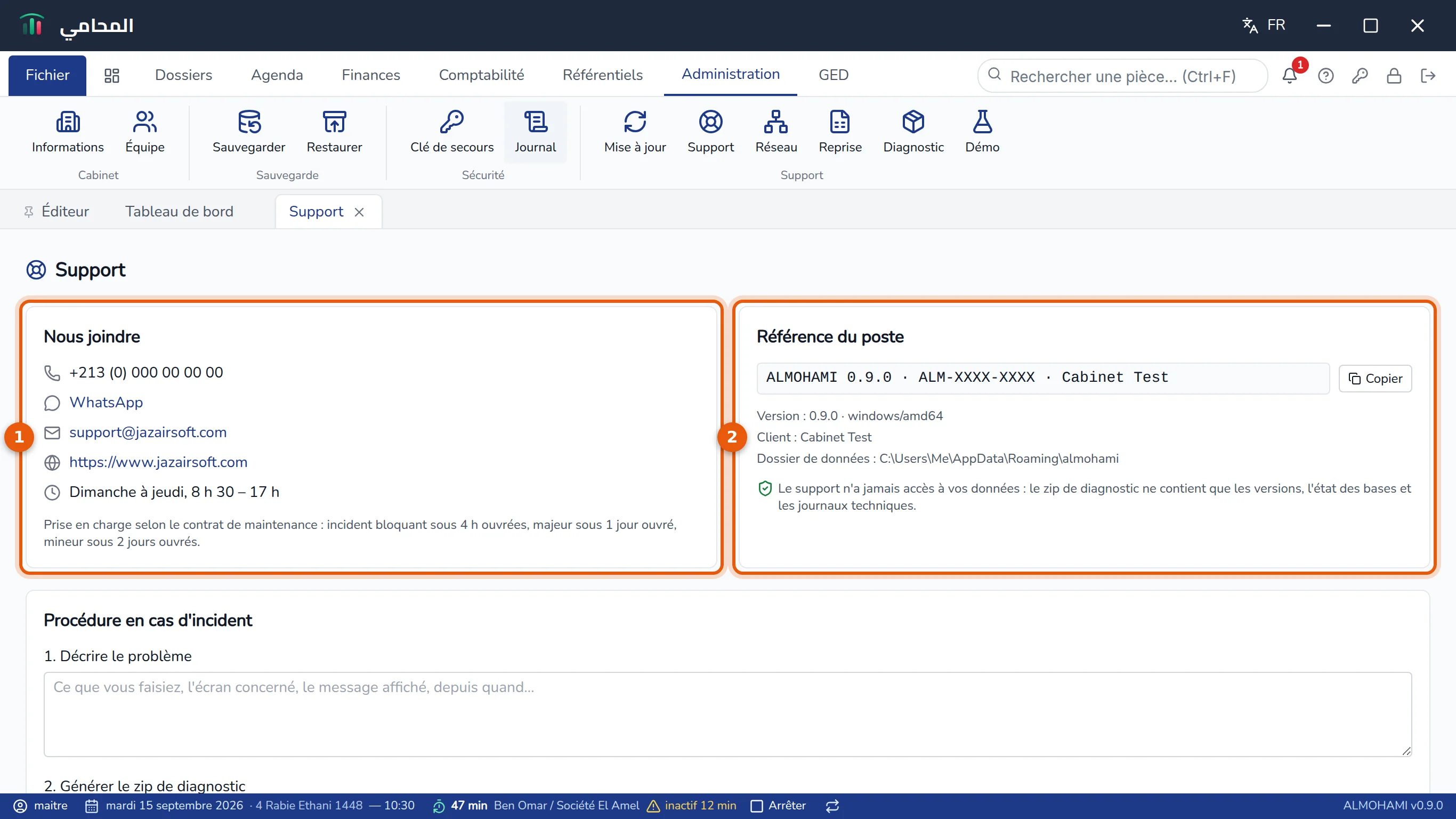
- Nous joindre — téléphone, WhatsApp, courriel, site internet et horaires du support, ainsi que les délais de prise en charge prévus par le contrat de maintenance. Le lien WhatsApp, l'adresse de courriel et le site s'ouvrent dans les applications du poste.
- Référence du poste — la version d'Almohami, la référence de la licence et son titulaire, sur une ligne. Copier la met dans le presse-papiers pour la coller dans un message. Dessous : la Version, le titulaire (Client) et le Dossier de données du poste.
Signaler un incident
-
Descendez jusqu'au bloc Procédure en cas d'incident.
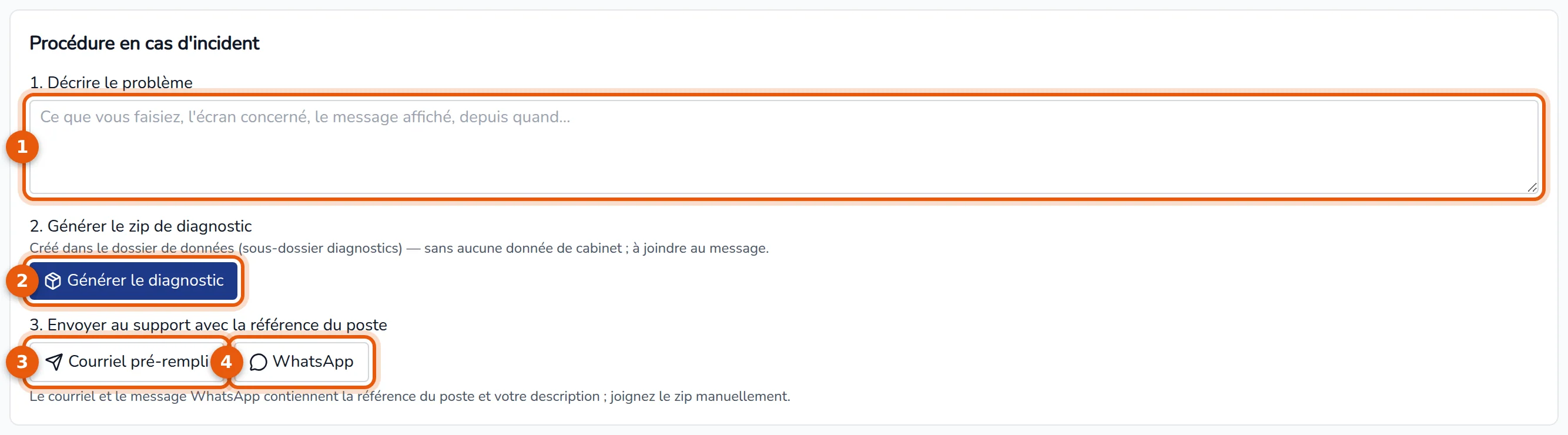
- 1. Décrire le problème — ce que vous faisiez, l'écran concerné, le message affiché, depuis quand…
- Générer le diagnostic — crée le zip de diagnostic et affiche son chemin, avec Copier le chemin.
- Courriel pré-rempli — ouvre votre messagerie sur un message adressé au support, avec pour objet « Incident ALMOHAMI » ; le corps contient la référence du poste, le système, votre description et le dossier où se trouve le zip.
- WhatsApp — ouvre WhatsApp sur un message contenant la référence du poste et votre description.
-
Joignez le zip vous-même au courriel ou au message : Almohami ne l'attache pas et n'envoie rien de lui-même. C'est vous qui envoyez le message, depuis votre messagerie ou WhatsApp.
 Attention
La description part telle que vous l'avez écrite. N'y mettez ni nom de client, ni élément de dossier.
Ce que contient le zip de diagnostic
Le zip est créé sur le poste, dans le sous-dossier diagnostics du dossier de données, sous le nom diagnostic-AAAAMMJJ-HHMMSS.zip. Il contient uniquement des informations techniques :
- les versions : Almohami, système, date de l'export, emplacement du dossier de données, présence des outils de reconnaissance de texte ;
- l'état des trois bases : résultat du contrôle d'intégrité et version de leur structure ;
- les journaux techniques du logiciel ;
- le journal de l'installation, s'il existe.
Il ne contient ni les bases elles-mêmes, ni les documents, ni aucun dossier, client ou montant. Le support n'a jamais accès à vos données. Vous pouvez ouvrir le zip pour le vérifier avant de l'envoyer.
Le bouton Diagnostic du ruban (groupe Support) crée le même zip ; le chemin s'affiche à la suite des boutons du ruban (« Diagnostic prêt : … »).
Vérifier ce qui sort du poste
Le bloc Sorties réseau permet de contrôler vous-même les communications d'Almohami avec l'extérieur.

- Destinations autorisées — la seule adresse qu'Almohami peut contacter :
www.jazairsoft.com. Toute autre destination est refusée avant même la connexion. - Le tableau liste les appels sortants depuis le démarrage du logiciel (les 50 plus récents) : Date, Destination, Nature (par exemple licence ou mise à jour), Transmis (la description de ce qui est parti, jamais son contenu) et Résultat (code de réponse, Échec ou Refusée). Sans appel, le bloc indique « Aucun appel sortant depuis le démarrage de l'application. ».
- Actualiser relit le journal.
Aucun dossier, aucune pièce, aucun montant, aucun nom de client ne sort du poste.