 دليل استخدام برنامج المحامي
البحث والتصدير والطباعة
البحث والاستبدال في مستند، وضبط العرض، والتصدير إلى Word أو PDF، وإيداع المستند في ملف القضية وطباعته.
تجمع هذه الصفحة ما تحتاجه بعد تحرير النص: العثور على مقطع، والتحقق من الشكل، ثم إخراج المستند من المحرر.
البحث والاستبدال
انقر على بحث في شريط الرئيسية (مجموعة تحرير)، أو اضغط Ctrl+F داخل المحرر.
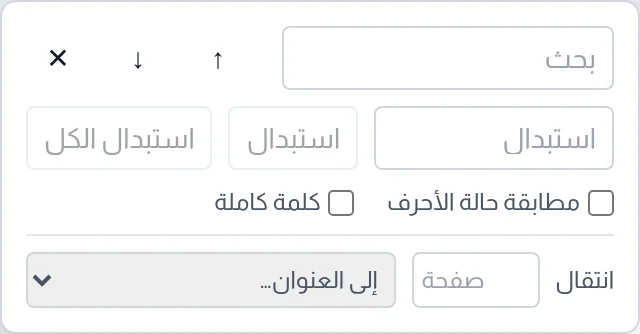
- بحث — يظهر عدد المواضع («2 / 5»)، وينقل السهمان إلى الموضع السابق أو التالي. وتدل عبارة «لا توجد نتائج» على غياب النص.
- استبدال — اكتب النص البديل ثم استبدال (للموضع الحالي) أو استبدال الكل.
- مطابقة حالة الأحرف وكلمة كاملة تدقّقان البحث.
- انتقال — أدخل رقم صفحة، أو اختر عنوانا من إلى العنوان….
تُغلق اللوحة بعلامة ×، وكذلك بمفتاح Échap من داخل خانة بحث.
ضبط العرض

- تكبير/تصغير — تصغير وتكبير على جانبي النسبة المعروضة، ونقرة على النسبة تعيدها إلى 100 %. أما ملاءمة العرض وصفحة كاملة فتضبطان الصفحة على النافذة. وتوجد مسطرة التكبير نفسها أسفل اللوحة الجانبية.
- المساطر — تُظهر المسطرتين الأفقية والعمودية أو تخفيهما.
ويُظهر علامات التنسيق نهايات الفقرات والمسافات، ويمنح ملء الشاشة الشاشة كلها للمحرر.
ويعرض شريط مراجعة إحصائيات المستند (الكلمات، الأحرف، الصفحات، الفقرات) ولغة المستند: العربية تجعل المستند من اليمين إلى اليسار، وFrançais من اليسار إلى اليمين، وفي الحالتين بالأرقام الغربية.
إخراج المستند من المحرر
يمر كل ذلك عبر قائمة ملف.
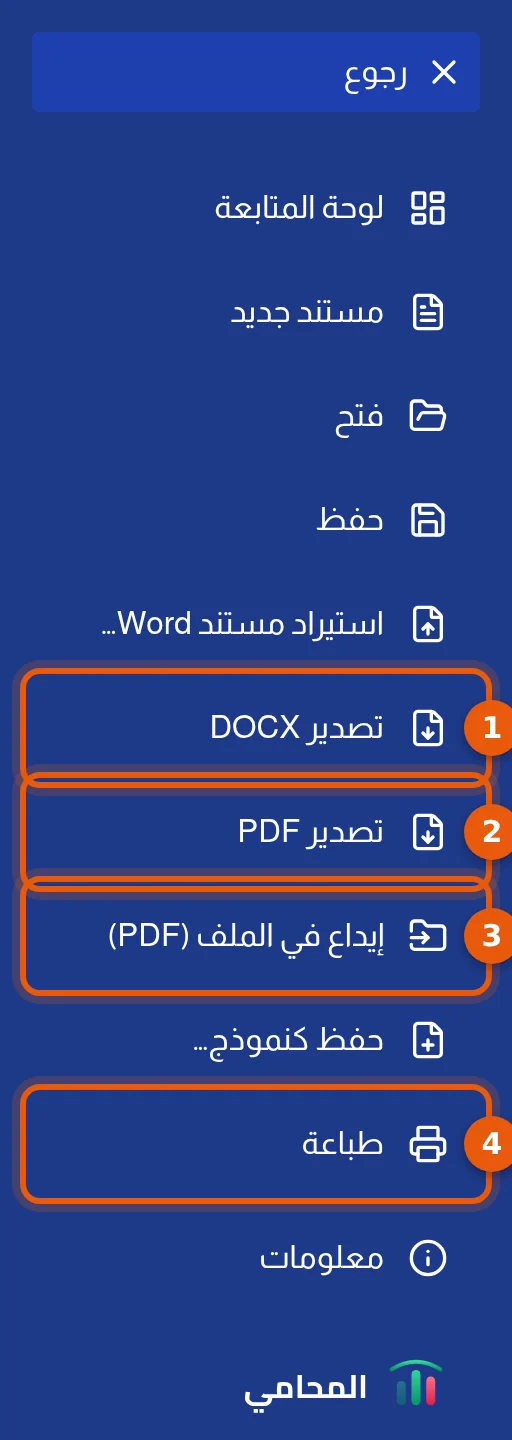
- تصدير DOCX — ينتج ملف Word. اختر مكان الحفظ في نافذة الحفظ (الاسم المقترح:
document-AAAA-MM-JJ.docx)، وتبيّن رسالة «تم تصدير المستند إلى …» المسار. وتُحفظ فوق ذلك نسخة تلقائيا في الوثائق الخاصة بالمكتب، بعنوان المستند وفي قضيته؛ وإذا صدّرت مستندا عدّلته من جديد نالت النسخة إصدارا جديدا. - تصدير PDF — يركّب ملف PDF انطلاقا من الصفحات كما تظهر على الشاشة («تركيب ملف PDF… (3/12 صفحة)»)، ويفتحه في العارض حيث تتصفحه صفحة صفحة وتكبّره. ويحمل شريط العارض زرين:
- حفظ — يفتح نافذة حفظ ملف PDF في Windows؛ اختر المكان. وتبيّن رسالة «تم حفظ ملف PDF: …» مسار الملف؛
- طباعة — يحضّر الصفحات (يعرض الزر جارٍ التحضير…)، ثم يفتح نافذة الطباعة.
- إيداع في الملف (PDF) — يركّب ملف PDF نفسه ويودعه في الوثائق الخاصة بقضية المستند، بصفته عقدا. وتؤكد ذلك رسالة «أُودع المستند في ملف القضية (PDF)». والمستند المودع سابقا ينال إصدارا جديدا: لا يُمحى شيء.
- طباعة — يفتح نافذة الطباعة في Windows (الاختصار Ctrl+P). وقبل الطباعة تُحدَّث الحقول والفهرس وأرقام الصفحات، وتُطبع كل صفحة بحجم الصفحة الظاهرة على الشاشة.
 تلميح
تلميحقبل طباعة محرر قضائي، مرّ على تخطيط الصفحة › مراقبة قبل الطباعة: فهي تتحقق من الهوامش والخط ومنطقتي الطابع والختم، ثم تقترح بنفسها طباعة. انظر تخطيط الصفحة والترويسات.
ملف PDF مطابق للشاشة: الأسطر وفواصل الصفحات والضبط هي ما تراه، ويبقى النص قابلا للتحديد. وثمة حدّان معروفان: في سطر عربي قد يظهر القوس الذي يختم رقما معكوسا، وتُرسم الحروف اللاتينية الواقعة في خط عربي (Amiri وAlmarai) بخط بلا زوائد.
يتطلب التصدير والطباعة صلاحية الوثائق والنماذج، ويتطلب الإيداع في الملف حق الكتابة. ويُقيَّد في سجل النشاط كل إيداع وكل ملف PDF يُحفظ من العارض.
مشكلات شائعة
«هذا المستند غير مرتبط بأي ملف: اربطوه بملف قبل إيداعه». اربط المستند بقضية (ملف › فتح، أيقونة ربط بملف، انظر تحرير عقد)، ثم أعد المحاولة.
«تعذّر تركيب ملف PDF — …». فشل التركيب، وبقية الرسالة تذكر السبب. احفظ المستند (Ctrl+S) وأعد المحاولة.
«فشل تصدير DOCX». تعذّر إنتاج ملف Word أو حفظه. تحقق من أن المكان المختار يقبل الكتابة (قرص USB منزوع، مجلد محمي…).