 Manuel d'utilisation d'Almohami
Rechercher, exporter, imprimer
Rechercher et remplacer dans un document, régler l'affichage, exporter en Word ou en PDF, verser le document au dossier et l'imprimer.
Cette page réunit ce qui sert une fois le texte rédigé : retrouver un passage, vérifier la présentation, puis sortir le document de l'éditeur.
Rechercher et remplacer
Cliquez sur Rechercher dans le ruban Accueil (groupe Édition), ou appuyez sur Ctrl+F dans l'éditeur.
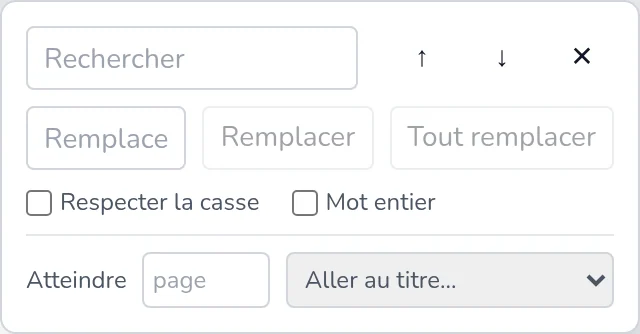
- Rechercher — le nombre d'occurrences s'affiche (« 2 / 5 ») ; les flèches passent à l'occurrence Précédent ou Suivant. « Aucun résultat » signale un texte absent.
- Remplacer — tapez le texte de remplacement, puis Remplacer (l'occurrence en cours) ou Tout remplacer.
- Respecter la casse et Mot entier affinent la recherche.
- Atteindre — saisissez un numéro de Page, ou choisissez un titre dans Aller au titre….
La croix ferme le panneau ; Échap aussi, depuis le champ Rechercher.
Régler l'affichage

- Zoom — Réduire et Agrandir de part et d'autre du niveau affiché ; un clic sur le niveau revient à 100 %. Ajuster à la largeur et Page entière calent la page sur la fenêtre. La même réglette de zoom se trouve en bas du volet latéral.
- Règles — affiche ou masque les règles horizontale et verticale.
Marques de mise en forme montre les fins de paragraphe et les espaces ; Plein écran donne tout l'écran à l'éditeur.
Le ruban Révision affiche les Statistiques du document (mots, caractères, pages, paragraphes) et la Langue du document : العربية met le document de droite à gauche, Français de gauche à droite, dans les deux cas en chiffres occidentaux.
Sortir le document de l'éditeur
Tout passe par le menu Fichier.
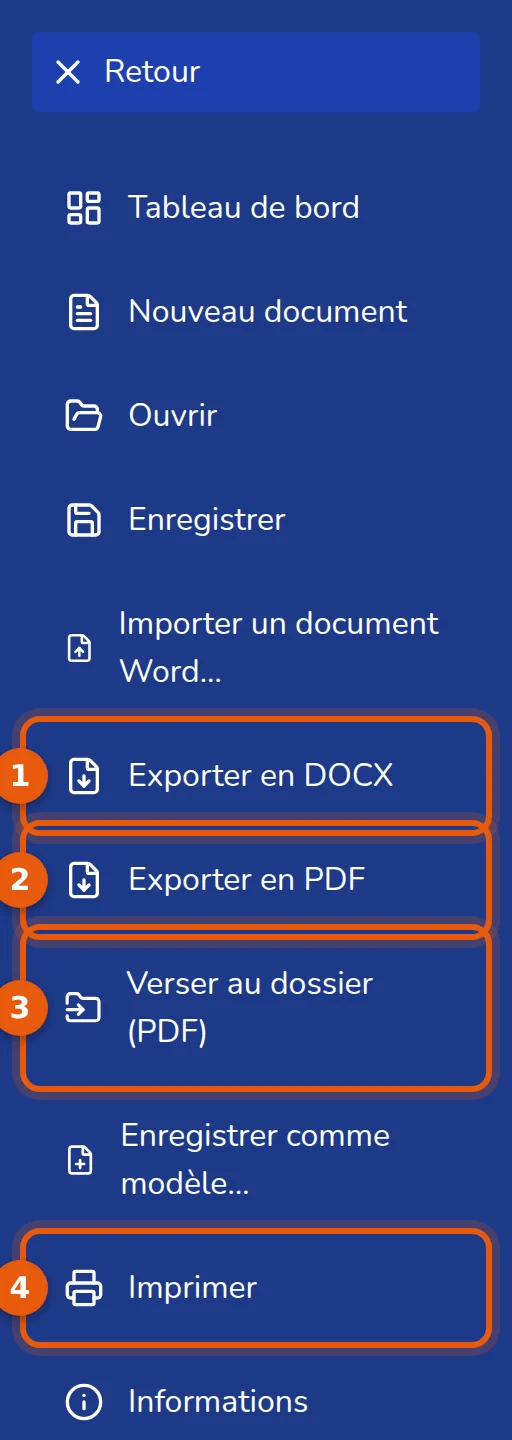
- Exporter en DOCX — produit un fichier Word. Choisissez l'emplacement dans la fenêtre d'enregistrement (nom proposé :
document-AAAA-MM-JJ.docx) ; le message « Document exporté : … » indique le chemin. Une copie est en outre classée automatiquement dans les Documents du cabinet, au titre et dans l'affaire du document ; si vous exportez à nouveau un document modifié, elle reçoit une nouvelle version. - Exporter en PDF — compose le PDF à partir des pages telles qu'elles s'affichent (« Composition du PDF… (3/12 pages) ») et l'ouvre dans la visionneuse, où vous le parcourez page par page et le zoomez. La barre de la visionneuse porte deux boutons :
- Enregistrer — ouvre la fenêtre Enregistrer le PDF de Windows ; choisissez l'emplacement. Le message « PDF enregistré : … » donne le chemin du fichier ;
- Imprimer — prépare les pages (le bouton affiche Préparation…), puis ouvre la fenêtre d'impression.
- Verser au dossier (PDF) — compose le même PDF et le dépose dans les Documents de l'affaire du document, comme acte. Le message « Document versé au dossier (PDF) » le confirme. Un document déjà versé reçoit une nouvelle version : rien n'est écrasé.
- Imprimer — ouvre la fenêtre d'impression de Windows (raccourci Ctrl+P). Avant l'impression, les champs, le sommaire et les numéros de page sont mis à jour ; chaque page est imprimée au format de la page à l'écran.
 Astuce
Avant d'imprimer une écriture judiciaire, passez par Mise en page › Contrôle avant impression : il vérifie les marges, la police et les zones du timbre et du cachet, puis propose lui-même Imprimer. Voir Mise en page et en-têtes.
Le PDF est fidèle à l'écran : les lignes, les coupures de page et la justification sont celles que vous voyez, et le texte reste sélectionnable. Deux limites connues : dans une ligne arabe, la parenthèse qui termine un nombre peut apparaître inversée, et les lettres latines d'une police arabe (Amiri, Almarai) sont dessinées dans une police sans empattement.
L'export et l'impression demandent l'accès aux Documents, modèles, références ; verser au dossier demande l'accès en écriture. Chaque versement et chaque PDF enregistré depuis la visionneuse sont inscrits au journal d'activité.
Problèmes fréquents
« Ce document n'est rattaché à aucun dossier : rattachez-le avant de le verser ». Rattachez le document à une affaire (Fichier › Ouvrir, icône Rattacher à un dossier, voir Rédiger un acte), puis recommencez.
« Impossible de composer le PDF — … ». La composition a échoué ; la suite du message en donne la raison. Enregistrez le document (Ctrl+S) et recommencez.
« Échec de l'export DOCX ». Le fichier Word n'a pas pu être produit ou enregistré. Vérifiez que l'emplacement choisi est accessible en écriture (clé USB retirée, dossier protégé…).