 Manuel d'utilisation d'Almohami
Rédiger un acte
Ouvrir l'éditeur, créer un document rattaché à une affaire, saisir le texte et comprendre l'enregistrement automatique.
L'Éditeur est le traitement de textes d'Almohami : vous y rédigez vos requêtes, mémoires, courriers et actes, en arabe comme en français, et chaque document peut être rattaché à une affaire.
Avant de commencer : droits nécessaires — Documents, modèles, références en écriture (voir Administration › Équipe). Les rôles Associé, Collaborateur, Secrétariat et Stagiaire l'ont par défaut ; le rôle Expert-comptable (consultation) n'y a pas accès.
Découvrir l'éditeur
L'onglet Éditeur est épinglé à gauche de la bande des onglets de travail : il ne se ferme jamais. À l'ouverture, il affiche le dernier document sur lequel vous avez travaillé.
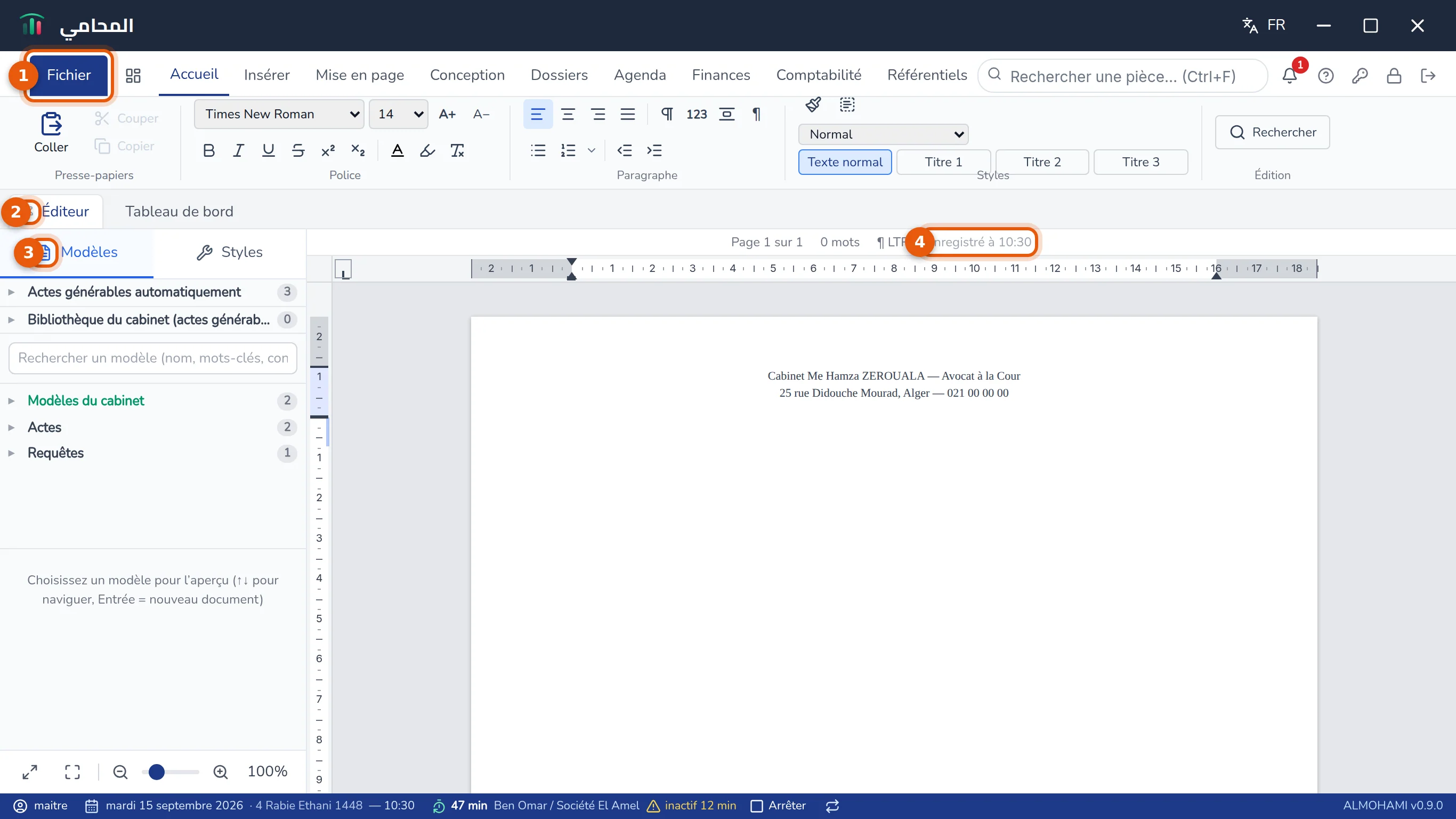
- Fichier — le menu des documents : nouveau, ouvrir, enregistrer, importer, exporter, imprimer.
- Éditeur — l'onglet de rédaction. Tant qu'il est actif, le ruban propose les onglets Accueil, Insérer, Mise en page, Conception, Références, Révision et Affichage.
- Le volet latéral, avec deux onglets : Modèles (voir Utiliser un modèle) et Styles (voir Mettre en forme).
- La ligne d'état du document : page courante (Page 1 sur 3), nombre de mots, sens du paragraphe (¶ RTL ou ¶ LTR, un clic l'inverse) et état de l'enregistrement.
Créer un document
Il existe trois chemins, selon que le document doit ou non appartenir à une affaire.
- Depuis l'affaire (le plus sûr) — dans la liste des affaires (Dossiers › Affaires), cliquez sur l'icône Rédiger un acte de la ligne. Un document nommé Projet — titre de l'affaire est créé, rattaché à cette affaire, et l'éditeur s'ouvre dessus. Les champs et les variables pourront alors se remplir avec les données de l'affaire.
- Depuis le menu Fichier — Fichier › Nouveau document crée un Document sans titre, sans affaire.
- Depuis la liste des documents — voir ci-dessous : vous y choisissez le titre et l'affaire en une fois.
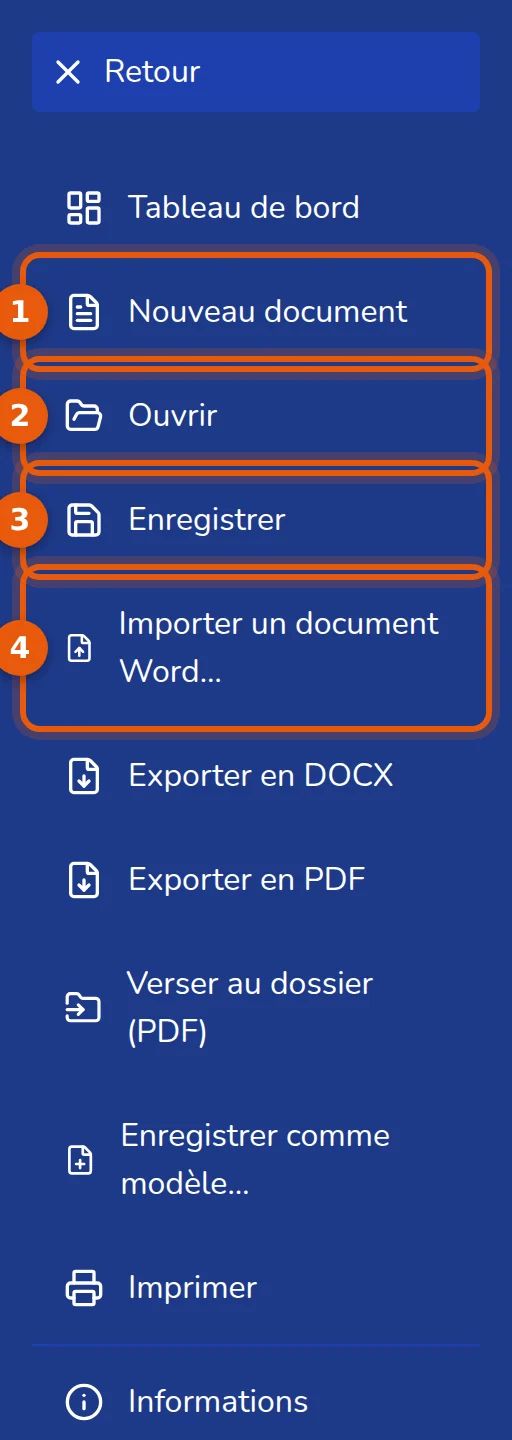
- Nouveau document — document vierge, sans affaire.
- Ouvrir — ouvre l'onglet Documents, la liste de tous vos documents rédigés.
- Enregistrer — enregistre immédiatement ; le message « Document enregistré » le confirme.
- Importer un document Word… — voir ci-dessous.
La partie droite du menu liste les Documents récents : un clic rouvre le document, celui qui est déjà ouvert porte la mention (ouvert).
Importer un document Word
Un acte rédigé dans Word (fichier .docx) peut être repris dans l'éditeur.
-
Ouvrez Fichier › Importer un document Word… et choisissez le fichier dans la fenêtre de Windows.
-
Pendant la conversion, le message Import en cours… s'affiche. Le document en cours est d'abord enregistré.
Résultat : un nouveau document, au nom du fichier, est créé et s'ouvre dans l'éditeur ; le message « « … » importé avec succès » le confirme. Il n'est rattaché à aucune affaire : rattachez-le depuis la liste des documents (voir ci-dessous). Le fichier Word d'origine n'est pas modifié.
Ce que l'éditeur ne sait pas reproduire est laissé de côté : relisez le document importé avant de l'utiliser.
Retrouver, renommer ou rattacher un document
-
Ouvrez Fichier › Ouvrir. L'onglet Documents s'ouvre.
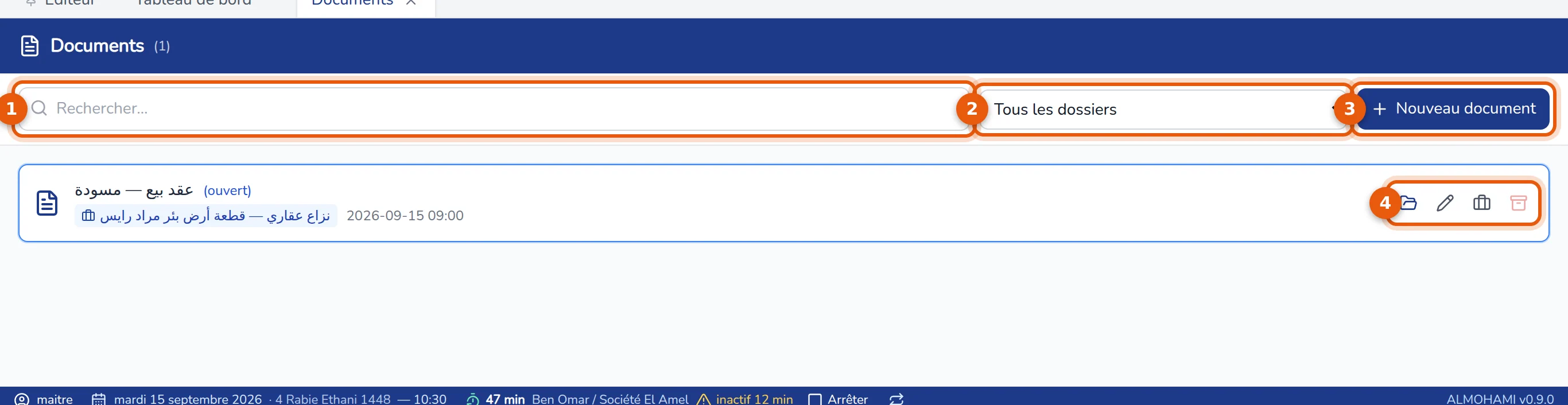
- Rechercher… — cherche dans le titre du document et dans le titre de l'affaire, sans tenir compte des voyelles ni des variantes de lettres arabes.
- Tous les dossiers — limite la liste aux documents d'une affaire.
- Nouveau document — ouvre la ligne de création.
- Les actions de la ligne : Ouvrir, Renommer, Rattacher à un dossier, Archiver.
-
Pour créer un document, cliquez sur Nouveau document :

- Titre du document — s'il reste vide, le document s'appelle Document sans titre.
- Sans dossier ou le titre d'une affaire.
- Créer et ouvrir — l'éditeur s'ouvre sur le nouveau document.
- Renommer : le titre ne peut pas être vide (« Le titre est obligatoire. »).
- Rattacher à un dossier : choisissez l'affaire, ou Sans dossier pour défaire le lien, puis validez avec la coche.
- Archiver : le logiciel demande « Archiver ce document ? » dans la ligne même. Le document ouvert dans l'éditeur ne peut pas être archivé (« Impossible d'archiver le document ouvert »).
Saisir et enregistrer
Tapez directement sur la page. L'arabe et le français peuvent se mêler dans une même ligne ; le sens de chaque paragraphe s'inverse avec l'indicateur ¶ RTL / ¶ LTR de la ligne d'état ou avec le bouton Direction du texte du ruban Accueil.
L'enregistrement est automatique. Deux secondes après votre dernière frappe (et au plus tard toutes les 30 secondes pendant une saisie continue), le document est enregistré. La ligne d'état l'indique :
- Modifications non enregistrées — une frappe attend d'être enregistrée ;
- Enregistrement… — l'enregistrement est en cours ;
- Enregistré à 10:42 — tout est enregistré.
Pour enregistrer tout de suite, appuyez sur Ctrl+S ou utilisez Fichier › Enregistrer.
 À noter
Si l'enregistrement échoue, le message « Échec de la sauvegarde du document — nouvelle tentative automatique » s'affiche et le logiciel réessaie seul dix secondes plus tard. Ne fermez pas l'application tant que la ligne d'état n'indique pas Enregistré à….
Après une coupure de courant
Pendant la frappe, le texte non encore enregistré est mis de côté toutes les trois secondes. Si l'ordinateur s'éteint brutalement, la réouverture du document propose de le récupérer :
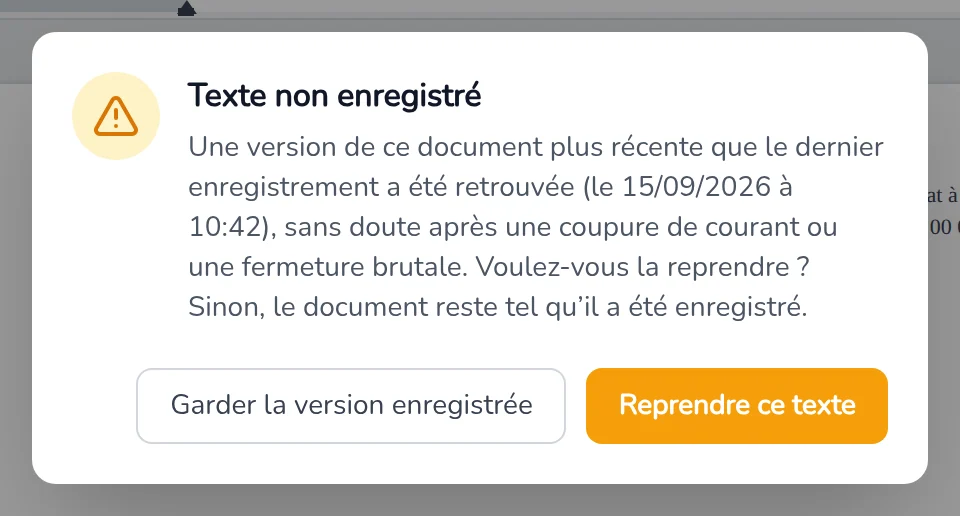
- Reprendre ce texte — la version retrouvée remplace la version enregistrée ; « Texte repris — il va être enregistré automatiquement » le confirme.
- Garder la version enregistrée — le document reste tel qu'il a été enregistré pour la dernière fois.
Problèmes fréquents
« Document illisible — sauvegarde désactivée pour protéger l'original ». Le contenu du document n'a pas pu être lu. L'enregistrement est suspendu pour ne pas écraser l'original : ouvrez un autre document et signalez le problème au support.
« Quittez d'abord le mode d'édition de modèle. » Vous modifiez un modèle (bandeau bleu Mode Édition de Modèle en haut de l'éditeur). Enregistrez-le ou cliquez sur Annuler dans ce bandeau avant d'ouvrir ou de créer un document.
« Échec de l'import du fichier DOCX ». Le fichier n'a pas pu être lu : vérifiez qu'il s'agit bien d'un document Word .docx (un ancien .doc doit d'abord être enregistré au format .docx dans Word). « Fichier trop volumineux (maximum 20 Mo) » signale un fichier trop lourd.
Bandeau orange « En cours de modification par… ». En travail en réseau, un seul poste modifie un document à la fois ; les autres le lisent. Voir Coupures, conflits et verrous.
Pour la suite : Utiliser un modèle et Mettre en forme.