 Manuel d'utilisation d'Almohami
Mise en page et en-têtes
Marges, format et orientation, profils judiciaires et contrôle avant impression, en-tête et pied de page, papier à en-tête et sceau du cabinet, numéros de ligne, espacement, thème et filigrane.
Une requête déposée au greffe doit respecter des marges, une police et un interligne. Le ruban Mise en page règle la page et applique un profil judiciaire ; le ruban Conception pose l'en-tête du cabinet, son sceau et le filigrane.
Avant de commencer : pour l'en-tête et le sceau du cabinet, renseignez d'abord la fiche du cabinet et son logo (voir Informations du cabinet).
Le ruban Mise en page

- Marges — Normales (2,5 cm), Judiciaire (3 / 2,5 cm), Étroites (1,27 cm), Larges (3,81 cm), ou Mise en page… pour des valeurs précises. À côté : Orientation (portrait ou paysage) et Taille (A4, A5, A3, Letter, Legal).
- Mise en page — ouvre la boîte de réglage détaillé (voir ci-dessous).
- Profil judiciaire — applique d'un coup les réglages d'un type d'écriture (voir ci-dessous).
- Contrôle avant impression — vérifie que le document respecte le profil choisi.
Le groupe Numéros de ligne numérote les lignes dans la marge : Aucun, Continu, Redémarrer à chaque page ou Redémarrer à chaque section. Les groupes Retrait (Début, Fin, Première ligne) et Espacement (Avant, Après, en points) règlent le paragraphe du curseur.
La boîte Mise en page

- Marges — Profil judiciaire, Haut, Bas, Gauche, Droite, Reliure, distance de l'En-tête et du Pied de page depuis le bord, et Unité de saisie.
- Papier — Format et Orientation.
- Disposition — Direction du texte, Chiffres (0123 occidentaux par défaut ; ٠١٢٣ arabo-indiens pour un document destiné à un autre pays), Numérotation des pages : format, Commencer à ou Continuer la numérotation.
Appliquer à : Tout le document ou Cette section (après un saut de section). Cliquez sur Appliquer.
Appliquer un profil judiciaire
Le logiciel livre huit profils : Requête introductive d'instance, Mémoire en défense, Mémoire d'appel, Pourvoi en cassation, Conclusions, Plainte avec constitution de partie civile, Requête administrative et Courrier au parquet. Chacun fixe le format, les marges, la reliure, la police, la taille, l'interligne et, selon le cas, la zone réservée au timbre fiscal ou au cachet et à la signature.
Choisissez le profil dans la liste Profil judiciaire du ruban : le message « Profil « … » appliqué » le confirme.
 Attention
Les valeurs des profils sont des valeurs de départ : la boîte Mise en page l'indique par « Valeurs de départ — à valider par un juriste ». Elles ne remplacent pas les exigences propres à chaque juridiction.
Contrôler le document avant de l'imprimer
-
Cliquez sur Contrôle avant impression.
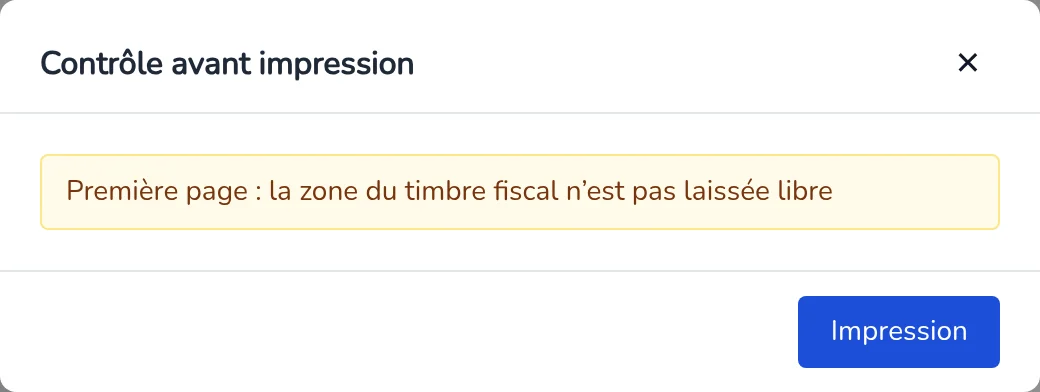
-
Lisez les écarts. Le contrôle vérifie les marges, le format et l'orientation, la police, la taille et l'interligne de chaque paragraphe, que le texte n'empiète pas sur la zone du cachet et de la signature (dernière page) ni sur celle du timbre fiscal (première page), et qu'aucune balise d'acte généré n'est restée sans valeur (« Balise non résolue »).
-
Cliquez sur Corriger à côté d'un écart, ou sur Tout corriger. Les empiètements sur les zones du timbre et du cachet ne se corrigent pas automatiquement : raccourcissez ou déplacez le texte.
-
Cliquez sur Imprimer.
Sans profil choisi, la boîte affiche — aucun — ; un document conforme affiche « Le document respecte le profil judiciaire ».
Poser l'en-tête et le pied de page du cabinet
-
Dans le ruban Conception, cliquez sur En-tête / Pied (1).

-
Remplissez la boîte En-tête et pied de page (toutes les pages) :

- cochez En-tête et/ou Pied de page ;
- le bouton En-tête du cabinet remplit l'en-tête avec le nom et les coordonnées du cabinet ;
- dans le texte,
{{PAGE}}devient le numéro de la page,{{PAGES}}le nombre de pages et{{DATE}}la date ; - Alignement (Début, Centre, Fin), Taille (px), et Aussi sur la première page si l'en-tête doit y figurer.
-
Cliquez sur Appliquer : « En-tête et pied de page appliqués à toutes les pages ».
Pour un en-tête différent sur certaines pages (première page, pages paires), modifiez directement la bande depuis Insérer › En-tête (voir Mettre en forme).
Papier à en-tête et sceau du cabinet
Dans le groupe IDENTITÉ CABINET du ruban Conception :
- l'interrupteur En-tête (2) transforme le document en papier à en-tête : le nom du cabinet, le nom de l'avocat, le numéro d'agrément, l'adresse (commune, wilaya), le téléphone et le courriel, tels qu'ils figurent dans Administration › Informations, sont posés en en-tête de chaque page, première page comprise. Cet en-tête remplace celui posé par En-tête / Pied ; le pied de page est conservé. Un second clic le retire. Il s'imprime et s'exporte en PDF et en Word avec le document ;
- Insérer le sceau (3) insère le logo ou le cachet enregistré dans la fiche du cabinet, à l'endroit du curseur. C'est une image ordinaire : réglez sa largeur ou supprimez-la comme toute image (voir Mettre en forme). Le bouton est grisé tant qu'aucun logo n'est enregistré ; son info-bulle l'indique alors.
Numéros de ligne et espacement des paragraphes
Dans le groupe STRUCTURE PLAIDOIRIE :
- l'interrupteur N° ligne numérote les lignes de la section du curseur dans la marge, en recommençant à chaque page — le même réglage que Mise en page › Numéros de ligne. Un second clic retire la numérotation ;
- la liste Espacement des paragraphes règle l'espace laissé après chaque paragraphe du document : Aucun, Normal ou Aéré (Juge). Le choix s'applique dès qu'il est fait ; ouvrir un document ne modifie jamais son espacement.
Thème et filigrane
Dans le ruban Conception :
- Thème du document (4) — Classique (Cour), Moderne ou Épuré ;
- Polices du thème — le couple police latine / police arabe du document : Réglementaire (Times New Roman et Amiri), Times / Traditional Arabic, Arial / Simplified Arabic, Times / Sakkal Majalla, Arial / Amiri, Georgia / Amiri ;
- Filigrane (5) — tapez le texte ou choisissez BROUILLON, CONFIDENTIEL ou COPIE CONFORME, puis cliquez sur l'œil pour l'afficher ou le masquer.
Problèmes fréquents
« Renseignez d'abord la fiche du cabinet (Administration → Cabinet) ». Le bouton En-tête du cabinet n'a rien à reprendre : complétez la fiche du cabinet.
« Renseignez d'abord le nom du cabinet ou de l'avocat (Administration → Informations). » L'interrupteur En-tête n'a pas de nom à poser : complétez la fiche du cabinet.
« Aucun cachet enregistré : ajoutez le logo du cabinet dans Administration → Informations. » Enregistrez le logo ou le cachet avec Télécharger le logo (voir Informations du cabinet), puis revenez au document.
Le profil ne s'applique qu'à une partie du document. Un profil choisi dans le ruban s'applique à tout le document ; dans la boîte Mise en page, vérifiez Appliquer à.