 Manuel d'utilisation d'Almohami
Utiliser un modèle
Trouver un modèle dans le volet Modèles, le prévisualiser, l'insérer dans un document et remplir ses variables ; générer un acte automatiquement.
Un modèle est un texte type (requête, mémoire, acte de vente…) que vous reprenez au lieu de repartir d'une page blanche. Les modèles se choisissent dans le volet Modèles de l'éditeur.
Avant de commencer : droits nécessaires — Documents, modèles, références (voir Administration › Équipe). Pour que les données d'une affaire remplissent le modèle, ouvrez de préférence le document depuis l'affaire (icône Rédiger un acte, voir Rédiger un acte).
Choisir un modèle
-
Dans l'éditeur, le volet latéral est ouvert sur l'onglet Modèles. Tapez quelques lettres dans la zone de recherche, ou dépliez les catégories.

- Rechercher un modèle (nom, mots-clés, contenu)… — la recherche porte aussi sur le texte des modèles et sur le nom de la catégorie ; le nombre de résultats s'affiche à côté. L'arbre se déplie sur les modèles trouvés.
- Le modèle choisi. Un clic le sélectionne (le survol prolongé aussi) ; les flèches ↑ ↓ passent au modèle suivant ou précédent. L'étoile l'ajoute aux Favoris ; un cadenas signale un modèle protégé.
- Nouveau document — voir ci-dessous. Un double-clic sur le modèle ou Entrée ont le même effet.
- Au curseur — insère le modèle à l'endroit du curseur, sans toucher au reste du document.
- Modifier — ouvre le modèle lui-même pour le corriger (voir Gérer les modèles). Le bouton est grisé pour un modèle protégé.
-
Sous l'arbre, l'aperçu montre le nom du modèle, sa catégorie, sa juridiction et son type d'acte, sa date, son auteur, son numéro de version et le nombre d'utilisations, puis la liste des Champs utilisés et la première page.
-
Choisissez l'action :
- Nouveau document — si le document ouvert est vide, il reçoit le modèle ; sinon un nouveau document est créé, au nom du modèle. Ce nouveau document est rattaché à l'affaire du document ouvert (à défaut, à l'affaire active), comme un acte généré. Si aucune affaire n'est en jeu, il n'est rattaché à rien : rattachez-le ensuite depuis la liste des documents (voir Rédiger un acte).
- Au curseur — le modèle s'ajoute au texte existant.
- Remplacer — le contenu du document est remplacé par le modèle. Si le document n'est pas vide, le logiciel demande confirmation : « Le document actuel n'est pas vide. L'insertion du modèle va le remplacer. Continuer ? »
- Dupliquer — crée une copie du modèle, nommée « … (copie) », dans la même catégorie.
En tête de l'arbre, des branches se forment d'elles-mêmes : Favoris (vos étoiles), Récents (les derniers modèles utilisés) et Modèles du cabinet (ceux que le cabinet a créés, importés ou dupliqués). Les favoris et les récents sont propres à chaque poste.
Remplir les variables
Un modèle peut contenir des variables : des emplacements comme {NOM_CLIENT} ou {MONTANT}, qui prennent une valeur au moment de l'insertion. Si le modèle en contient, la fenêtre Remplir les variables s'ouvre avant l'insertion.
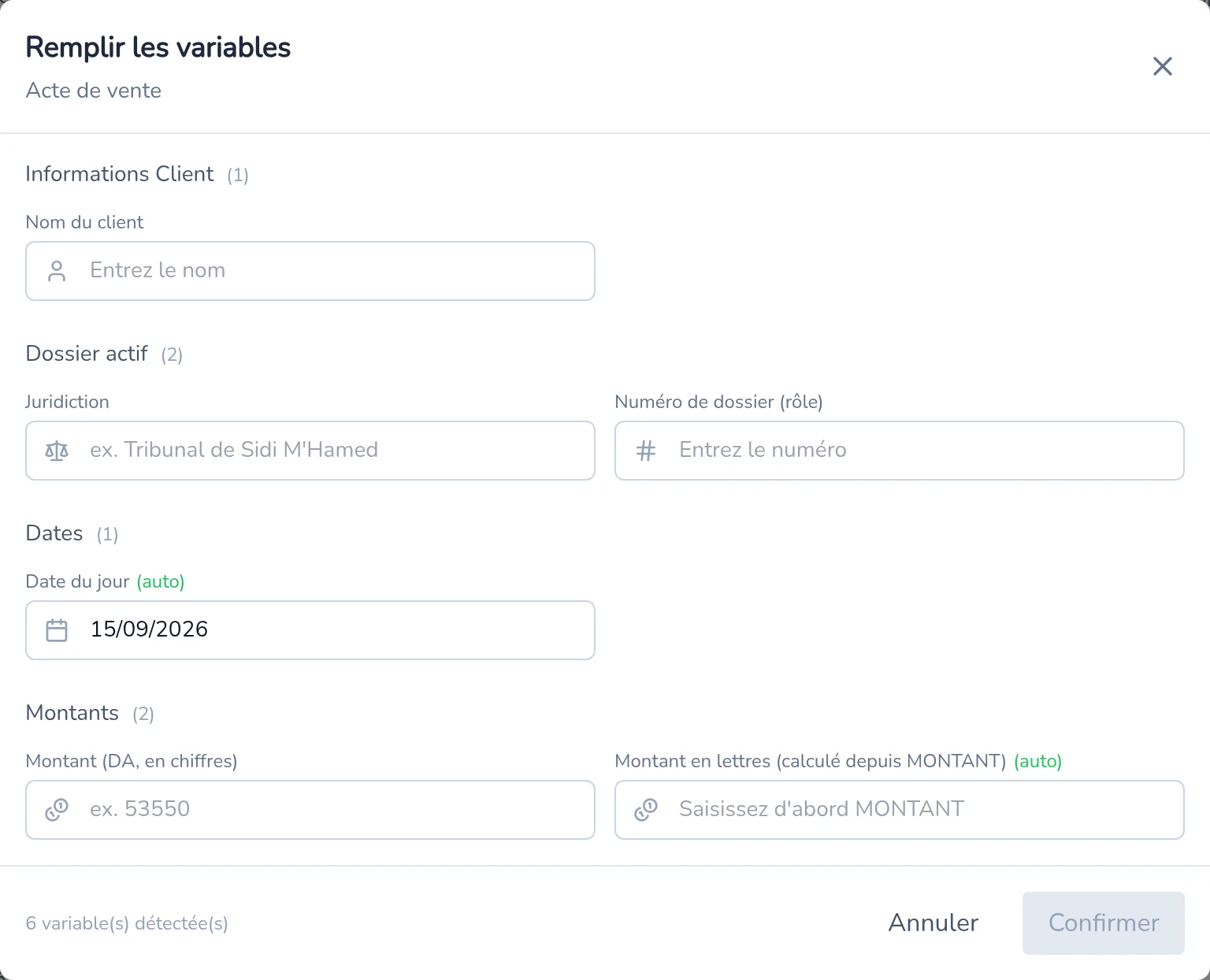
- Les variables sont regroupées : Informations Client, Dossier actif, Informations Cabinet, Dates, Montants, Autres Variables.
- Ce que le logiciel connaît est déjà rempli : les coordonnées du cabinet (Administration › Cabinet), le client et l'affaire quand le document a été ouvert depuis l'affaire, la date du jour. Ces valeurs portent la mention (auto) ; vous pouvez les corriger.
- Montant en lettres se remplit tout seul dès que vous saisissez le montant en chiffres.
- Toutes les variables sont obligatoires : Confirmer reste grisé tant qu'une case est vide. Le bas de la fenêtre indique le nombre de variables détectées.
Cliquez sur Confirmer : le modèle est posé avec vos valeurs à la place des variables. Annuler abandonne l'insertion.
 Astuce
Les variables sont remplacées une fois pour toutes. Pour un renseignement qui doit suivre l'affaire (numéro de rôle, prochaine audience…), insérez plutôt un champ : voir Mettre en forme.
Générer un acte automatiquement
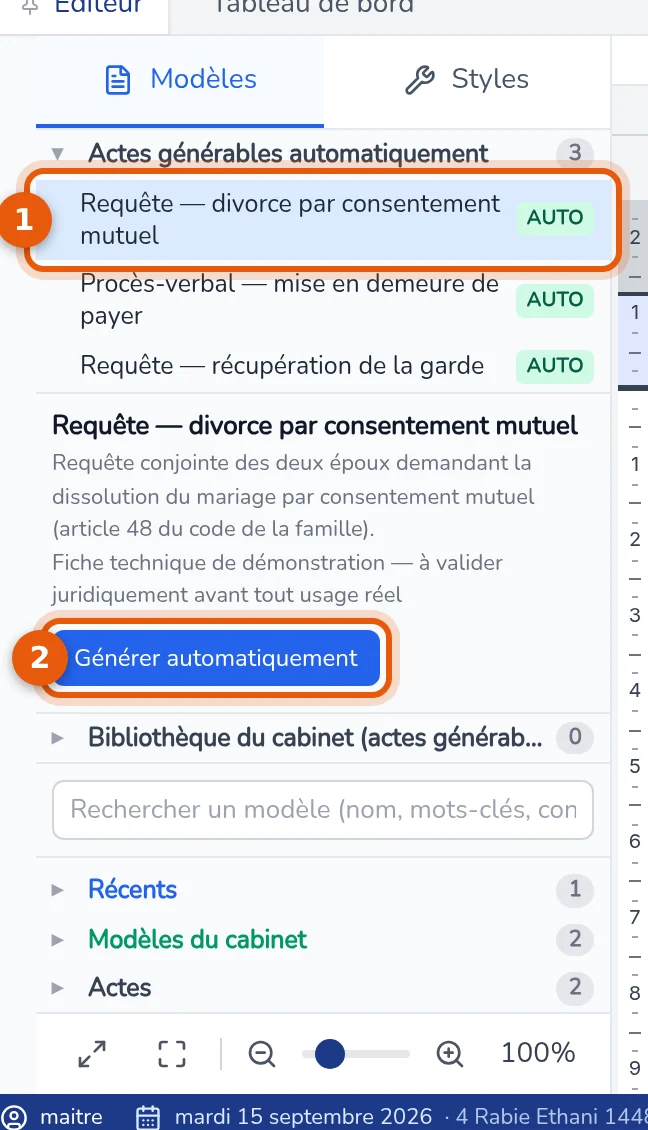
La branche Actes générables automatiquement, en haut du volet, rassemble des types d'actes que le logiciel compose lui-même à partir de blocs de texte.
-
Dépliez la branche et choisissez un type d'acte (1). Chacun porte la pastille AUTO. Sa description s'affiche dessous.
-
Cliquez sur Générer automatiquement (2).
-
Si le type d'acte le prévoit, la fenêtre Quelques questions avant de générer vous demande ce qui s'applique à l'affaire. Cochez les cases puis cliquez sur Générer, ou choisissez Sauter et tout inclure.
-
La fenêtre Compléter les informations de l'acte demande les données manquantes. Pour chaque partie, la Source peut être Le client du dossier, Une partie du dossier ou une Saisie manuelle. Cliquez sur Insérer.
Résultat : l'acte s'ouvre dans un nouveau document rattaché à l'affaire du document en cours. Quand la juridiction du type d'acte correspond à un profil judiciaire, ce profil (marges, police, interligne) est appliqué d'emblée.
 Attention
Un type d'acte marqué « Fiche technique de démonstration — à valider juridiquement avant tout usage réel » n'a pas encore été validé par un juriste. Relisez intégralement tout acte généré avant de l'utiliser.
La branche Bibliothèque du cabinet (actes générables) liste ces mêmes types avec leur origine (Livré ou Cabinet, et Modifié pour un type livré que le cabinet a changé). Dupliquer y crée une copie sous un Nouveau code et un Titre (français) ; Détecter les variables du texte ouvert propose de transformer l'acte que vous venez de rédiger en modèle, en ne convertissant que les passages que vous confirmez.
Problèmes fréquents
« Modèles indisponibles ». La liste des modèles n'a pas pu être chargée. Fermez puis rouvrez l'onglet Éditeur ; si le message persiste, contactez le support.
« Modèle protégé : dupliquez-le pour le modifier ». Un associé a protégé ce modèle. Utilisez Dupliquer et modifiez la copie.
Des accolades {{…}} restent dans l'acte généré. Une information n'a pas été fournie. Le Contrôle avant impression (ruban Mise en page) les signale sous la forme « Balise non résolue » : voir Mise en page et en-têtes.