 دليل استخدام برنامج المحامي
الأتعاب والتسبيقات
إعداد اتفاقية الأتعاب لقضية وجدول استحقاقاتها، وطلب تسبيق وتحصيله، وخصمه من فاتورة، ومتابعة الرصيد.
تجمع شاشة الأتعاب، قضيةً قضية، ما اتُّفق عليه مع الموكل (اتفاقية الأتعاب وجدول استحقاقاتها)، وما دفعه مسبقا (التسبيقات)، وما بقي عليه.
قبل البدء: الصلاحية المطلوبة — المالية؛ ومع حق القراءة وحده تُعرض الشاشة دون أزرار الإدخال. ويجب أن تكون القضية موجودة (انظر فتح قضية).
فتح الشاشة
من شريط المالية انقر على الأتعاب. وما دامت لم تُختر أي قضية، تعرض الشاشة التسبيقات الجارية (كل الملفات): المطلوبة التي لم تُستلم بعد، والمستلمة التي لم تُستنفد، مع أزرار العمليات.
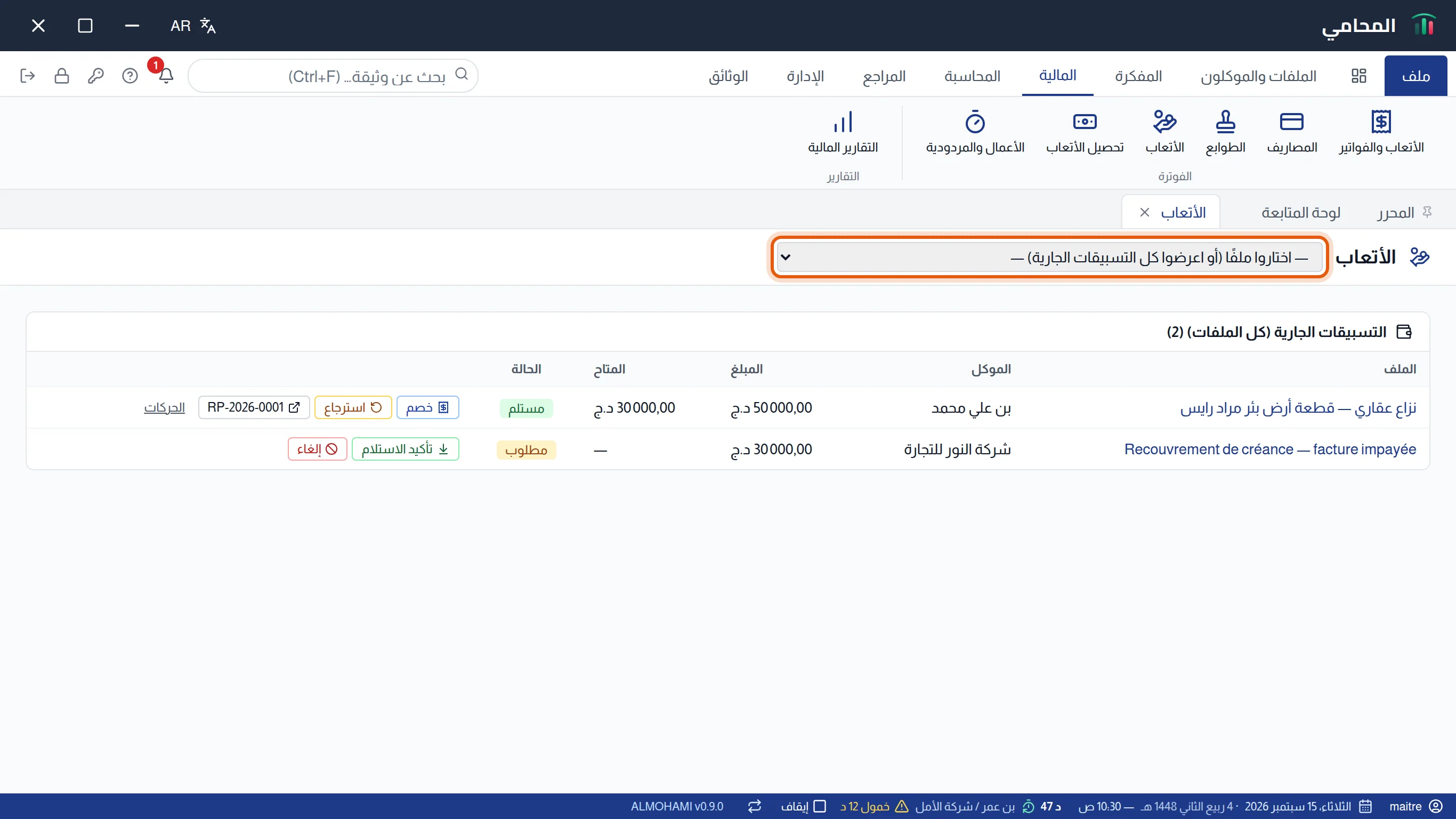
اختر قضية من القائمة العلوية (أو انقر على عنوانها في الجدول)، فتظهر شاشة القضية:
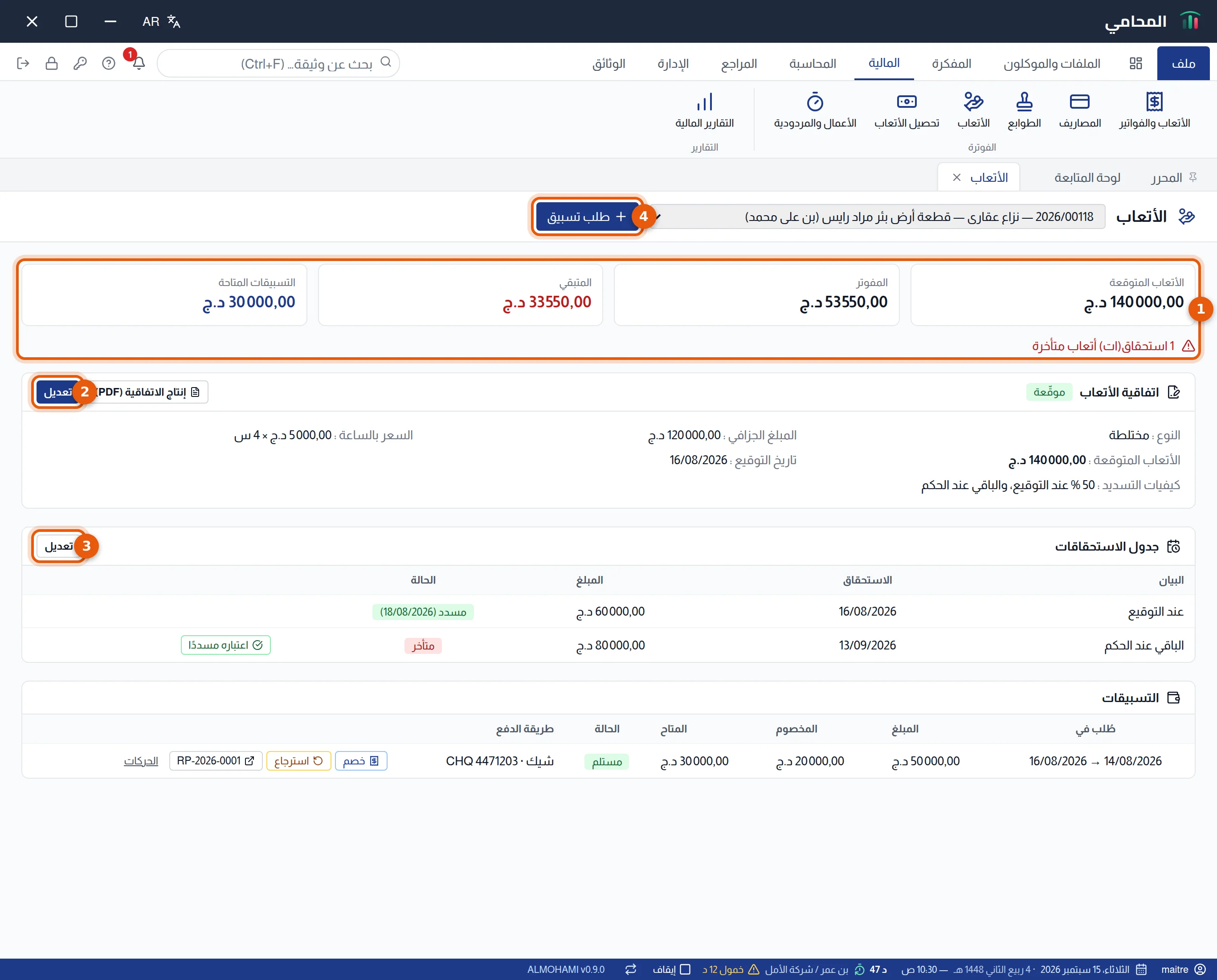
- الأرصدة: الأتعاب المتوقعة (حسب الاتفاقية) والمفوتر والمتبقي والتسبيقات المتاحة. ويُنبّه سطر أحمر إلى استحقاقات الأتعاب المتأخرة.
- اتفاقية الأتعاب وأزرارها.
- جدول الاستحقاقات.
- طلب تسبيق.
وتُفتح الشاشة أيضا من سجل القضايا بزر الأتعاب في سطر القضية (انظر متابعة القضية وإغلاقها).
إعداد اتفاقية الأتعاب
للقضية اتفاقية واحدة على الأكثر.
-
انقر على إنشاء الاتفاقية (أو تعديل إن كانت موجودة).
-
املأ بياناتها:
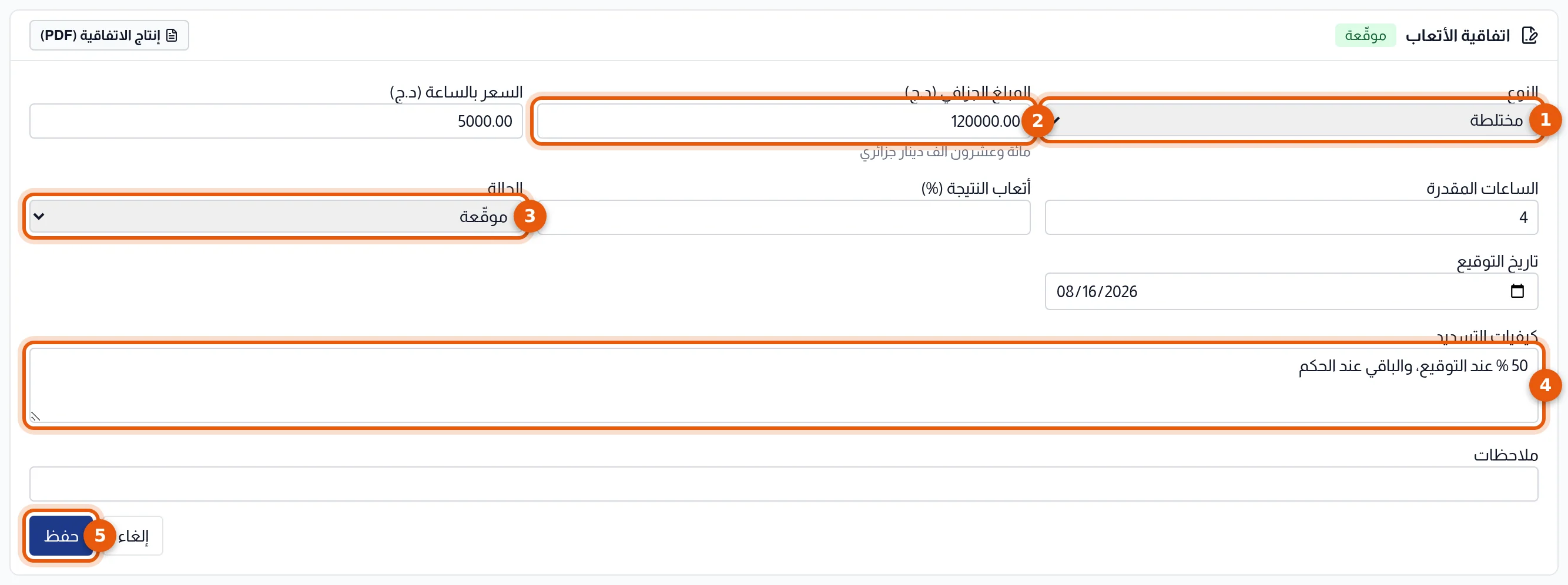
- النوع: أتعاب جزافية أو بالساعة أو حسب النتيجة أو مختلطة (جزافية + نتيجة)، وتتوقف الحقول المرقّمة المعروضة على النوع.
- المبالغ: المبلغ الجزافي (إجباري للأتعاب الجزافية، ويُكتب بالحروف تحته)، والسعر بالساعة والساعات المقدرة (السعر إجباري في الأتعاب بالساعة)، وأتعاب النتيجة (%) (إجبارية في الأتعاب حسب النتيجة، ولا تتجاوز 100).
- الحالة: مسودة أو موقّعة أو مفسوخة. ويظهر تاريخ التوقيع بمجرد أن تكفّ الحالة عن كونها مسودة، ويُقترح تاريخ اليوم عند اختيار موقّعة.
- كيفيات التسديد: مثلا «50 % عند التوقيع، والباقي عند الحكم»، ثم ملاحظات عند الحاجة.
- انقر على حفظ.
النتيجة: تظهر رسالة «تم حفظ الاتفاقية»، وتُحسب الأتعاب المتوقعة: المبلغ الجزافي، أو السعر بالساعة مضروبا في الساعات المقدرة، أو مجموعهما في الاتفاقية المختلطة (أما جزء النتيجة فلا يمكن توقعه فلا يدخل فيها).
 انتباه
تحويل الاتفاقية إلى موقّعة يربط بها كل فواتير القضية التي لم تُربط بعد، ويطلب البرنامج تأكيد ذلك في نافذة توقيع الاتفاقية. أما الفواتير التي تُعدّ بعدها للقضية فتُربط بها تلقائيا.
يؤلّف زر إنتاج الاتفاقية (PDF) الاتفاقية ويودعها في الوثائق («أُنتجت الاتفاقية وأودعت في إدارة الوثائق»)، فتنفتح الوثيقة في الحين، ثم بزر فتح الوثيقة.
تحديد جدول الاستحقاقات
-
تحت الاتفاقية انقر على تحديد جدول الاستحقاقات (أو تعديل).

-
أدخل الاستحقاقات:
- تقسيم على 2 أو 3 أو 4 يقسم الأتعاب المتوقعة أجزاء متساوية، جزءا كل شهر ابتداء من اليوم، ويقع فرق التقريب على الاستحقاق الأخير.
- لكل استحقاق: البيان والتاريخ والمبلغ، وتحذفه العلامة × في آخر السطر.
- إضافة استحقاق يضيف سطرا.
- انقر على حفظ.
النتيجة: تظهر رسالة «تم حفظ جدول الاستحقاقات»، وينشئ كل استحقاق أجلا في المفكرة مع تذكير قبل 3 أيام. وتُستبدل الاستحقاقات غير المسددة عند كل حفظ، أما المسددة فتبقى.
حين يسدد الموكل استحقاقا، انقر على اعتباره مسددًا في سطره ثم أكّد، فتصير حالته مسدد مع التاريخ. والاستحقاق الذي فات أجله دون تسديد يظهر متأخر.
طلب تسبيق وتحصيله
-
انقر على طلب تسبيق.

-
أدخل المبلغ (د.ج) (يُكتب بالحروف تحته) وتاريخ طُلب في.
-
إذا كان الموكل قد دفع المبلغ فعلا، أشّر على مستلم فعلًا، فتظهر حقول استُلم في وطريقة الدفع والمرجع.
-
أضف عند الحاجة ملاحظات، ثم انقر على حفظ.
النتيجة: تظهر رسالة «تم حفظ التسبيق»، وتكون حالة التسبيق مطلوب، أو مستلم إذا أشّرت على مستلم فعلًا.
يُتابَع التسبيق المطلوب في جدول التسبيقات الخاص بالقضية. وعندما يدفعه الموكل انقر على تأكيد الاستلام وأدخل تاريخ استُلم في وطريقة الدفع والمرجع. أما الطلب الذي لم يعد له موضوع فيُلغى بزر إلغاء.
العمليات على تسبيق مستلم

يعرض التسبيق المستلم المبلغ المخصوم والمبلغ المتاح، ويقترح:
- خصم: استعماله لتسديد فاتورة (انظر أدناه)؛
- استرجاع: ردّ المتاح أو جزء منه إلى الموكل، بالمبلغ والتاريخ والملاحظات ثم التأكيد؛
- إصدار الوصل: تأليف الوصل المسلَّم للموكل (المبلغ بالأرقام والحروف والطريقة والمرجع) وإيداعه في الوثائق. وبعد إصداره يحل محل الزر مرجعُ الوصل الذي يفتحه، ولا يُصدر الوصل إلا مرة واحدة؛
- الحركات: قائمة عمليات الخصم والاسترجاع الخاصة بالتسبيق.
ويصير التسبيق المستعمل كله مستنفد، والمردود كله مسترجع.
خصم تسبيق من فاتورة
-
في سطر التسبيق انقر على خصم.
-
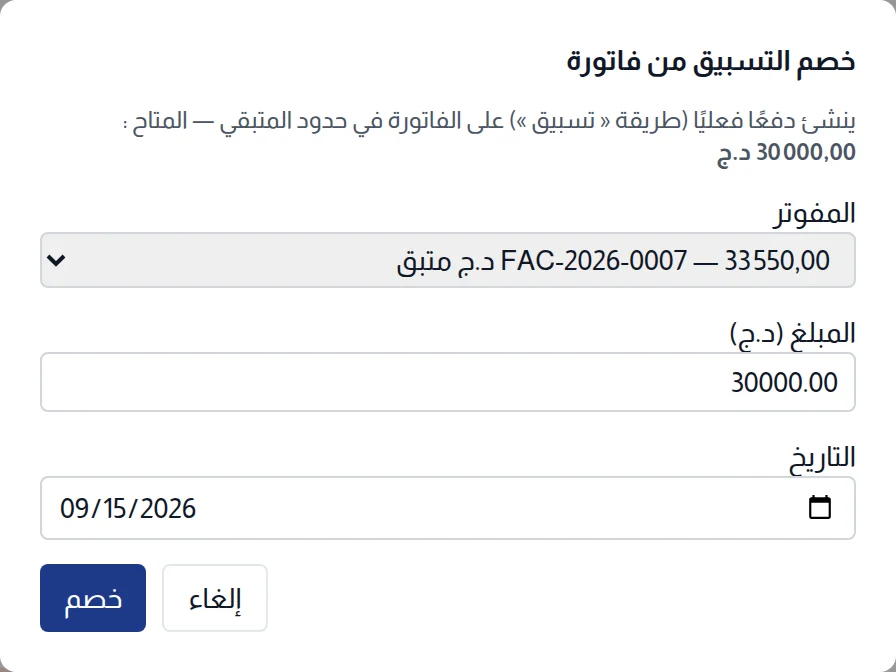
اختر الفاتورة: لا تُقترح إلا الفواتير النهائية للقضية غير المسددة كاملة، مع المتبقي منها.
-
راجع المبلغ (د.ج)، ويقترح البرنامج أصغر القيمتين: المتاح أو المتبقي، ثم التاريخ.
-
انقر على خصم.
النتيجة: تظهر رسالة «تم حفظ الخصم». وكما تبيّن الشاشة، ينشئ الخصم تسديدا فعليا على الفاتورة بطريقة خصم من التسبيق في حدود المتبقي، فتصير الفاتورة مدفوعة جزئياً أو مدفوعة (انظر تحصيل تسديد).
مشاكل شائعة
«لهذا الملف اتفاقية أتعاب مسبقًا». للقضية اتفاقية واحدة فقط: عدّل الموجودة.
«مبلغ الأتعاب الجزافية إلزامي» أو «السعر بالساعة إلزامي» أو «نسبة أتعاب النتيجة إلزامية». المبلغ الذي يحدد النوع المختار فارغ.
«لا توجد فاتورة نهائية مفتوحة لهذا الملف.» لا شيء يُسدَّد بالتسبيق: أعدّ أولا الفاتورة النهائية للقضية.
«الفاتورة لا تخص موكّل التسبيق». التسبيق لا يسدد إلا فواتير موكله.
«سبق إصدار الوصل…» وصل هذا التسبيق موجود: افتحه بمرجعه.