 دليل استخدام برنامج المحامي
التصنيف والوصف
ربط الوثيقة بقضية وموكل، وإعطاؤها نوعًا ووسومًا وحقولًا، وإنشاء أجل الطعن انطلاقًا من حكم.
الوثيقة الموصوفة وصفًا جيدًا يُعثر عليها بنقرة من قضيتها أو موكلها أو نوعها. ويُعدَّل كل شيء في مكانه، في لوحة الخصائص، أو لعدة وثائق دفعة واحدة من شريط الإجراءات والشريط.
قبل البدء: يلزم حق تعديل البيانات (الشريك، المتعاون، السكرتارية). وكل تعديل يُسجَّل في سجل الوثيقة.
لوحة الخصائص
حدد وثيقة: تظهر بطاقتها في لوحة الخصائص، تحت المعاينة (أو بجانب الوثيقة المفتوحة في تبويبها).
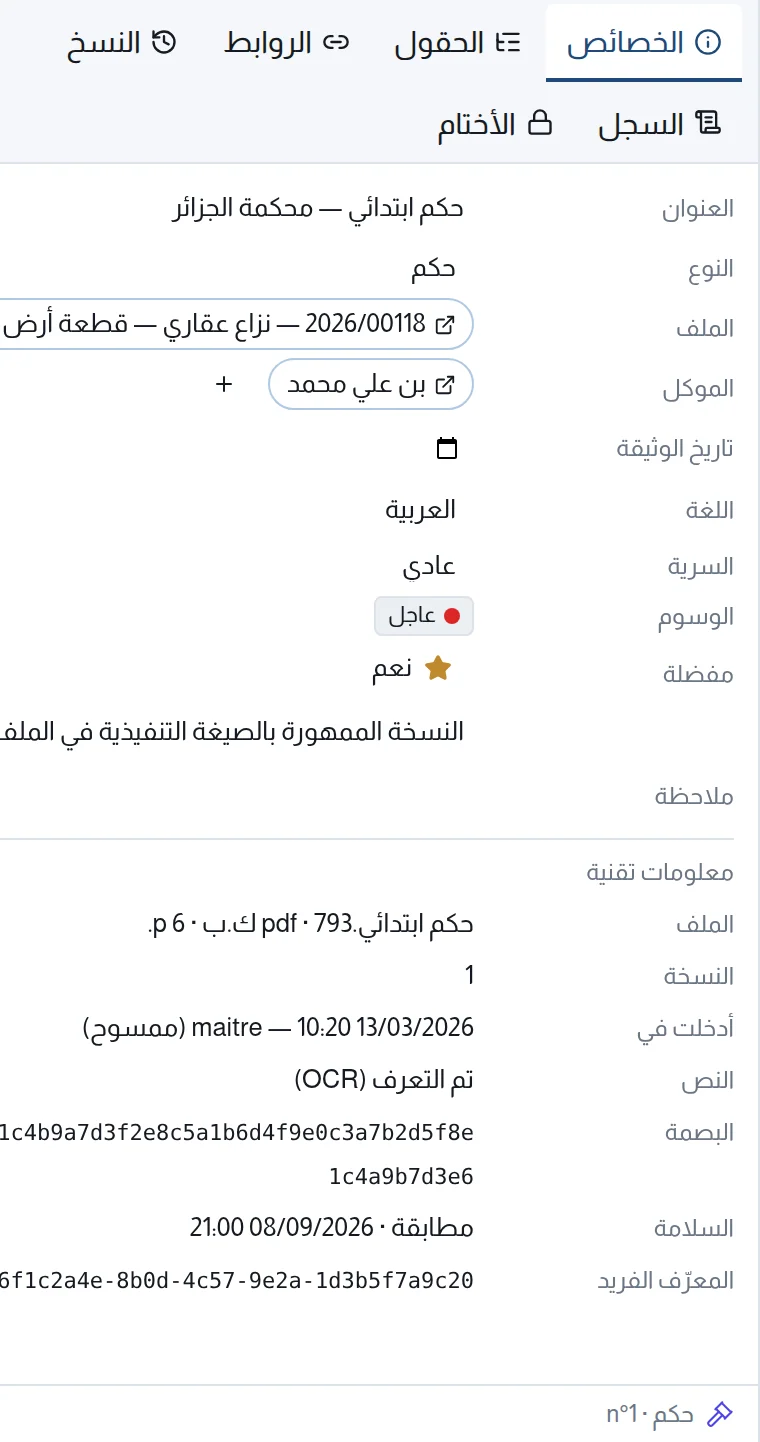
يجمع تبويب الخصائص:
- العنوان — انقر عليه لتصحيحه؛
- النوع — قائمة أنواع الوثائق. وإذا استنتج البرنامج النوع من المحتوى، ظهرت بجانبه عبارة تلقائي مع زر تأكيد؛
- الملف والموكل — يفتح زر + المجاور البحثَ لتغيير الربط؛ والنقر على القضية أو الموكل يفتح بطاقته؛
- تاريخ الوثيقة، اللغة؛
- السرية — عادي أو مقيّد أو سري (والأخير لا يُعرض إلا على الشريك؛ ولا يمكن لدور لا يطّلع على الوثائق المقيّدة أن يغيّر هذا الحقل)؛
- الوسوم، مفضلة (نعم / لا) وملاحظة؛
- معلومات تقنية — الملف، النسخة، تاريخ الإدخال وصاحب الإيداع، حالة التعرف على النص، البصمة، السلامة.
وإذا كان المحتوى قريبًا جدًا من وثيقة أخرى، أشار سطر مكرر إلى ذلك، مع رابط إلى الوثيقة المشابهة.
تصنيف عدة وثائق دفعة واحدة
-
أشّر على الوثائق المراد تصنيفها في القائمة.
-
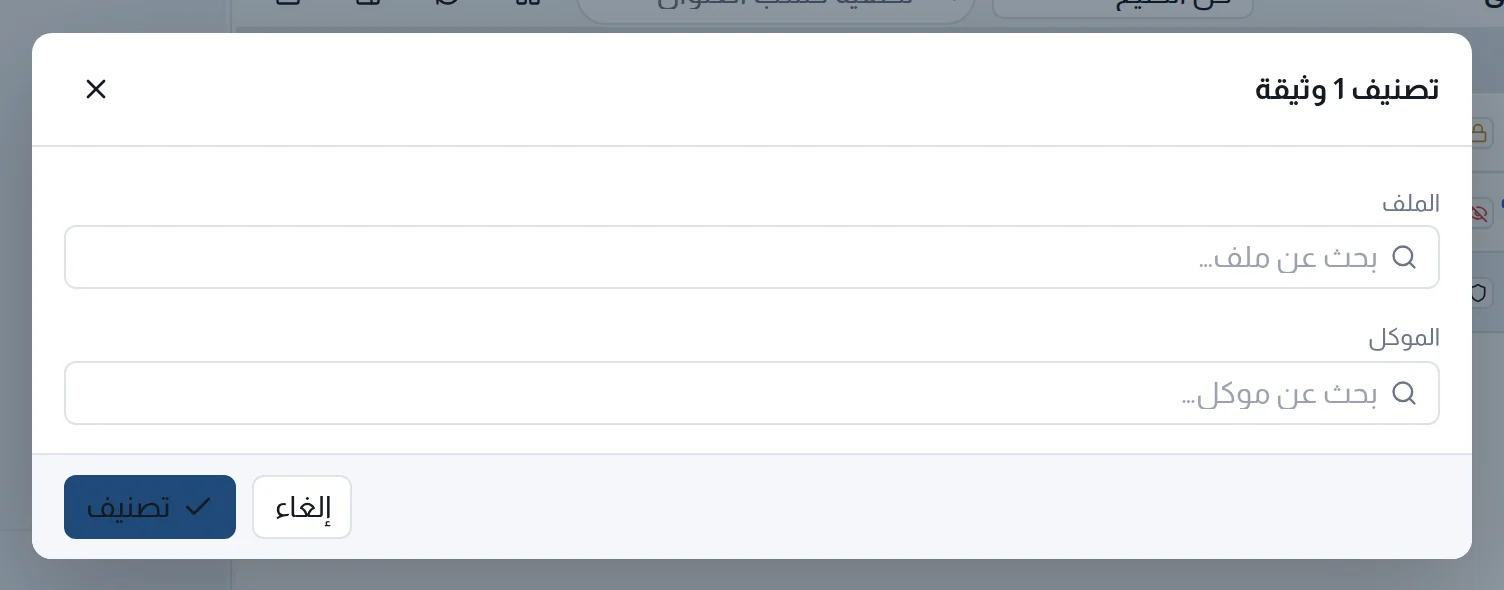
انقر على تصنيف في شريط الإجراءات (أو زر الحقيبة في مجموعة تنظيم من الشريط).
-
اختر الملف، وعند الحاجة الموكل، ثم انقر على تصنيف.
وفي مجموعة تنظيم نفسها:
- تغيير النوع يفتح شبكة الأنواع؛ ويُطبَّق النوع المختار على كل الوثائق المحددة؛
- إعادة تسمية (F2) تغيّر عنوان وثيقة؛
- مفضلة (Ctrl+D) تضيف النجمة أو تزيلها؛
- نسخة جديدة تودع نسخة جديدة من الوثيقة (انظر الاطلاع على وثيقة).
الترتيب في ملف افتراضي
يجمع الملف الافتراضي وثائق من ملفات مختلفة تحت اسم واحد («وثائق للتبليغ»، «ملف المرافعة»…) دون نقلها: تبقى الوثيقة مصنفة في ملفها، ويمكن أن تظهر في عدة ملفات افتراضية.
-
لإنشاء ملف افتراضي، انقر على زر + (ملف جديد) في قسم ملفات افتراضية من لوحة التصفح، وأدخل اسمه في نافذة ملف افتراضي جديد، ثم أكّد.
-
حدّد وثيقة أو أكثر، ثم انقر بالزر الأيمن واختر ترتيب في ملف افتراضي….
-
انقر على الملف الافتراضي المطلوب. تؤكد رسالة «رُتّب في الملف الافتراضي «…»» العملية.
النقر على الملف الافتراضي في لوحة التصفح يعرض الوثائق التي يضمها. ومن هذا العرض، تقترح القائمة السياقية إزالة من هذا الملف الافتراضي: تخرج الوثيقة من الملف الافتراضي دون أي أثر آخر. وإذا لم يوجد أي ملف افتراضي، تذكر النافذة ذلك: «لا يوجد أي ملف افتراضي: أنشئوا واحدًا بزر + في قسم الملفات الافتراضية.»
الوسم
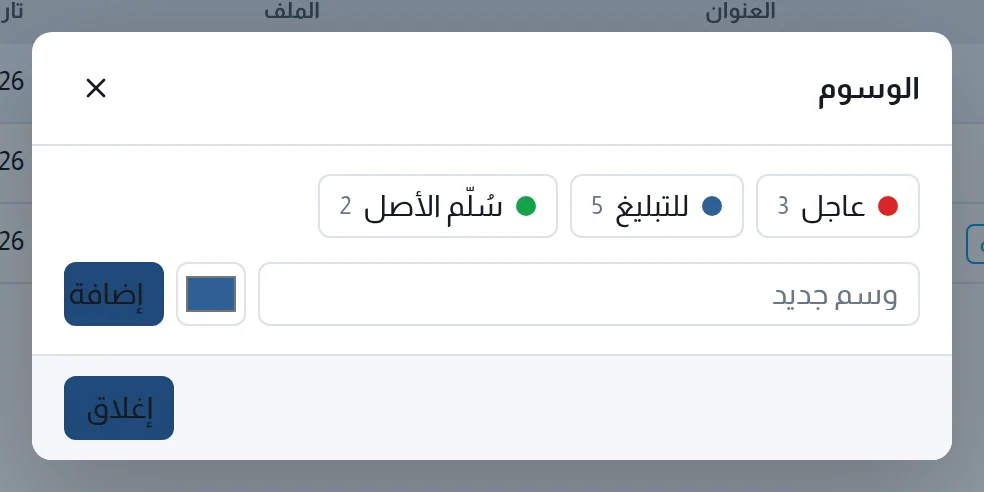
الوسوم علامات حرة ملونة: «عاجل»، «للتبليغ»، «سُلّم الأصل»…
-
أشّر على وثيقة أو أكثر، ثم انقر على وسم (شريط الإجراءات) أو الوسوم (الشريط).
-
انقر على وسم لوضعه، وانقر عليه ثانيةً لإزالته. ويبيّن الرقم عدد الوثائق التي تحمله.
-
لإنشاء وسم، اكتب اسمه في وسم جديد، واختر اللون، وانقر على إضافة: يوضع فورًا على الوثائق المحددة.
تظهر الوسوم في لوحة التصفح: والنقر على وسم يعرض كل الوثائق التي تحمله.
الحقول الخاصة بالنوع
يعرض تبويب الحقول في لوحة الخصائص المعلومات المفيدة لهذا النوع من الوثائق. فلنوع حكم / قرار / أمر مثلًا: الجهة القضائية، القسم، رقم الجدول، رقم الحكم، تاريخ النطق، تاريخ التبليغ، الصيغة التنفيذية، منطوق الحكم، طريق الطعن، أجل الطعن (أيام).
- يملأ البرنامج بعض الحقول بقراءة النص، وتحمل عبارة تلقائي. ويحصيها شريط خاص: صحّحها ثم انقر على تأكيد الكل (أو Enter).
- إعادة تحليل المحتوى يعيد قراءة النص لاقتراح النوع والحقول والمكررات؛ ولا يستبدل أبدًا قيمةً أدخلتها يدويًا.
- إضافة حقل حر ينشئ معلومة خاصة بمكتبك (مثل
numero_role).
إنشاء أجل الطعن انطلاقًا من حكم
لوثيقة من نوع حكم / قرار / أمر مصنَّفة في قضية، يقترح تبويب الروابط إطار أجل الطعن (وحدة الآجال):
-
تحقق من تاريخ التبليغ (مأخوذ من الحقل الذي يحمل الاسم نفسه متى كان مملوءًا).
-
اختر القاعدة (طريق الطعن ومدته؛ وتذكر كل قاعدة إن كانت مصادق عليها أو قيد المصادقة). وأشّر على طرف مقيم بالخارج (أجل المسافة) إن كان الأمر كذلك.
-
انقر على إنشاء أجل الطعن.
النتيجة: تذكر رسالة «أُنشئ الأجل : …» طريقَ الطعن وتاريخ انقضائه؛ وينضم الأجل إلى قائمة آجال القضية.
 انتباه
لا يُحسب الأجل أبدًا في صمت. فإن لم يصادق قانونيٌّ بعدُ على القاعدة المختارة، قالت ذلك نافذة قاعدة غير مصادق عليها: ويُنشئ إنشاء (للمصادقة) الأجلَ موسومًا بأنه «قيد المصادقة». ومن دون قضية، يبقى الزر باهتًا وتظهر عبارة «(صنفوا الوثيقة في ملف أولًا)».
ويسرد تبويب الروابط أيضًا كل البطاقات المرتبطة بها الوثيقة؛ ويضيف ربط بملف وربط بموكل روابط جديدة، ويزيل الرمز × (فك الربط) رابطًا. وتبقى البطاقة المحذوفة مذكورة باهتةً: أما الوثيقة فتبقى.
إعادة تصنيف المستودع كله
أمران في مجموعة أدوات من الشريط، محصوران بالشريك، يعملان على مجمل الوثائق:
- إعادة التصنيف حسب المحتوى يعيد قراءة كل وثيقة: تُستنتج لغتها من محتواها، ولا يُقترح نوعها إلا إذا كانت محرّرة بالعربية وتطابقت كلمتان مفتاحيتان على الأقل. ولا يُغيَّر أبدًا نوعٌ اخترتَه أنت؛ أما النوع الذي وضعه البرنامج خطأً فيُعاد إلى غير مصنف. ويجري العمل في الخلفية.
- وثائق المكتب فقط يُخفي من الوحدة الوثائق التي ليست صيغتها صيغة عمل (وورد، إكسل، PDF، صورة، نص). ولا يُمحى أي ملف: تُسترجع الوثائق المُخفاة من سلة المحذوفات. ويُطلب سبب وتأكيد.
مشكلات شائعة
يبقى زر التصنيف أو تغيير النوع باهتًا. لم تحدَّد أي وثيقة، أو لا يملك دورك حق تعديل البيانات.
«هذه الوثيقة ضمن ملف مؤرشف (للقراءة فقط). استعيدوا الملف من الأرشيف لتعديله.» — انظر الأرشفة والأمان والإعدادات.
قائمة السرية باهتة. لا يتيح دورك إلا الوثائق من مستوى عادي.