 Manuel d'utilisation d'Almohami
Classer et décrire
Rattacher une pièce à une affaire et à un client, lui donner un type, des étiquettes et des champs, et créer une échéance de recours depuis un jugement.
Une pièce bien décrite se retrouve d'un clic depuis son affaire, son client ou son type. Tout se modifie sur place, dans le volet Propriétés, ou pour plusieurs pièces à la fois depuis la barre d'actions et le ruban.
Avant de commencer : il faut le droit Modifier les métadonnées (associé, collaborateur, secrétariat). Chaque modification est inscrite au journal de la pièce.
Le volet Propriétés
Sélectionnez une pièce : sa fiche s'affiche dans le volet Propriétés, sous l'aperçu (ou à côté de la pièce ouverte dans son onglet).
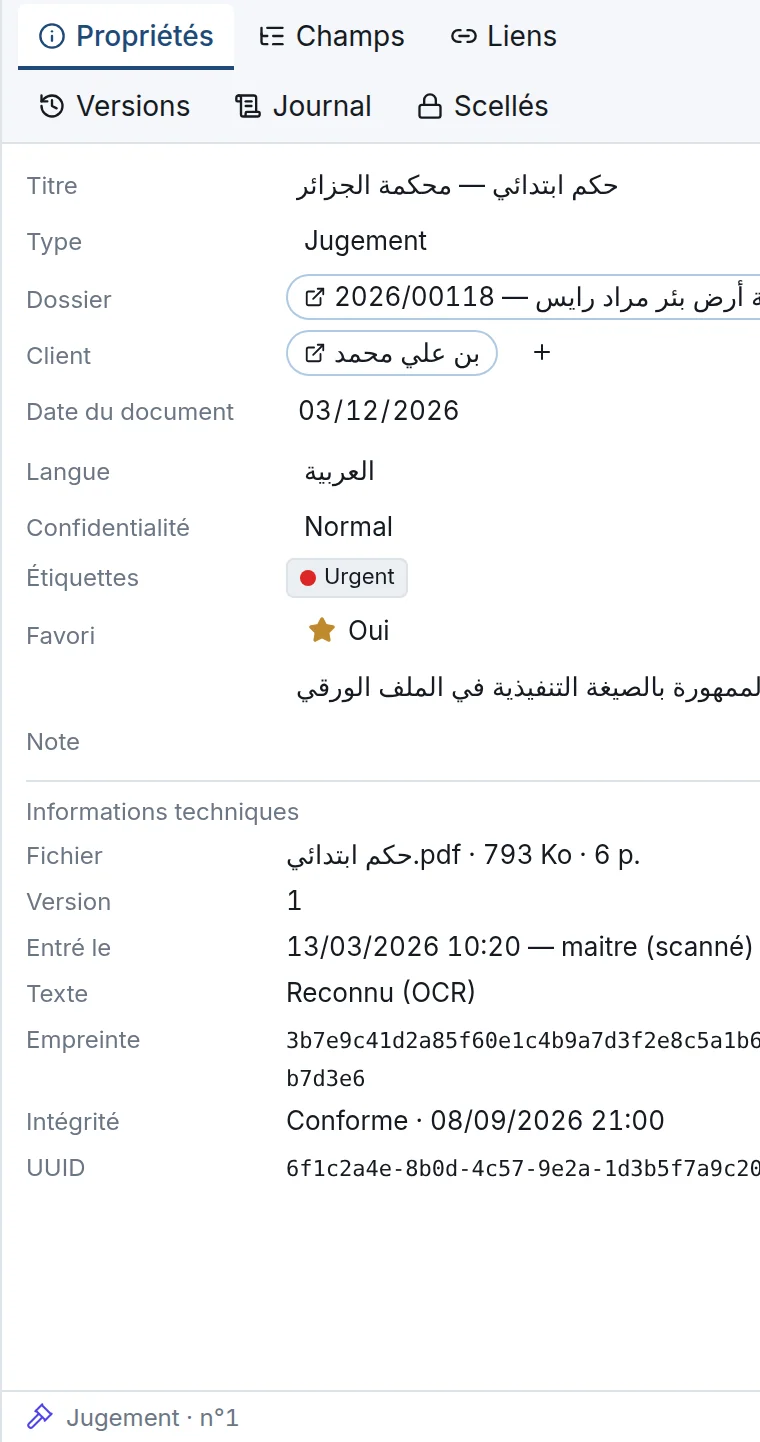
L'onglet Propriétés réunit :
- Titre — cliquez dessus pour le corriger ;
- Type — la liste des types de document. Quand le logiciel a déduit le type du contenu, la mention auto apparaît à côté, avec un bouton Confirmer ;
- Dossier et Client — le bouton + voisin ouvre la recherche pour changer le rattachement ; un clic sur l'affaire ou le client ouvre sa fiche ;
- Date du document, Langue ;
- Confidentialité — Normal, Restreint ou Secret (ce dernier n'est proposé qu'à l'associé ; un rôle sans accès aux pièces restreintes ne peut pas changer ce champ) ;
- Étiquettes, Favori (Oui / Non) et Note ;
- Informations techniques — fichier, version, date d'entrée et auteur du dépôt, état de la reconnaissance du texte, empreinte, Intégrité.
Si le contenu ressemble de très près à une autre pièce, une ligne Doublon l'indique, avec un lien vers la pièce voisine.
Classer plusieurs pièces d'un coup
-
Cochez les pièces à classer dans la liste.
-
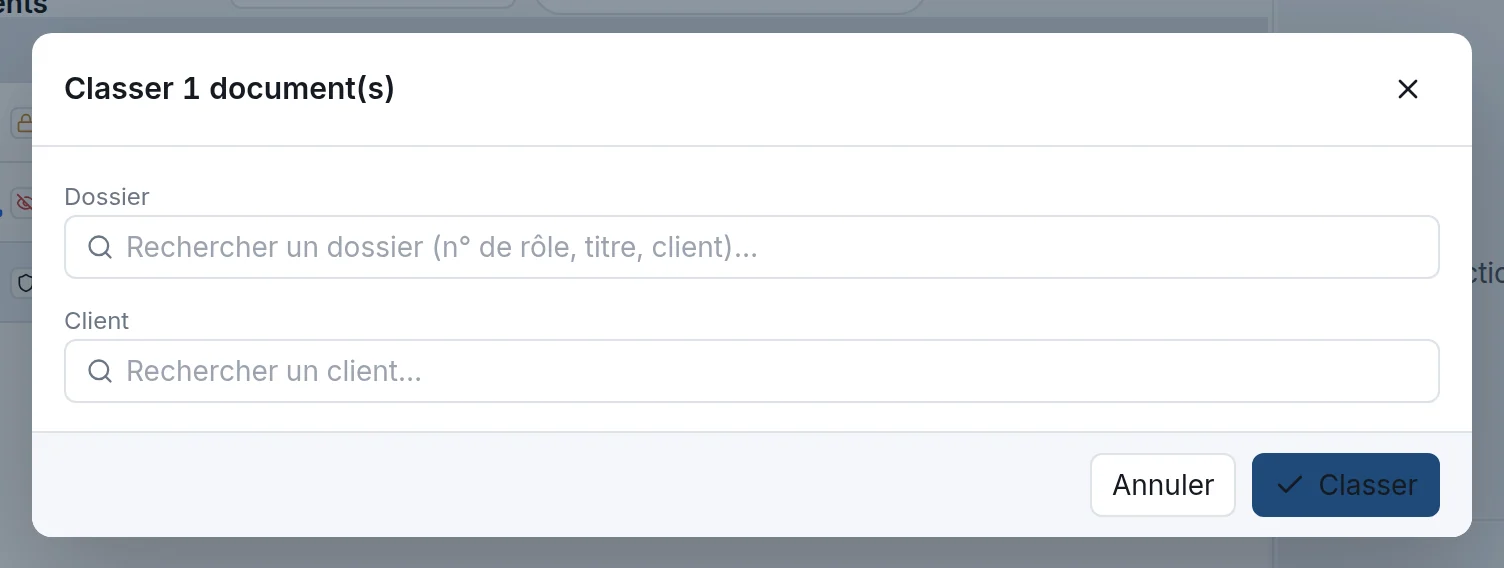
Cliquez sur Classer dans la barre d'actions (ou le bouton en forme de mallette du groupe Organiser du ruban).
-
Choisissez le Dossier et, au besoin, le Client, puis cliquez sur Classer.
Dans le même groupe Organiser :
- Changer le type ouvre la grille des types ; le type choisi s'applique à toutes les pièces cochées ;
- Renommer (F2) change le titre d'une pièce ;
- Favori (Ctrl+D) ajoute ou retire l'étoile ;
- Nouvelle version verse une nouvelle version de la pièce (voir Consulter un document).
Ranger dans une chemise virtuelle
Une chemise virtuelle regroupe des pièces de dossiers différents sous un même nom (« Pièces à communiquer », « Dossier de plaidoirie »…), sans les déplacer : une pièce reste classée dans son dossier et peut figurer dans plusieurs chemises.
-
Pour créer une chemise, cliquez sur le bouton + (Nouvelle chemise) de la rubrique Chemises virtuelles du volet de navigation, saisissez son nom dans la boîte Nouvelle chemise virtuelle, puis validez.
-
Cochez une ou plusieurs pièces, faites un clic droit et choisissez Ranger dans une chemise….
-
Cliquez sur la chemise voulue. Le message « Rangé dans la chemise « … » » le confirme.
Un clic sur la chemise, dans le volet de navigation, affiche les pièces qu'elle contient. Depuis cette vue, le clic droit propose Retirer de cette chemise : la pièce quitte la chemise, sans autre effet. Si aucune chemise n'existe, la boîte l'indique : « Aucune chemise : créez-en une avec le bouton + de la rubrique Chemises virtuelles. »
Étiqueter
Les étiquettes sont des marques libres et colorées : « Urgent », « À communiquer », « Original remis »…
-
Cochez une ou plusieurs pièces, puis cliquez sur Étiqueter (barre d'actions) ou Étiquettes (ruban).

-
Cliquez sur une étiquette pour la poser ; cliquez de nouveau pour la retirer. Le chiffre indique le nombre de pièces qui la portent.
-
Pour en créer une, tapez son nom dans Nouvelle étiquette, choisissez la couleur et cliquez sur Ajouter : elle est aussitôt posée sur les pièces cochées.
Les étiquettes apparaissent dans le volet de navigation : un clic affiche toutes les pièces qui la portent.
Les champs propres au type
L'onglet Champs du volet Propriétés présente les informations utiles pour ce type de pièce. Pour un Jugement / arrêt / ordonnance, par exemple : Juridiction, Section, N° de rôle, N° de jugement, Date de prononcé, Date de signification, Formule exécutoire, Sens de la décision, Voie de recours ouverte, Délai de recours (jours).
- Le logiciel remplit certains champs en lisant le texte ; ils portent la mention auto. Un bandeau les compte : corrigez-les puis cliquez sur Tout valider (ou Entrée).
- Ré-analyser le contenu relit le texte pour proposer le type, les champs et les doublons ; une valeur que vous avez saisie n'est jamais remplacée.
- Ajouter un champ libre crée une information propre à votre cabinet (par exemple
numero_role).
Créer l'échéance de recours depuis un jugement
Pour une pièce de type Jugement / arrêt / ordonnance déjà classée dans une affaire, l'onglet Liens propose le bloc Échéance de recours (module Délais) :
-
Vérifiez la Date de signification (reprise du champ du même nom quand il est rempli).
-
Choisissez la Règle (la voie de recours et sa durée ; chaque règle indique si elle est validée ou à valider). Cochez Partie domiciliée à l'étranger (délai de distance) si c'est le cas.
-
Cliquez sur Créer l'échéance de recours.
Résultat : le message « Échéance créée : … » donne la voie et la date limite ; l'échéance rejoint la liste des délais de l'affaire.
 Attention
Le délai n'est jamais calculé en silence. Si la règle choisie n'a pas encore été validée par un juriste, la fenêtre Règle non validée le dit : Créer (à valider) crée l'échéance en la marquant « à valider ». Sans affaire, le bouton reste grisé et la mention « (classez d'abord la pièce dans un dossier) » s'affiche.
L'onglet Liens liste aussi toutes les fiches auxquelles la pièce est rattachée ; Rattacher à un dossier et Rattacher à un client en ajoutent, la croix Détacher en retire. Une fiche supprimée reste mentionnée, grisée : la pièce, elle, demeure.
Reclasser tout le dépôt
Deux commandes du groupe Outils du ruban, réservées à l'associé, agissent sur l'ensemble des pièces :
- Reclasser d'après le contenu relit chaque pièce : sa langue est déduite du contenu, et un type d'acte n'est proposé que pour une pièce rédigée en arabe dont au moins deux mots-clés concordent. Un type que vous avez choisi n'est jamais modifié ; un type posé à tort par le logiciel est remis à Non classé. Le travail se fait en arrière-plan.
- Ne garder que les pièces du cabinet retire du module les pièces dont le format n'est pas un format de travail (Word, Excel, PDF, image, texte). Aucun fichier n'est effacé : les pièces retirées se restaurent depuis la corbeille. Un motif et une confirmation sont demandés.
Problèmes fréquents
Le bouton Classer ou Changer le type reste grisé. Aucune pièce n'est cochée, ou votre rôle n'a pas le droit Modifier les métadonnées.
« Ce document appartient à un dossier archivé (lecture seule). Restaurez le dossier depuis l'archive pour le modifier. » — voir Archivage, sécurité et réglages.
La liste Confidentialité est grisée. Votre rôle ne donne accès qu'aux pièces de niveau Normal.