 Manuel d'utilisation d'Almohami
Ajouter des documents
Déposer des fichiers, numériser au scanner, capturer l'écran et reprendre une arborescence existante ; les types de fichiers admis.
Une pièce entre dans le module Documents de quatre façons : dépôt de fichiers, numérisation, capture d'écran ou reprise d'un dossier existant. Dans tous les cas, le texte est ensuite extrait en arrière-plan pour la recherche, et l'application reste utilisable.
Avant de commencer : il faut le droit Ajouter du module (accordé à tous les rôles sauf l'expert-comptable, voir Archivage, sécurité et réglages).
Les fichiers admis
Le module n'accepte que les actes et les pièces : PDF, Word (doc, docx), Excel (xls, xlsx), texte (txt) et images (jpg, png, gif, bmp, tif, webp). Le contrôle porte sur l'extension et sur le contenu : un fichier renommé en « .pdf » est refusé. Les autres fichiers — vidéos, archives .zip, programmes, courriels… — sont écartés dès le dépôt, avec un message qui en donne le nombre.
Déposer des fichiers
-
Dans l'onglet Documents du ruban, cliquez sur Importer — la flèche vers le haut, en tête du groupe Acquérir — (ou Ctrl+O dans l'explorateur), puis choisissez un ou plusieurs fichiers dans la fenêtre de Windows.
Vous pouvez aussi faire glisser les fichiers depuis l'Explorateur de Windows et les lâcher sur la liste : le message Déposer ici apparaît pendant le glisser.
-
La fenêtre Déposer … fichier(s) s'ouvre :
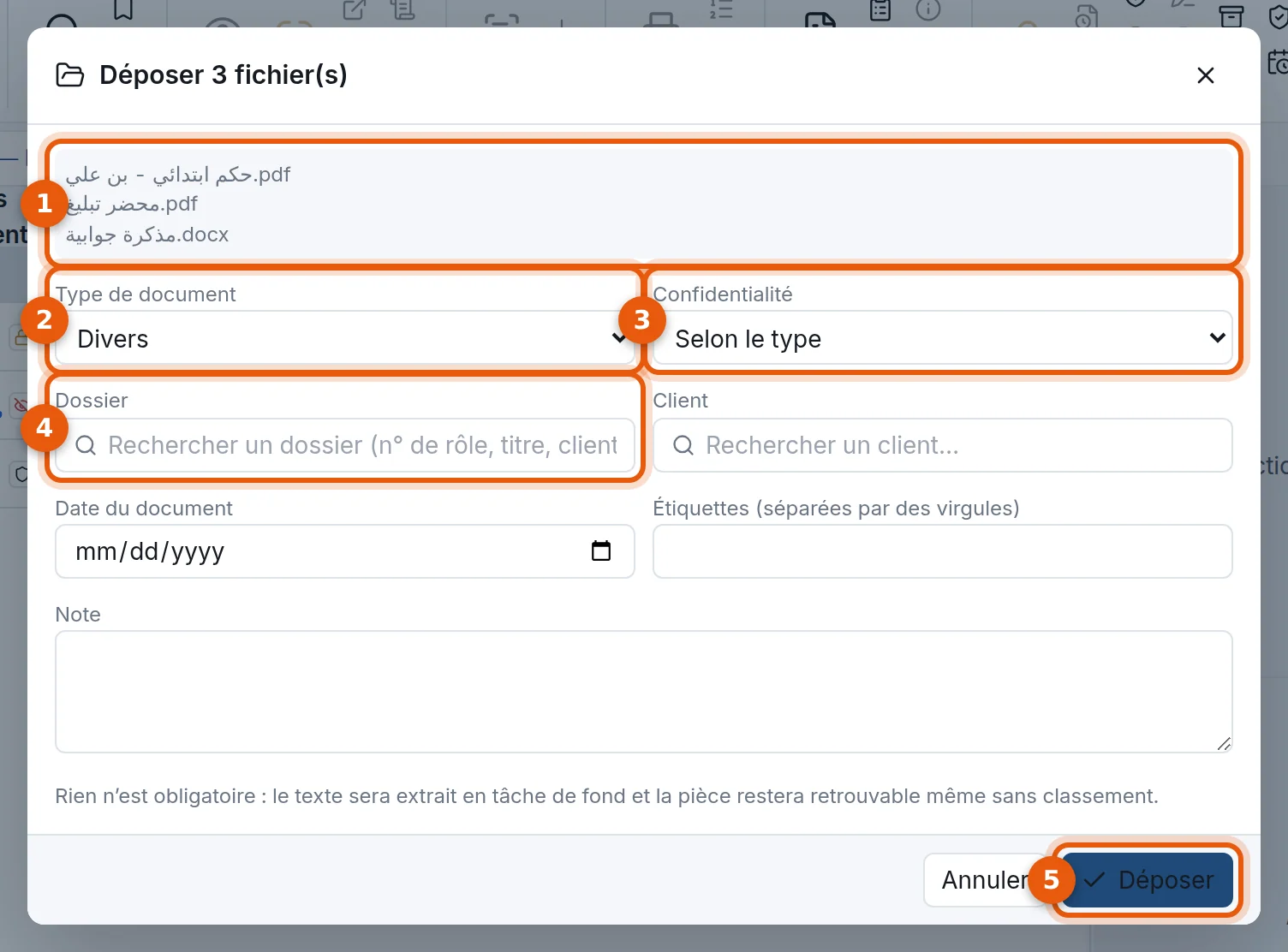
- La liste des fichiers choisis.
- Type de document — Non classé par défaut (ou le type de la vue ouverte). Le logiciel peut ensuite le déduire du contenu et vous le proposer.
- Confidentialité — Selon le type par défaut, ou Normal, Restreint, Secret.
- Dossier et Client — tapez quelques lettres (n° de rôle, titre, nom) et choisissez dans la liste.
- Cliquez sur Déposer.
Quand un seul fichier est déposé, un champ Titre apparaît en tête (par défaut, le nom du fichier). Les champs Date du document, Étiquettes (séparées par des virgules) et Note complètent la fiche.
Résultat : le message « … document(s) déposé(s) » s'affiche et les pièces apparaissent en tête de la liste. Si vous étiez dans la vue d'un dossier ou d'un type, ce dossier ou ce type est déjà rempli.
 Astuce
Rien n'est obligatoire : une pièce déposée sans classement reste retrouvable par son texte. Elle apparaît dans la vue Non classés, où vous la rangerez plus tard.
Si la pièce existe déjà
Le logiciel reconnaît un fichier au contenu identique à une pièce déjà enregistrée, même sous un autre nom. La fenêtre Document déjà présent propose alors :
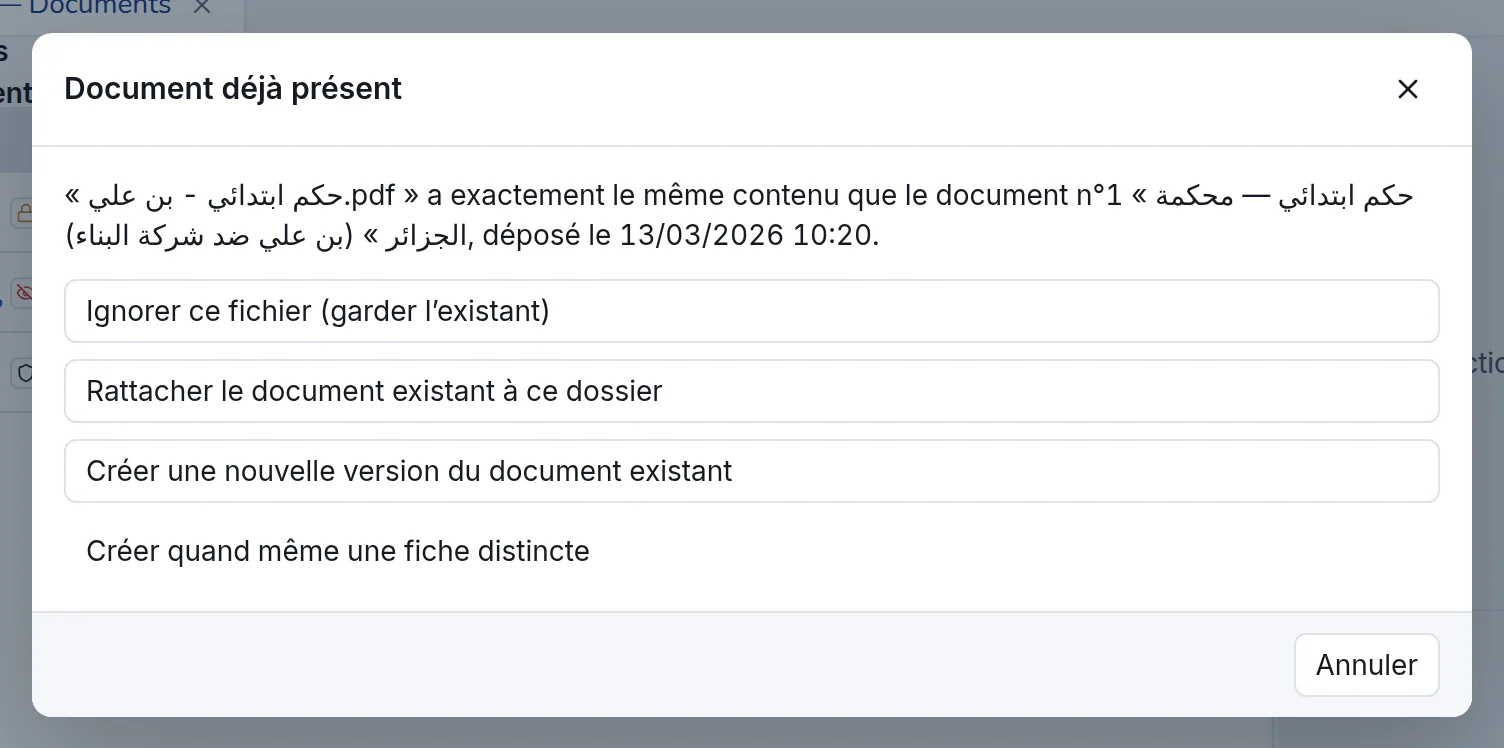
- Ignorer ce fichier (garder l'existant) ;
- Rattacher le document existant à ce dossier ;
- Créer une nouvelle version du document existant ;
- Créer quand même une fiche distincte.
Annuler passe au fichier suivant sans rien déposer.
Numériser au scanner
-
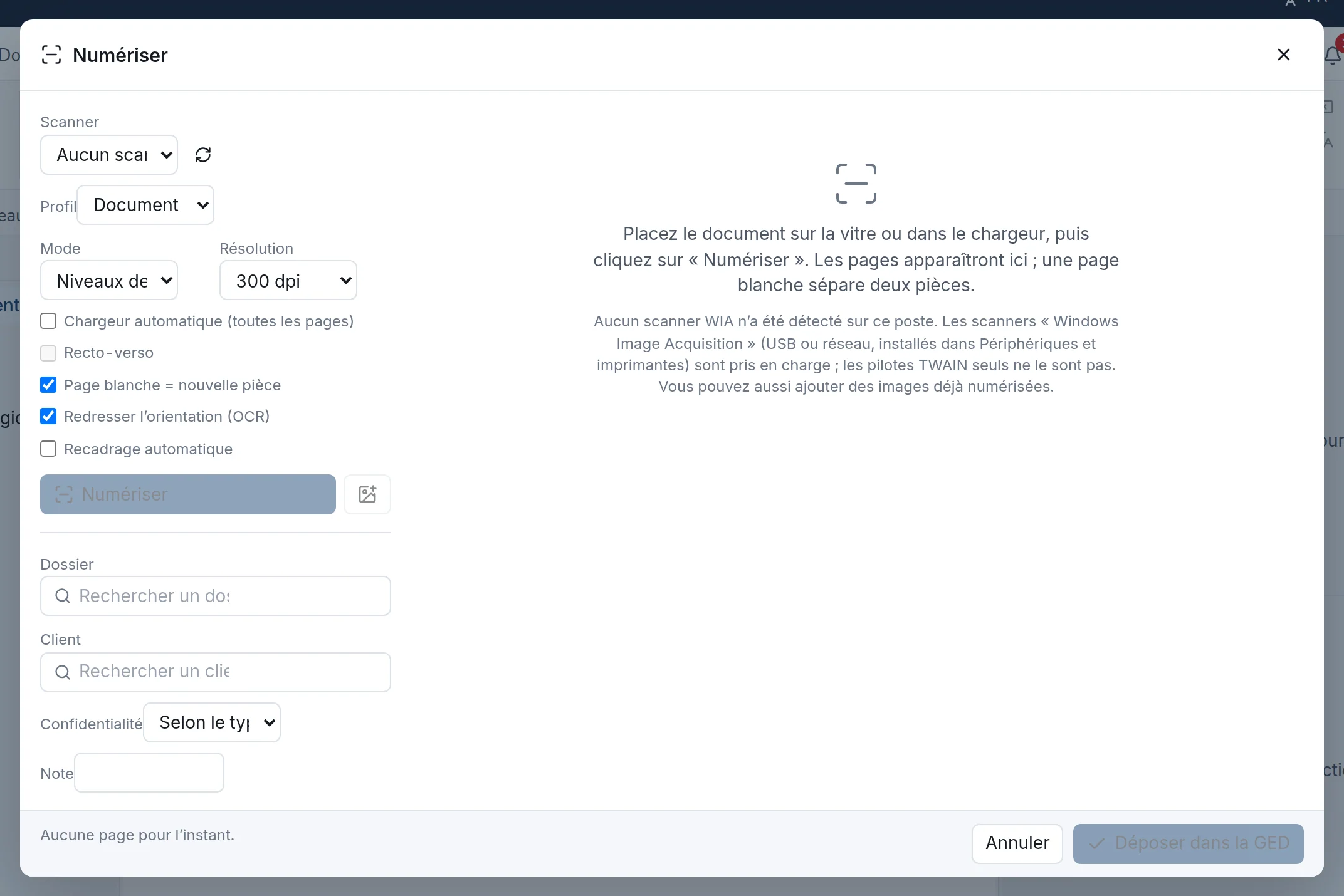
Cliquez sur Numériser — le cadre de numérisation du groupe Acquérir — (ou Ctrl+Maj+S dans l'explorateur).
-
Choisissez le Scanner, le Profil, puis au besoin le Mode (Noir et blanc, Niveaux de gris, Couleur) et la Résolution (150 à 600 dpi). Cochez les options utiles : Chargeur automatique (toutes les pages), Recto-verso, Page blanche = nouvelle pièce, Redresser l'orientation (OCR), Recadrage automatique.
-
Placez le document sur la vitre ou dans le chargeur et cliquez sur Numériser. Les pages s'affichent ; Numériser encore ajoute la suite.
-
Vérifiez le découpage : chaque pièce a son Titre de la pièce. Sur une page, vous pouvez la tourner de 90°, la déplacer, la supprimer, commencer une Nouvelle pièce à partir de cette page ou la Fusionner avec la pièce précédente.
-
Renseignez Dossier, Client, Confidentialité et Note, puis cliquez sur Déposer dans les Documents.
Résultat : chaque pièce est enregistrée en un PDF, et son texte est reconnu en arrière-plan.
Les scanners reconnus sont ceux installés dans Windows (Périphériques et imprimantes) ; un pilote TWAIN seul ne suffit pas. Sans scanner, le bouton d'ajout d'images permet de verser des photos ou des fichiers PNG/JPEG déjà numérisés dans le même lot.
Capturer l'écran
Capturer l'écran (l'appareil photo du groupe Acquérir) photographie l'écran au moment du clic. Tracez un rectangle sur l'image puis cliquez sur Déposer la zone, ou Déposer l'écran entier. Donnez un Titre, un Type de document, et au besoin un Dossier, un Client et une Confidentialité. La capture est enregistrée en image PNG ; son texte est reconnu en arrière-plan.
Reprendre une arborescence existante
Pour verser d'un coup les pièces accumulées dans les dossiers Windows du cabinet :
-
Cliquez sur Reprise de l'existant (le dossier à flèche du groupe Acquérir), puis sur Parcourir et choisissez le dossier racine.

- N'importer que les pièces rédigées en arabe — cochée par défaut. La langue est lue dans le contenu, pas dans le nom ; une pièce scannée, dont la langue ne se connaît qu'après reconnaissance du texte, est importée dans le doute. Inclure les sous-dossiers est coché par défaut.
- Le décompte : pièces prises en charge, volume, et fichiers écartés parce que leur format n'est pas admis.
- Rattachement par sous-dossier (facultatif) — associez chaque sous-dossier à une affaire. Plus haut, Dossier par défaut et Type par défaut s'appliquent au reste.
-
Cliquez sur Lancer l'import. La progression affiche les pièces importées, les doublons et les erreurs.
Vous pouvez fermer la fenêtre : l'import continue en arrière-plan et le message « Import terminé » s'affiche à la fin. Les doublons sont reconnus et ignorés ; un import interrompu se relance sans créer de doublons.
Pour les dossiers alimentés automatiquement (scanner réseau, télécopie), voir Dossiers surveillés dans Archivage, sécurité et réglages. Pour reprendre les documents d'un ancien logiciel, voir Importer des documents.
Problèmes fréquents
« … fichier(s) écarté(s) : le module Documents n'accepte que PDF, Word, Excel, texte et images. » — certains fichiers n'ont pas un format admis. Convertissez-les (en PDF, par exemple) avant de les déposer.
« Le contenu du fichier ne correspond pas à son extension : dépôt refusé. » — le fichier a été renommé ou est endommagé. Ouvrez-le dans son programme et enregistrez-le de nouveau au bon format.
« … fichier(s) n'ont pas pu être déposés (voir le journal technique) » — une erreur a empêché l'enregistrement. Réessayez ; si elle persiste, consultez Administration › Support.
« Aucun scanner détecté. » — vérifiez le branchement et l'installation du scanner dans Windows, puis cliquez sur Actualiser la liste.
« Action non autorisée pour votre rôle (la tentative est journalisée). » — votre rôle n'a pas le droit Ajouter. Adressez-vous à un associé.