 Manuel d'utilisation d'Almohami

Imprimer et produire des états
Imprimer des pièces par la centrale d'impression, préparer une file pour l'audience et produire les états (bordereau, inventaire, fiche document…).
Toute impression de pièces passe par la centrale d'impression : elle assemble les pièces dans l'ordre voulu, les numérote, ajoute le bordereau et les pages de garde, et garde la trace de ce qui a été imprimé. Les états (bordereau de communication, inventaire du dossier…) sont composés par le logiciel et versés dans les Documents.
Avant de commencer : il faut le droit Imprimer (associé, collaborateur, secrétariat).
Imprimer une ou plusieurs pièces
Cochez les pièces, puis Ctrl+P — ou le bouton Imprimer (imprimante) du ruban, ou Imprimer / ajouter à une file… du clic droit. La centrale d'impression s'ouvre avec ces pièces.
Préparer une file d'impression
Une file est un jeu de pièces à imprimer ensemble, dans un ordre choisi : le dossier d'une audience, les pièces à communiquer à un confrère… Elle se garde et se réutilise.
-
Ouvrez Centrale d'impression (groupe Imprimer du ruban), onglet Files d'impression, puis cliquez sur Nouvelle file et nommez-la (par exemple « Audience du 22/09 — Cour d'Alger »).
-
Ajoutez les pièces depuis l'explorateur : cochez-les puis Ajouter à une file (ruban) et choisissez la file.
-
Réglez la file :
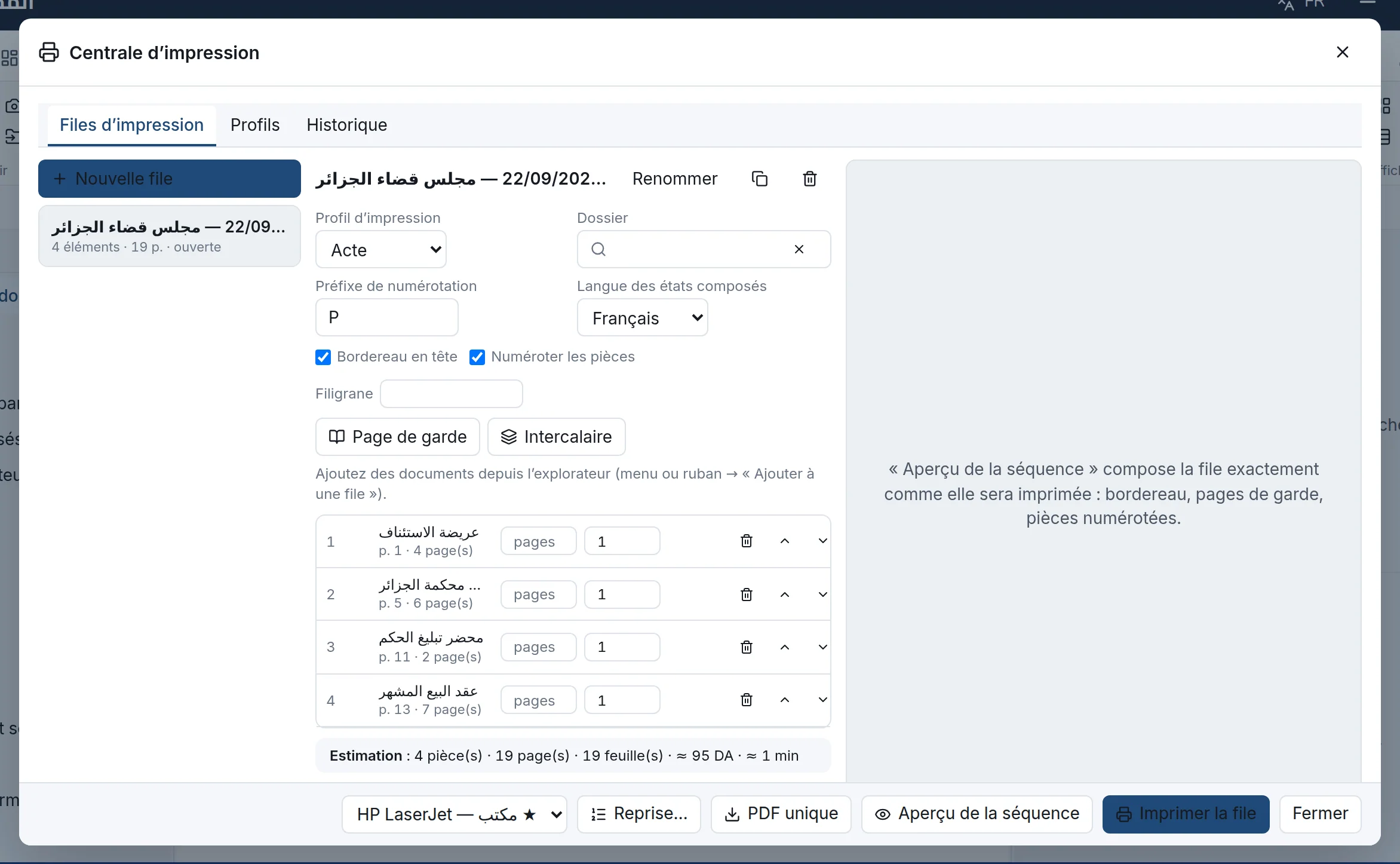
- Profil d'impression, Dossier, Préfixe de numérotation (P1, P2…) et Langue des états composés ;
- Bordereau en tête, Numéroter les pièces et Filigrane ;
- Page de garde et Intercalaire insèrent des séparateurs titrés ;
- pour chaque pièce : l'ordre (flèches), le nombre de Copies et la Plage de pages (par exemple
1-3,5) ; la corbeille la retire de la file.
-
Lisez l'Estimation : nombre de pièces, de pages et de feuilles, coût approximatif du papier et durée.
-
Cliquez sur Aperçu de la séquence pour voir la file exactement comme elle sera imprimée, puis choisissez l'imprimante et cliquez sur Imprimer la file. Une confirmation récapitule les pièces, les pages et l'imprimante.
Résultat : l'impression part en arrière-plan ; le message renvoie au suivi dans Outils › Travaux.
Au pied de la fenêtre, PDF unique assemble toute la file en un seul PDF, et Reprise… relance l'impression à partir d'une pièce donnée, sans tout réimprimer. En tête de la file, Renommer, Dupliquer (file réutilisable) et Supprimer la file.
 À noter
Les pièces Word et Excel ne passent pas par la centrale : elles sont marquées « non imprimable par la centrale (document bureautique) ». Ouvrez-les dans leur programme pour les imprimer, ou versez-en une version PDF.
Profils et historique
- L'onglet Profils enregistre des réglages types : imprimante, Orientation, Qualité, Recto-verso, Couleur, Filigrane, Numérotation continue, Position du numéro, bordereau. Un profil peut être le Profil par défaut.
- L'onglet Historique dit qui a imprimé quoi, quand, et en combien d'exemplaires.
Produire un état
-
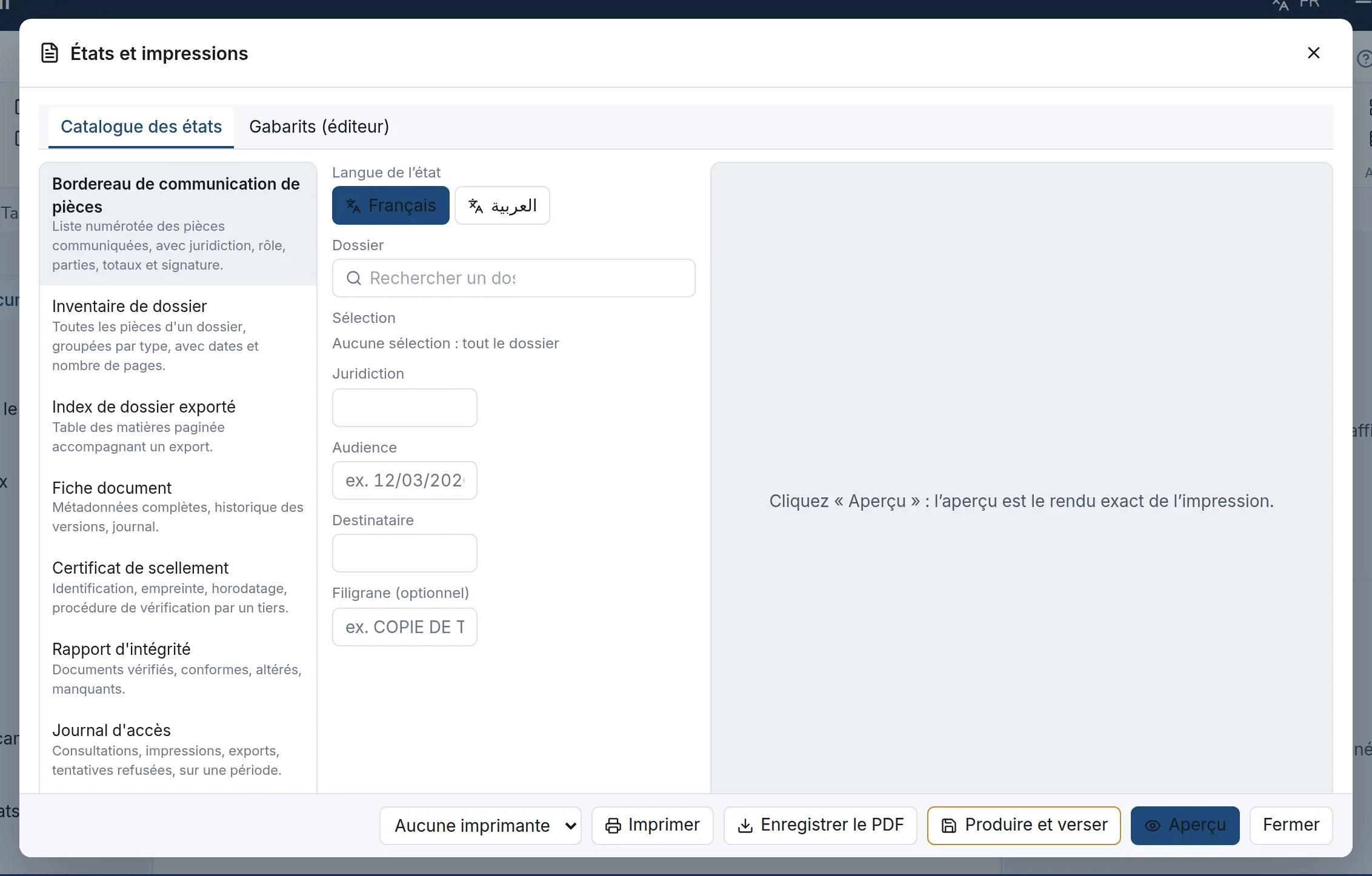
Cliquez sur États (groupe États du ruban). La fenêtre États et impressions s'ouvre sur le Catalogue des états.
-
Choisissez l'état dans la liste, puis renseignez ses paramètres : Langue de l'état (Français ou العربية), Dossier, Juridiction, Audience, Destinataire, Filigrane (optionnel)… selon l'état.
-
Cliquez sur Aperçu : l'aperçu est le rendu exact de l'impression.
-
Terminez par l'un des boutons du bas :
- Produire et verser attribue une référence à l'état et le verse dans les Documents ;
- Enregistrer le PDF ;
- Imprimer, après avoir choisi l'imprimante (l'état est aussi versé).
Les états livrés :
| État | Contenu |
|---|---|
| Bordereau de communication de pièces | Liste numérotée des pièces communiquées, avec juridiction, rôle, parties, totaux et signature |
| Inventaire de dossier | Toutes les pièces d'une affaire, groupées par type, avec dates et nombre de pages |
| Index de dossier exporté | Table des matières paginée accompagnant un export |
| Fiche document | Fiche complète d'une pièce, historique des versions et journal |
| Certificat de scellement | Identification, empreinte, horodatage, procédure de vérification par un tiers |
| Rapport d'intégrité | Pièces vérifiées, conformes, altérées, manquantes |
| Journal d'accès | Consultations, impressions, exports et tentatives refusées sur une période |
| Registre d'archivage | Dossiers archivés, dates, volumes |
| Résultats de recherche | Liste imprimable d'une recherche, critères rappelés en tête |
| Statistiques documentaires | Volumes par type, par période et par utilisateur |
| Étiquettes de chemises | Planche d'étiquettes avec référence de dossier et code-barres |
| Page de garde et intercalaires | Séparateurs de lots d'impression |
| Liste des documents à traiter | Non classés, OCR douteux, doublons, intégrité non vérifiée |
| Convention d'honoraires | Convention de l'affaire : parties, objet, honoraires, échéancier, signatures |
| Reçu de provision | Reçu remis au client pour une provision encaissée |
Plusieurs états s'ouvrent directement depuis le ruban, déjà réglés sur la sélection : Bordereau, Inventaire, Fiche document et Résultats de recherche (groupe États), Registre d'archivage (groupe Archiver).
Adapter la mise en forme d'un état
L'onglet Gabarits (éditeur) règle la présentation de chaque état : titres en français et en arabe, orientation, marges, en-tête du cabinet, logo, colonnes, totaux, bloc de signature et mentions. Aperçu sur données réelles montre le résultat sans rien enregistrer. Chaque enregistrement crée une nouvelle version du gabarit ; un état déjà produit garde la version avec laquelle il a été composé.
La modification des gabarits est réservée aux associés et administrateurs.
Problèmes fréquents
« Aucune imprimante disponible sur ce poste. » — aucune imprimante n'est installée dans Windows, ou elle est hors ligne. Vous pouvez toujours produire le PDF.
« Sélectionnez un document dans l'explorateur » — l'état choisi porte sur une pièce (fiche document, certificat) : sélectionnez-la d'abord.
« Aucune file. Créez-en une, puis ajoutez des documents… » — la centrale est vide : commencez par Nouvelle file.