 Manuel d'utilisation d'Almohami
Consulter un document
Lire une pièce dans la visionneuse, l'ouvrir dans son onglet ou dans son programme, retrouver ses versions et son historique.
Une pièce se lit sans quitter le logiciel : dans l'aperçu de l'explorateur, ou en grand dans un onglet qui lui est propre.
Avant de commencer : il faut le droit Ouvrir du module. Chaque consultation est inscrite au journal de la pièce.
Lire dans l'aperçu
Cliquez sur une ligne de la liste : la pièce s'affiche à droite. La touche Espace masque ou réaffiche l'aperçu.
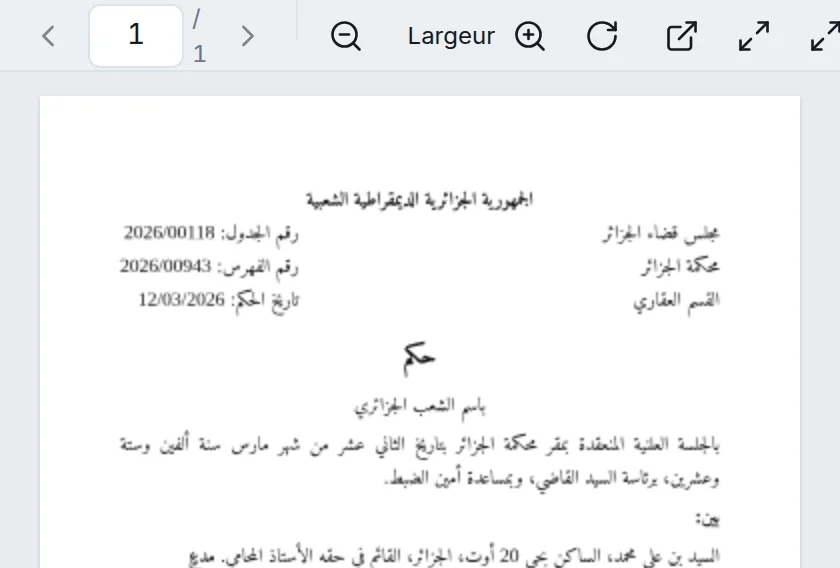
La barre d'outils de la visionneuse offre :
- Page précédente / Page suivante (aussi PgPréc / PgSuiv) et Aller à la page ;
- Zoom arrière, Zoom avant (aussi Ctrl+− / Ctrl++ quand la page a le focus) et Ajuster à la largeur ;
- Pivoter l'affichage — ne change que l'affichage, jamais le fichier ;
- Rechercher dans le document (Ctrl+F quand la page a le focus) : Entrée passe à la page suivante qui contient le mot ;
- Afficher le texte reconnu et Copier le texte reconnu — le texte extrait d'un scan, prêt à coller ailleurs ;
- Ouvrir dans l'application native, Ouvrir dans un onglet et Plein écran (Échap pour en sortir).
Quand la pièce vient d'une recherche, les mots cherchés sont surlignés dans la page.
Les formats affichés
| Format | Dans la visionneuse |
|---|---|
| PDF, images | Affichage page par page |
| Word (.docx) | Aperçu mis en page |
| Excel (.xlsx) | Aperçu des feuilles, onglet par onglet ; un très grand classeur n'est montré qu'en partie |
| Texte (.txt) | Texte brut |
| Word (.doc), Excel (.xls) | Pas d'aperçu : ouvrez la pièce dans son programme |
Ouvrir la pièce dans son onglet
Double-cliquez sur la ligne, ou sélectionnez-la et appuyez sur Entrée (ruban : Ouvrir, l'icône d'œil). Un onglet de travail portant le titre de la pièce s'ouvre, avec la visionneuse en grand et le volet des propriétés à côté.
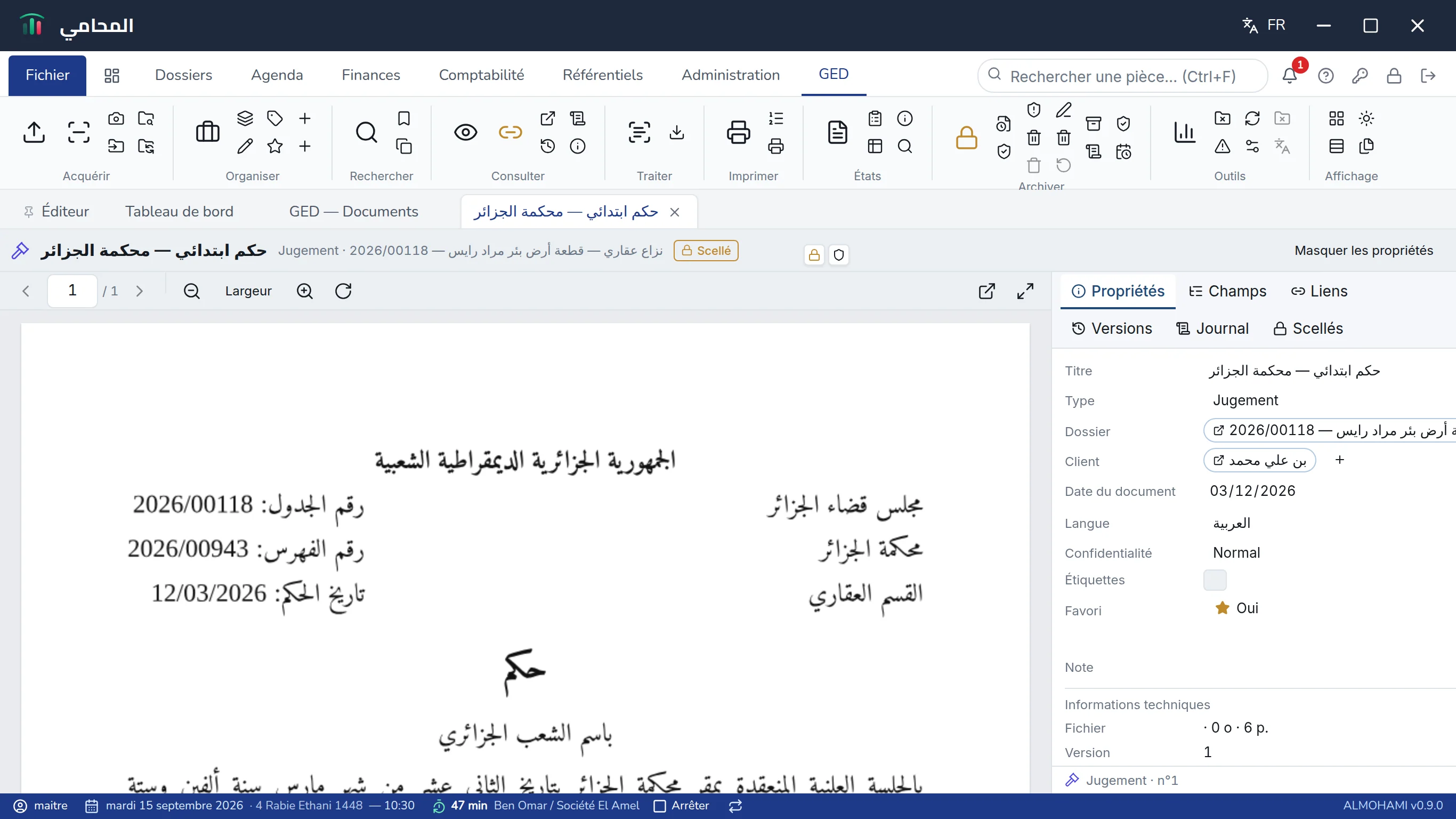
Le bandeau rappelle le type, l'affaire, la mention Scellé le cas échéant et, pour une pièce produite par le logiciel, un lien vers sa fiche d'origine. Le bouton Masquer les propriétés laisse toute la largeur à la pièce.
Ouvrir dans un autre programme
Application native (ruban, groupe Consulter) ouvre la pièce dans le programme que Windows lui associe : Word, Excel, le lecteur PDF… Le logiciel remet à ce programme une copie de la pièce : ce que vous y modifiez ne revient pas dans le module. Pour garder vos modifications, enregistrez-les dans un fichier, puis versez-le comme nouvelle version (ci-dessous).
Une pièce Word (.docx) peut aussi s'ouvrir dans l'éditeur du logiciel : bouton Ouvrir dans l'éditeur de la barre d'actions ou du ruban. Chaque enregistrement dans l'éditeur crée alors une nouvelle version de la même pièce. Si certains éléments du fichier Word ne peuvent pas être repris, un message les énumère.
Retrouver la fiche d'origine
Une pièce produite par le logiciel (état, relance, acte exporté…) ou rattachée à une affaire mène à sa fiche : Fiche d'origine (le maillon doré) dans le ruban, Ctrl+Entrée dans la liste, ou l'étiquette dorée à côté du titre.
Les versions
Une pièce peut avoir plusieurs versions : une conclusion corrigée, un acte ressaisi… L'onglet Versions du volet Propriétés les liste toutes, avec leur date, leur auteur et leur taille.
-
Sélectionnez la pièce et ouvrez l'onglet Versions du volet Propriétés (ou Versions dans le ruban).
-
Afficher montre une ancienne version dans l'aperçu.
-
Pour en ajouter une, cliquez sur Nouvelle version depuis un fichier, saisissez au besoin un Commentaire de la version (facultatif), puis choisissez le fichier.
Les versions précédentes sont conservées. Sur une pièce scellée, la version scellée reste intacte : toute modification crée une nouvelle version.
L'historique de la pièce
L'onglet Journal du volet Propriétés montre qui a fait quoi, et quand : dépôt, consultation, ouverture, modification, nouvelle version, impression, export, scellement, mise à la corbeille, restauration… Chaque ligne porte une empreinte qui l'enchaîne à la précédente : l'historique ne peut pas être retouché sans que cela se voie.
Problèmes fréquents
« Aperçu indisponible » — « Ce format ne s'affiche pas dans la visionneuse. Ouvrez-le dans son application. » — c'est le cas des fichiers .doc et .xls. Utilisez Application native.
« Aperçu tronqué (fichier volumineux) : ouvrez le document dans son application pour le lire en entier. » — la pièce est trop lourde pour être affichée en entier dans l'aperçu.
« Cette pièce ne s'édite pas dans le traitement de textes (seuls les documents Word .docx). » — seules les pièces .docx s'ouvrent dans l'éditeur. Consultez, imprimez ou versez une nouvelle version.
« Ce document n'a pas de fiche d'origine. » — la pièce a été déposée à la main et n'est rattachée à aucune affaire.
« Le fichier de ce document a été altéré : restaurez-le depuis la sauvegarde. » — voir Archivage, sécurité et réglages.