 Manuel d'utilisation d'Almohami
Explorer les documents
Ouvrir le module Documents, lire ses quatre zones, sélectionner des pièces et adapter l'affichage.
Le module Documents rassemble toutes les pièces du cabinet — jugements, actes, procès-verbaux, correspondances, pièces d'identité, factures — conservées chiffrées sur le poste.
Avant de commencer : le module doit être présent sur ce poste (l'onglet Documents apparaît dans le ruban). Ce que vous pouvez faire dépend de votre rôle : voir Archivage, sécurité et réglages.
Ouvrir l'explorateur
Cliquez sur l'onglet Documents du ruban, puis sur Explorateur (groupe Acquérir, icône de dossier à flèches circulaires). L'onglet de travail GED — Documents s'ouvre. Le même onglet s'ouvre aussi dès que vous lancez une recherche depuis la barre de recherche universelle.
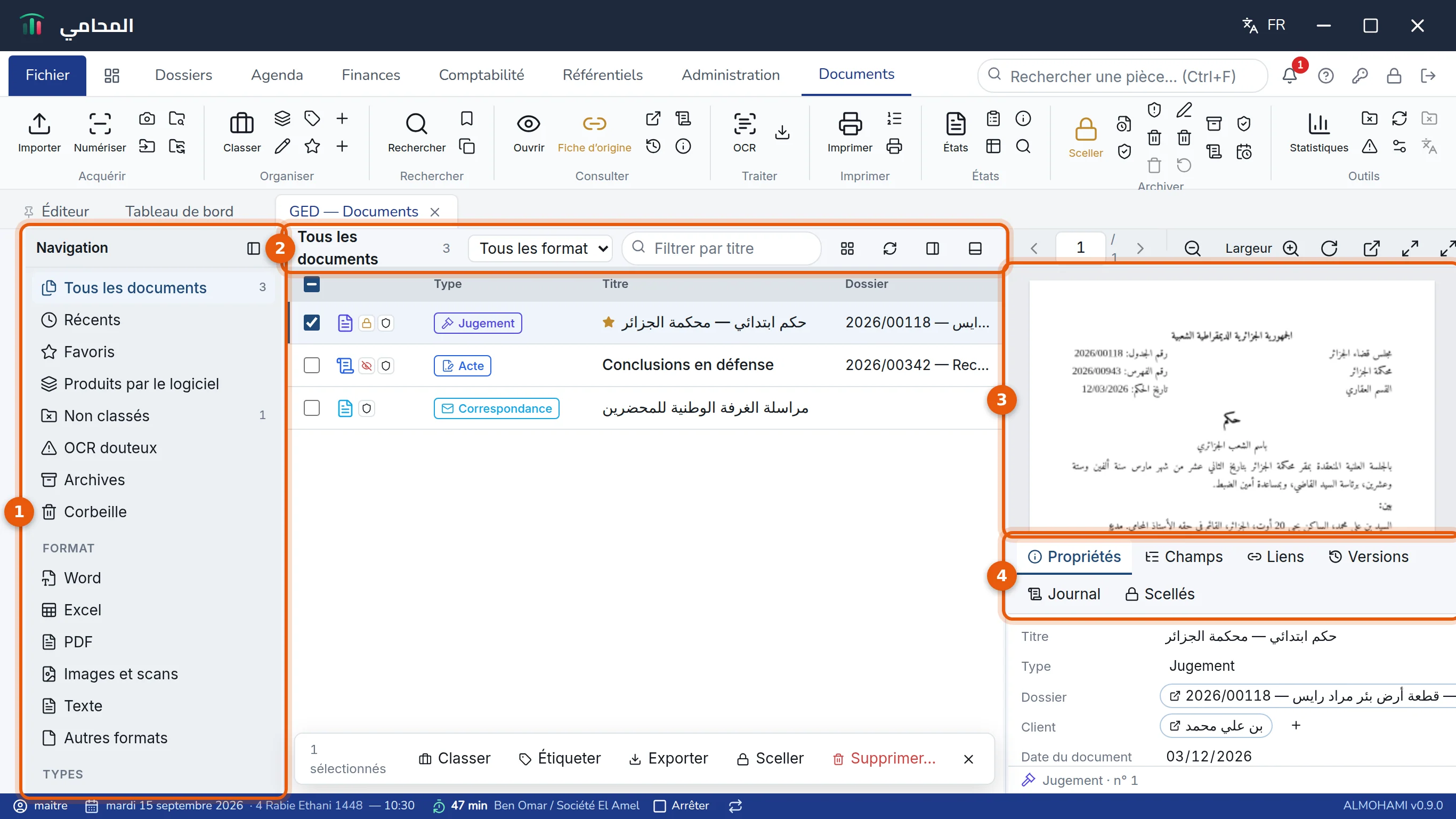
- Navigation — les vues toutes prêtes et vos classements (détail ci-dessous).
- La liste — le titre de la vue en cours, le nombre de pièces, puis les outils : filtre par format, Filtrer par titre, bascule liste / vignettes, actualisation, affichage de l'aperçu et des propriétés.
- L'aperçu — la pièce sélectionnée, affichée sans quitter la liste (voir Consulter un document).
- Propriétés — la fiche de la pièce, modifiable sur place (voir Classer et décrire).
Les séparateurs entre les zones se déplacent à la souris ; la disposition choisie est mémorisée sur ce poste.
Le volet de navigation
En tête, les vues fixes :
- Tous les documents et Récents (les derniers entrés en premier) ;
- Favoris — les pièces marquées d'une étoile ;
- Produits par le logiciel — ce que le logiciel a lui-même produit et versé : états, jeu d'audience, relances, actes exportés en PDF… ;
- Non classés — pièces sans dossier ou restées du type Non classé ;
- OCR douteux — scans dont le texte a été mal reconnu ;
- Archives et Corbeille.
Viennent ensuite des regroupements : Format (Word, Excel, PDF, Images et scans, Texte), Types (Jugement / arrêt / ordonnance, Acte de procédure, Procès-verbal…), Dossiers, Clients, Étiquettes, Chemises virtuelles et Recherches sauvegardées. Un chiffre à droite donne le nombre de pièces.
Le bouton en haut du volet le masque ; le bouton qui apparaît alors en tête de liste le réaffiche.
Lire la liste
Chaque ligne donne le Type, le Titre, le Dossier, la Date du document, le nombre de Pages, la Taille et la date d'Entrée. Un clic sur l'en-tête d'une colonne trie la liste ; un second clic inverse l'ordre.
De petites icônes en début de ligne signalent l'état de la pièce : cadenas (scellée), triangle (texte mal reconnu ou extraction en échec), œil barré (confidentialité Restreint ou Secret), bouclier (intégrité vérifiée, non vérifiée ou compromise), point (entrée depuis moins de 24 heures). Survolez l'icône pour lire son sens.
Une étoile devant le titre marque un favori. Une étiquette dorée à droite du titre indique la fiche d'origine d'une pièce produite par le logiciel : cliquez dessus pour l'ouvrir.
Sélectionner des pièces
-
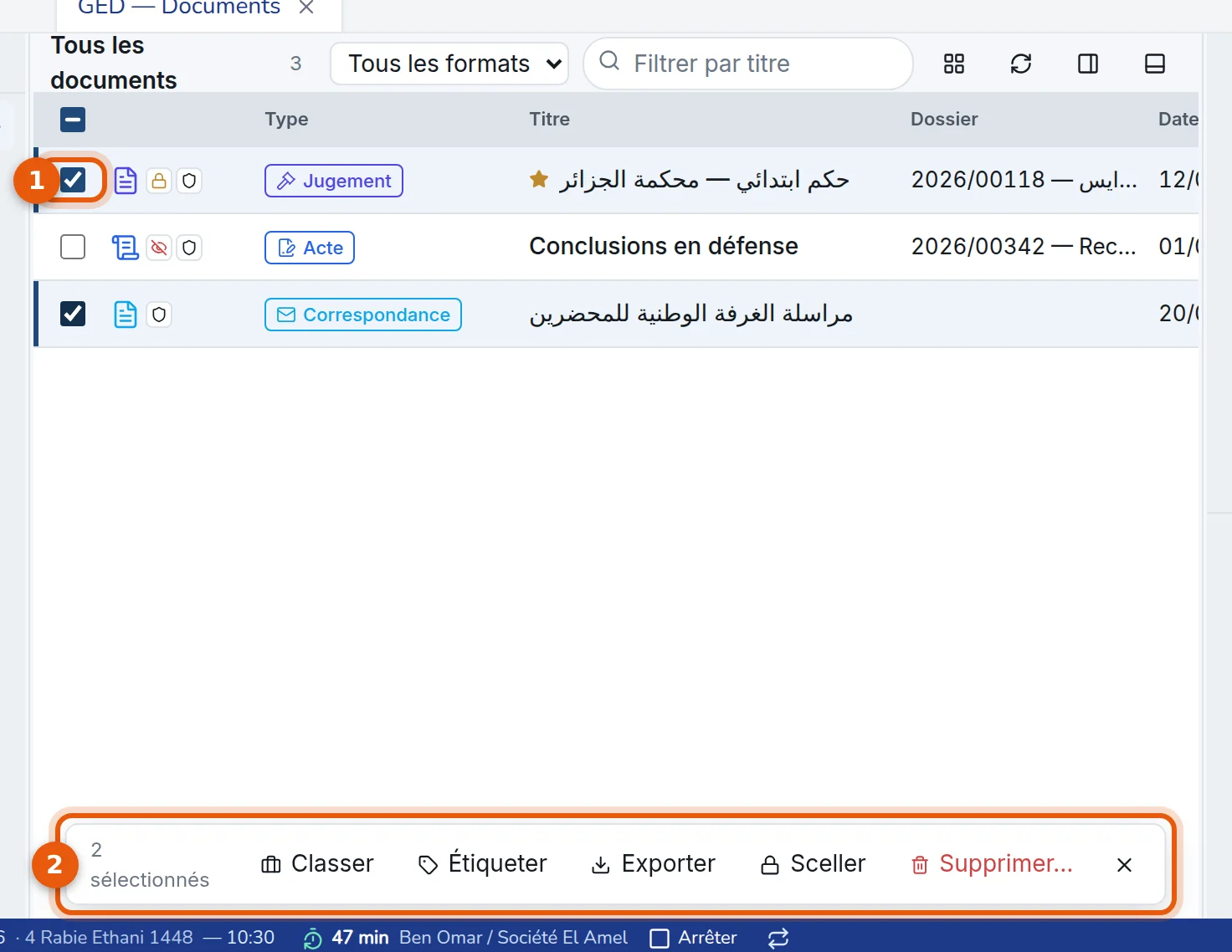
Cochez la case en début de ligne (1). La case de l'en-tête coche ou décoche toute la liste.
-
Dès la première pièce cochée, une barre d'actions apparaît en bas de la liste (2) : Classer, Étiqueter, Exporter, Sceller, Supprimer… — et Ouvrir dans l'éditeur quand une seule pièce Word (.docx) est cochée. La croix à droite annule la sélection.
Au clavier et à la souris, les gestes habituels de Windows fonctionnent aussi : Ctrl+clic ajoute une ligne, Maj+clic sélectionne une plage, Ctrl+A sélectionne tout. Voir Raccourcis clavier.
Le menu contextuel
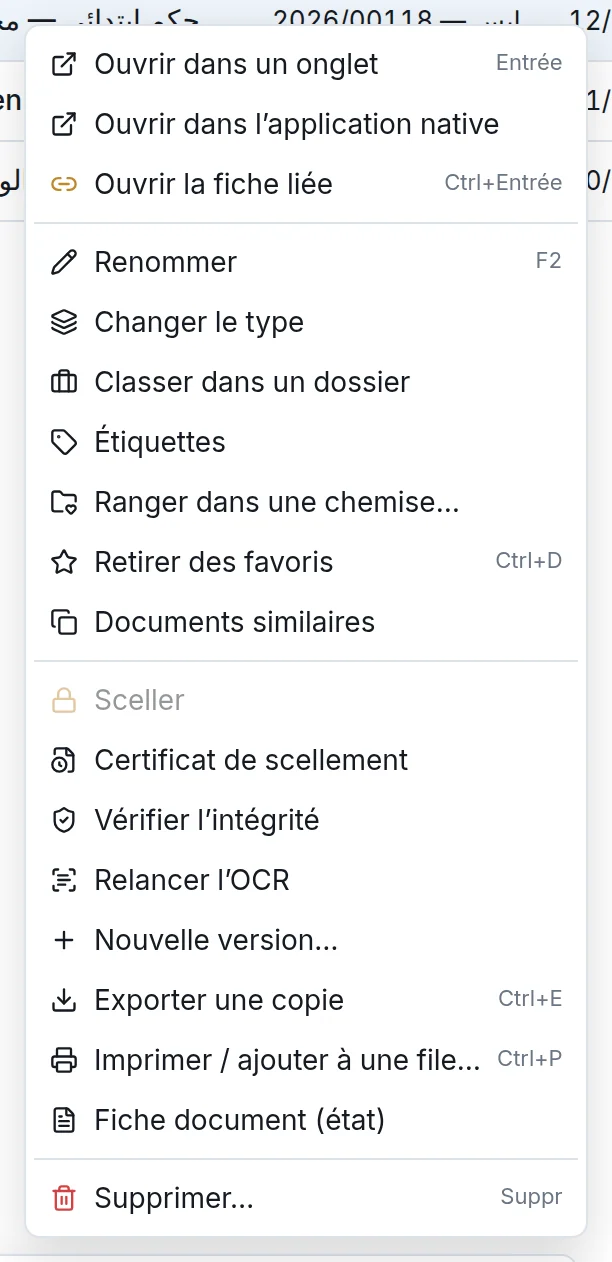
Un clic droit sur une ligne ouvre le menu de la pièce : ouverture, classement, rangement dans une chemise virtuelle, favoris, scellement, versions, export, impression, fiche document et suppression. Les raccourcis clavier sont rappelés à droite. Le menu reste entièrement visible, même sur un écran peu haut : faites-le défiler si besoin.
Le ruban Documents
Toutes les commandes du module sont aussi dans l'onglet Documents du ruban, rangées par groupe : Acquérir, Organiser, Rechercher, Consulter, Traiter, Imprimer, États, Archiver, Outils et Affichage. Un bouton grisé attend une sélection, ou un droit que votre rôle n'a pas.

Les grands boutons portent leur nom sous l'icône (Importer, Numériser, Classer, Rechercher, Ouvrir, Imprimer, États, Sceller, Statistiques…). Les petits boutons n'affichent que leur icône : posez la souris dessus pour lire leur info-bulle. Les plus utiles :
| Groupe | Icône | Bouton |
|---|---|---|
| Acquérir | flèche vers le haut | Importer (Ctrl+O) |
| Acquérir | cadre de numérisation | Numériser (Ctrl+Maj+S) |
| Acquérir | appareil photo | Capturer l'écran |
| Acquérir | dossier avec une flèche | Reprise de l'existant |
| Acquérir | dossier avec une loupe | Dossiers surveillés |
| Organiser | mallette | Classer |
| Organiser | étiquette, étoile, crayon | Étiquettes, Favori, Renommer |
| Rechercher | loupe | Rechercher (Ctrl+F) |
| Consulter | œil | Ouvrir (Entrée) |
| Consulter | maillon doré | Fiche d'origine |
| Traiter | flèche vers le bas | Exporter (Ctrl+E) |
| Imprimer | imprimante | Imprimer (Ctrl+P), Centrale d'impression |
| États | feuille | États |
| Archiver | cadenas doré | Sceller |
| Archiver | corbeille, flèche circulaire | Supprimer, Restaurer, Corbeille |
| Archiver | boîte d'archives | Archiver le dossier |
| Outils | histogramme | Statistiques |
Adapter l'affichage
Le groupe Affichage du ruban règle, sur ce poste :
- Vignettes / Liste — liste détaillée ou grille d'aperçus ;
- la densité des lignes — Confort, Compact ou Dense ;
- le thème du module — Clair, Sombre ou Auto (celui de Windows) ;
- la Taille du texte — 100 %, 110 % ou 125 %.
Problèmes fréquents
« Aucune pièce ici » — la vue choisie est vide. Revenez à Tous les documents, ou déposez des fichiers (voir Ajouter des documents).
« Sélectionnez d'abord un document. » — la commande agit sur une pièce : cochez-en une ou cliquez sur sa ligne.
« Disque du dépôt à … % : libérez de l'espace. » (en bas du volet de navigation) — le disque qui contient les documents est presque plein. Libérez de l'espace avant d'ajouter de nouvelles pièces.
L'onglet Documents n'existe pas dans le ruban. Le module documentaire n'est pas activé sur ce poste ; les pièces des affaires restent accessibles par le trombone du registre des affaires (voir Pièces de l'affaire).