 Manuel d'utilisation d'Almohami
Importer des documents
Verser dans les Documents d'Almohami les pièces rangées dans des répertoires Windows, rattachées à leurs clients et affaires et classées par type.
Beaucoup de cabinets rangent leurs pièces dans des répertoires Windows, un par client ou par affaire. La reprise de documents les fait entrer dans le module Documents, rattachées au bon client ou à la bonne affaire, sans les déplacer.
Avant de commencer : droits nécessaires — Administration (équipe, cabinet, sauvegarde) en écriture. Reprenez d'abord les clients et les affaires (voir Importer un fichier) : c'est à eux que les répertoires seront rapprochés.
Choisir le répertoire
-
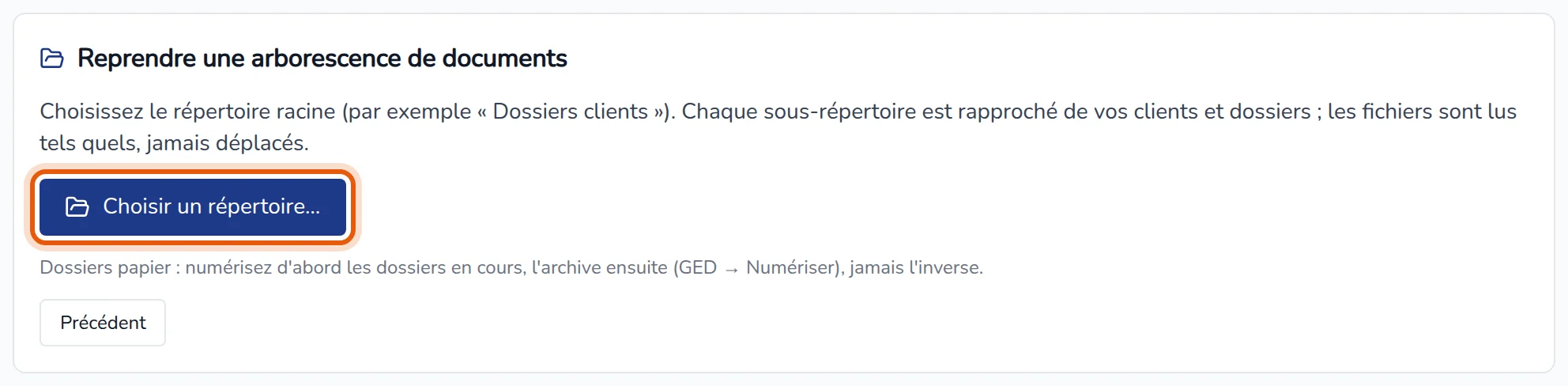
Dans l'onglet Reprise des données, cliquez sur Reprendre un dossier de documents….
-
Cliquez sur Choisir un répertoire… et désignez le répertoire racine (par exemple « Dossiers clients »). Chaque sous-répertoire sera rapproché de vos clients et de vos affaires ; les fichiers sont lus tels quels, jamais déplacés.
 Astuce
Pour les dossiers papier, numérisez d'abord les dossiers en cours, l'archive ensuite (Documents › Numériser), jamais l'inverse.
Vérifier les rattachements
Ce que l'assistant a trouvé résume le répertoire : nombre de fichiers pris en charge, nombre de sous-répertoires, combien sont rapprochés avec certitude d'un client ou d'une affaire, combien probablement.
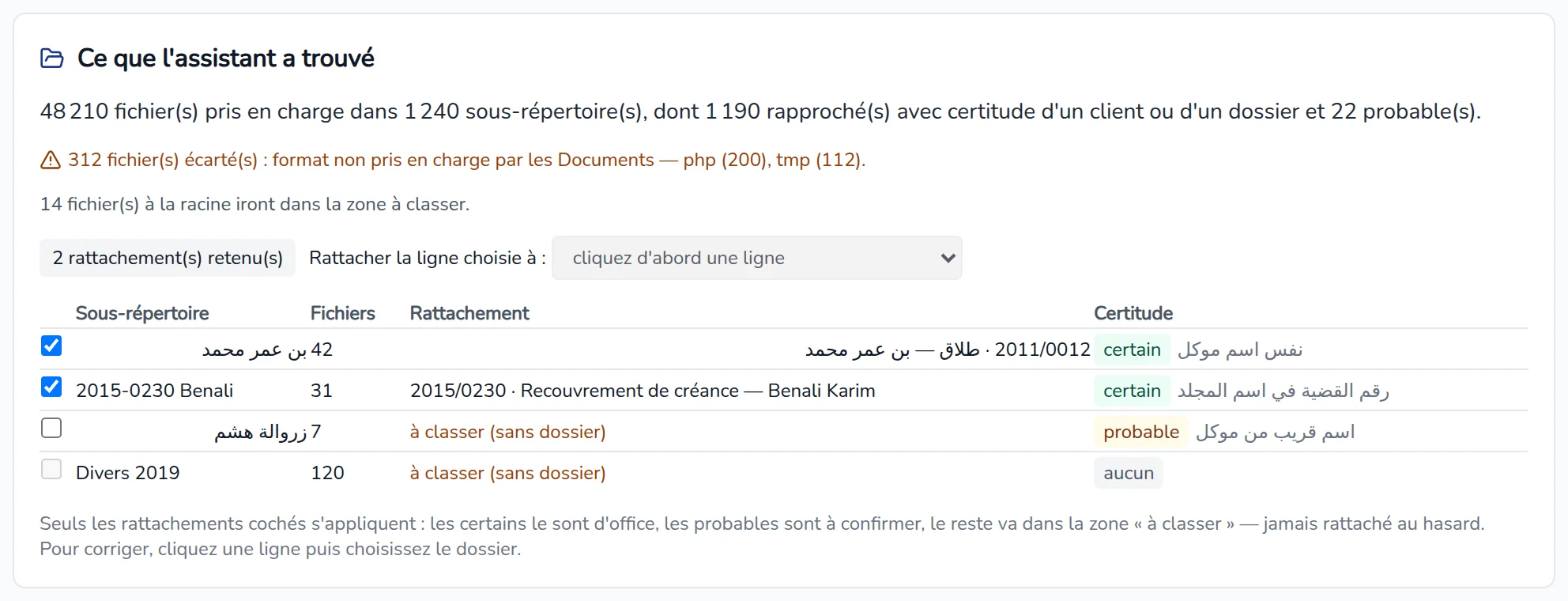
- Les fichiers dont le format n'est pas admis par les Documents sont écartés et comptés par extension. Seuls entrent les PDF, les fichiers Word (
.doc,.docx), Excel (.xls,.xlsx), texte (.txt) et les images. - Les fichiers posés directement à la racine iront dans la zone « à classer ».
- Le tableau donne, pour chaque Sous-répertoire, le nombre de Fichiers, le Rattachement proposé et la Certitude (certain, probable, aucun) avec sa raison.
Seuls les rattachements cochés s'appliquent : les certains le sont d'office, les probables sont à confirmer en cochant la case, le reste va dans la zone « à classer (sans dossier) » — jamais rattaché au hasard.
Pour corriger une ligne, cliquez dessus, puis choisissez l'affaire dans Rattacher la ligne choisie à : (ou à classer (sans dossier)). Le compteur … rattachement(s) retenu(s) se met à jour.
Choisir le type des pièces
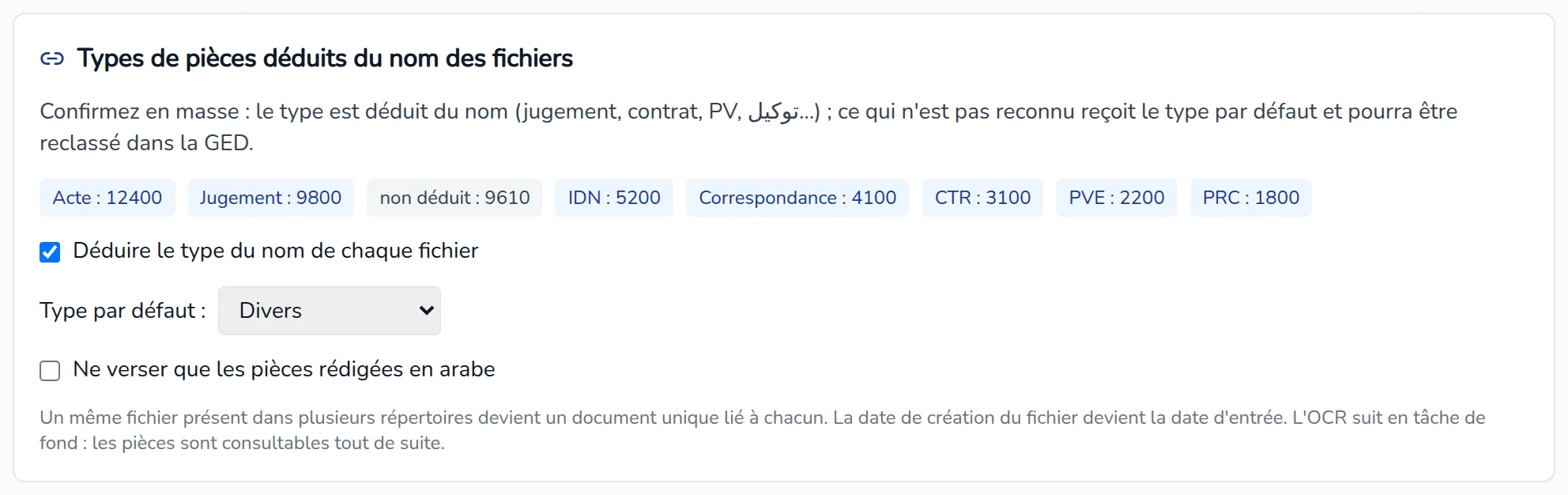
- Le type de chaque pièce (jugement, contrat, PV, توكيل…) est déduit de son nom ; les compteurs montrent le résultat.
- Déduire le type du nom de chaque fichier — décochez pour tout classer sous le type par défaut.
- Type par défaut : — le type donné à ce qui n'est pas reconnu. Il pourra être corrigé ensuite dans Documents.
- Ne verser que les pièces rédigées en arabe — limite le versement aux pièces en arabe.
Un même fichier présent dans plusieurs répertoires devient un document unique lié à chacun. La date de création du fichier devient sa date d'entrée. La lecture automatique du texte (OCR) suit en tâche de fond : les pièces sont consultables tout de suite.
Verser les pièces
-
Cliquez sur Verser dans les Documents. Le logiciel annonce le nombre de fichiers et rappelle que « Les fichiers d'origine ne sont ni déplacés ni modifiés. L'opération est reprenable et annulable. »
-
Confirmez par Lancer l'import.
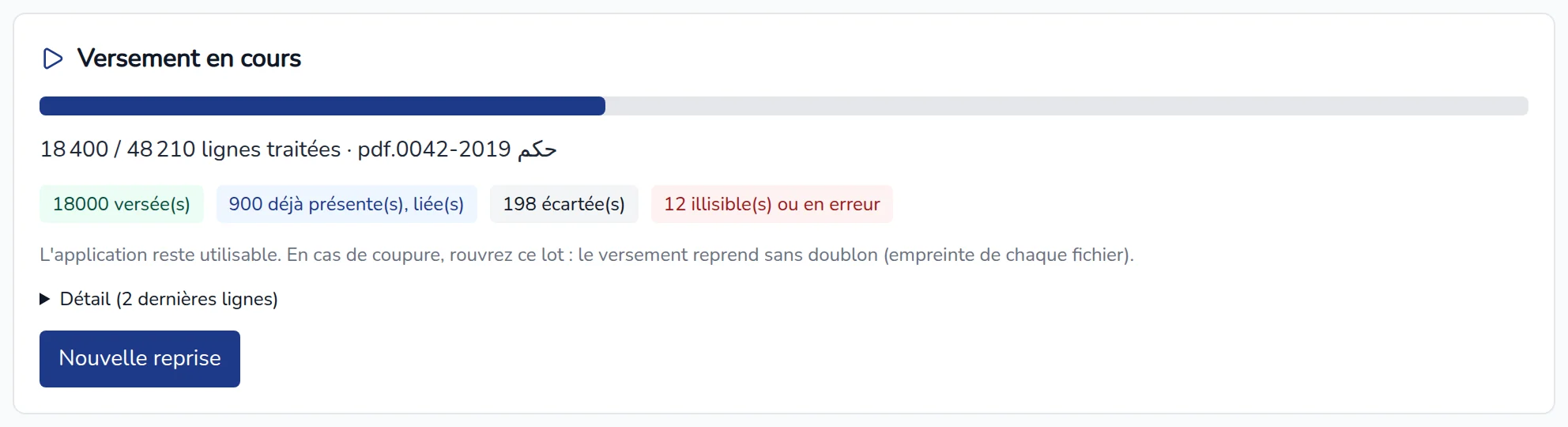
Le versement se fait en tâche de fond. Les compteurs indiquent les pièces versée(s), déjà présente(s), liée(s) (un fichier identique existait déjà : il est seulement rattaché), écartée(s) et illisible(s) ou en erreur. Détail liste les dernières lignes du journal (fichier verrouillé par une autre application, doublon…).
En cas de coupure, rouvrez le lot depuis Reprises précédentes : le versement reprend sans doublon, chaque fichier étant reconnu à son empreinte.
Défaire un versement
Une fois le versement terminé, Rapport du versement propose Annuler tout l'import. Après confirmation, les pièces versées par ce lot vont à la corbeille des Documents, d'où elles restent restaurables ; les pièces qui existaient déjà et n'avaient été que liées sont conservées et listées. Voir aussi Supprimer et restaurer.