 دليل استخدام برنامج المحامي
إضافة وثائق
إيداع ملفات، والمسح الضوئي، والتقاط الشاشة، واستيراد شجرة مجلدات موجودة؛ وأنواع الملفات المقبولة.
تدخل الوثيقة إلى وحدة الوثائق بأربع طرق: إيداع ملفات، أو المسح الضوئي، أو التقاط الشاشة، أو استيراد مجلدات موجودة. وفي كل الحالات يُستخرج نصها بعد ذلك في الخلفية لأغراض البحث، ويبقى البرنامج قابلًا للاستعمال.
قبل البدء: يلزم حق إضافة في الوحدة (ممنوح لكل الأدوار ما عدا المحاسب الخبير، انظر الأرشفة والأمان والإعدادات).
الملفات المقبولة
لا تقبل الوحدة إلا العقود والوثائق: PDF، وWord (doc، docx)، وExcel (xls، xlsx)، والنصوص (txt)، والصور (jpg، png، gif، bmp، tif، webp). ويشمل الفحص الامتدادَ والمحتوى معًا: فالملف الذي غُيّر اسمه إلى «.pdf» يُرفض. أما سائر الملفات — مقاطع الفيديو، وأرشيفات .zip، والبرامج، ورسائل البريد… — فتُستبعد عند الإيداع، مع رسالة تذكر عددها.
إيداع ملفات
-
في تبويب الوثائق من الشريط، انقر على استيراد — السهم المتجه نحو الأعلى، أول أزرار مجموعة اقتناء — (أو Ctrl+O داخل المستكشف)، ثم اختر ملفًا أو أكثر في نافذة ويندوز.
ويمكنك أيضًا سحب الملفات من مستكشف ويندوز وإفلاتها على القائمة: تظهر عبارة أفلتوا هنا أثناء السحب.
-
تُفتح نافذة إيداع … ملف:
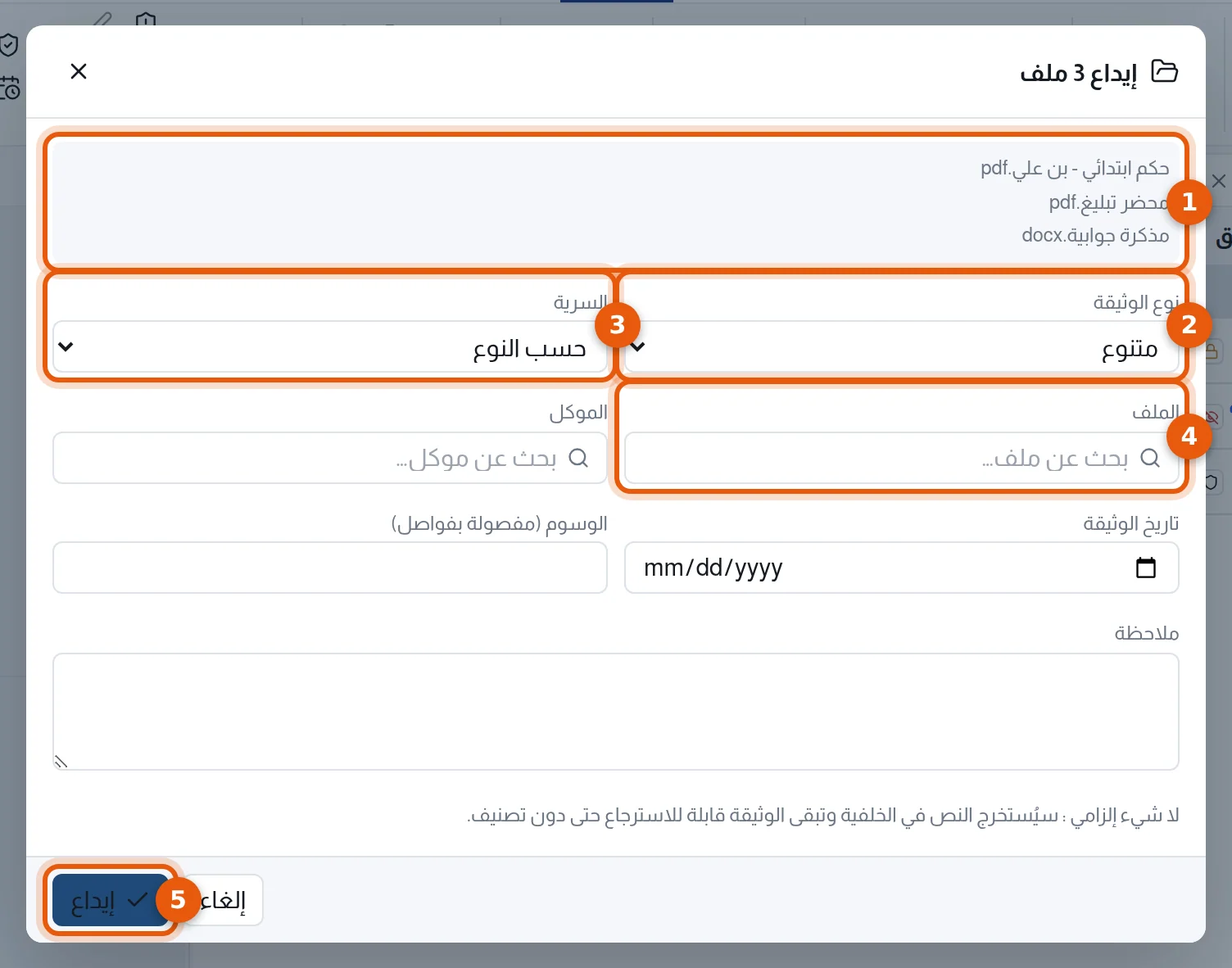
- قائمة الملفات المختارة.
- نوع الوثيقة — غير مصنف افتراضيًا (أو نوع طريقة العرض المفتوحة). ويمكن للبرنامج أن يستنتجه لاحقًا من المحتوى ويقترحه عليك.
- السرية — حسب النوع افتراضيًا، أو عادي أو مقيّد أو سري.
- الملف والموكل — اكتب بضعة أحرف (رقم الجدول أو العنوان أو الاسم) ثم اختر من القائمة.
- انقر على إيداع.
وعند إيداع ملف واحد يظهر في الأعلى حقل العنوان (اسم الملف افتراضيًا). وتُكمل حقولُ تاريخ الوثيقة والوسوم (مفصولة بفواصل) وملاحظة البطاقة.
النتيجة: تظهر رسالة «تم إيداع … وثيقة» وتظهر الوثائق في أعلى القائمة. وإن كنت في طريقة عرض ملف أو نوع معيّن، فإن هذا الملف أو النوع يكون مملوءًا مسبقًا.
 تلميح
تلميحلا شيء إلزامي: فالوثيقة المودَعة دون تصنيف تبقى قابلة للاسترجاع بنصها. وتظهر في طريقة العرض غير مصنفة، حيث تصنّفها لاحقًا.
إذا كانت الوثيقة موجودة مسبقًا
يتعرّف البرنامج على الملف الذي يطابق محتواه وثيقةً مسجلة من قبل، ولو اختلف اسمه. عندئذ تقترح نافذة الوثيقة موجودة مسبقًا:
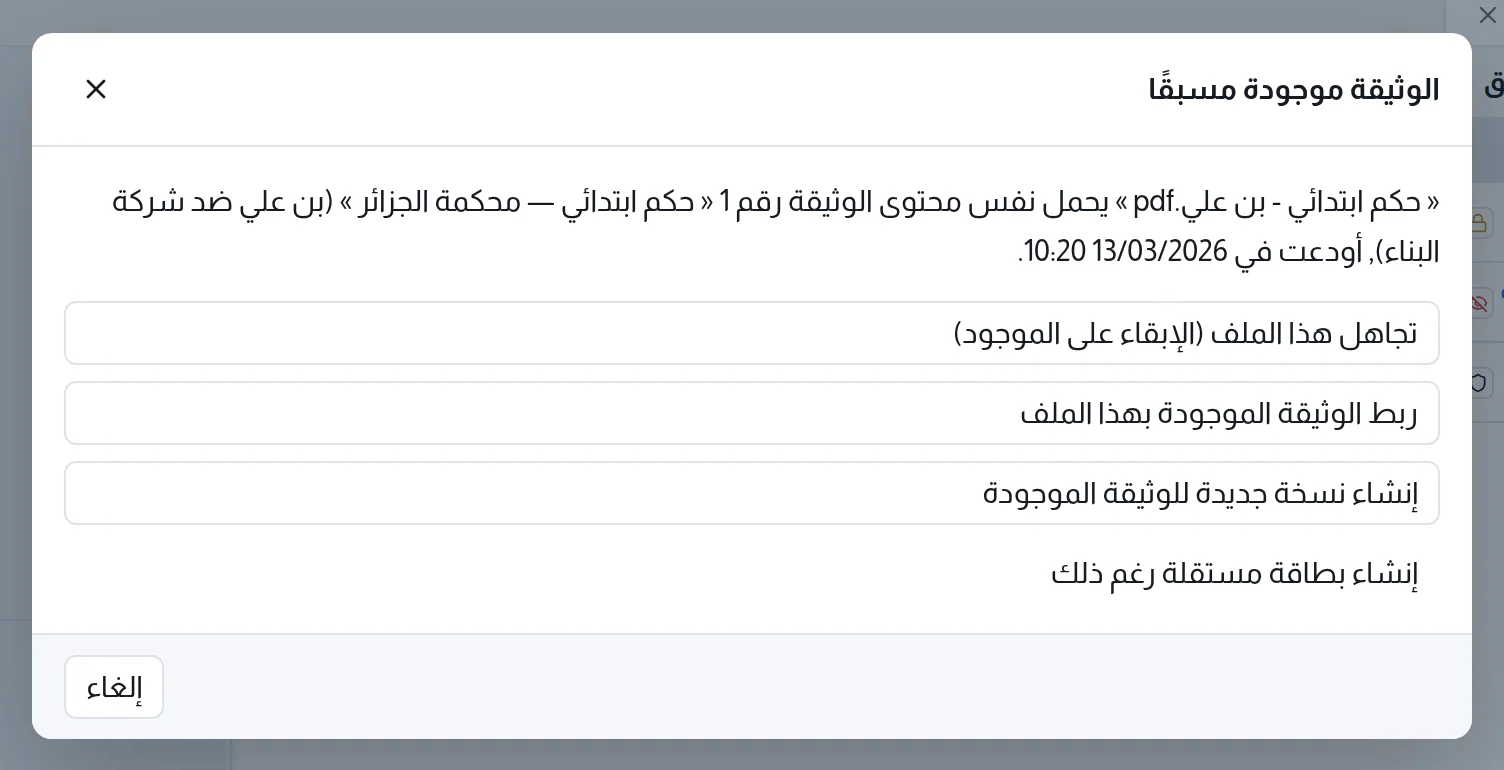
- تجاهل هذا الملف (الإبقاء على الموجود)؛
- ربط الوثيقة الموجودة بهذا الملف؛
- إنشاء نسخة جديدة للوثيقة الموجودة؛
- إنشاء بطاقة مستقلة رغم ذلك.
أما إلغاء فينتقل إلى الملف التالي دون إيداع شيء.
المسح الضوئي
-
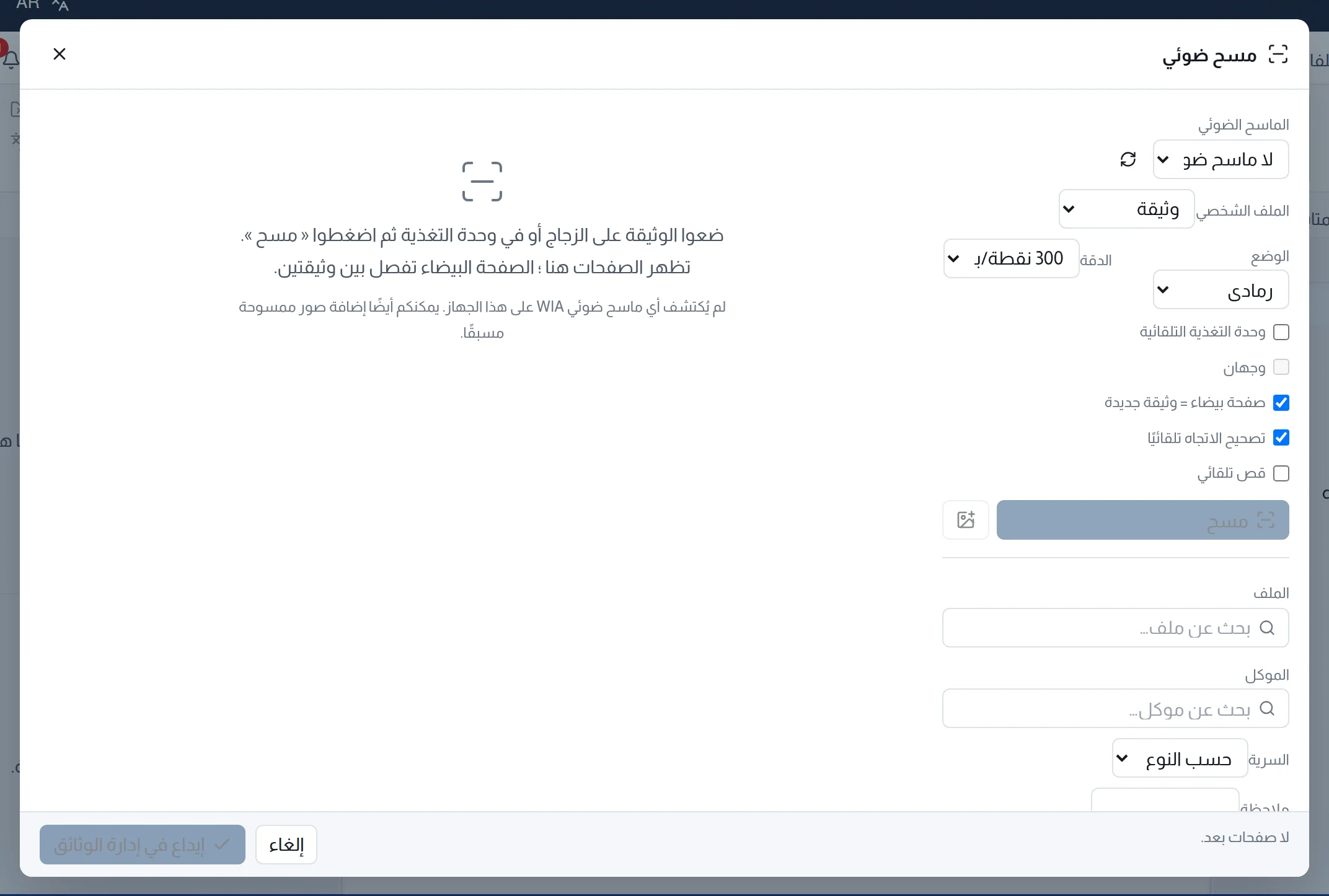
انقر على مسح ضوئي — إطار المسح في مجموعة اقتناء — (أو Ctrl+Shift+S داخل المستكشف).
-
اختر الماسح الضوئي والملف الشخصي، ثم عند الحاجة الوضع (أبيض وأسود، رمادي، ألوان) والدقة (من 150 إلى 600 نقطة/بوصة). وأشّر على الخيارات المفيدة: وحدة التغذية التلقائية، وجهان، صفحة بيضاء = وثيقة جديدة، تصحيح الاتجاه تلقائيًا، قص تلقائي.
-
ضع الوثيقة على الزجاج أو في وحدة التغذية وانقر على مسح. تظهر الصفحات؛ ويضيف مسح المزيد ما تبقّى.
-
راجع التقسيم: لكل وثيقة عنوان الوثيقة. وعلى كل صفحة يمكنك تدويرها 90°، أو نقلها، أو حذفها، أو بدء وثيقة جديدة من هذه الصفحة، أو دمج مع الوثيقة السابقة.
-
املأ الملف والموكل والسرية وملاحظة، ثم انقر على إيداع في إدارة الوثائق.
النتيجة: تُحفظ كل وثيقة في ملف PDF، ويُتعرَّف على نصها في الخلفية.
الماسحات المدعومة هي المثبتة في ويندوز (الأجهزة والطابعات)؛ ولا يكفي تعريف TWAIN وحده. ومن دون ماسح، يتيح زرُّ إضافة الصور إدراجَ صور أو ملفات PNG/JPEG ممسوحة مسبقًا في الدفعة نفسها.
التقاط الشاشة
يلتقط لقطة شاشة (آلة التصوير في مجموعة اقتناء) صورةً للشاشة لحظة النقر. ارسم مستطيلًا على الصورة ثم انقر على إيداع المنطقة، أو على إيداع الشاشة كاملة. أعطِ العنوان ونوع الوثيقة، وعند الحاجة الملف والموكل والسرية. تُحفظ اللقطة صورةً بصيغة PNG، ويُستخرج نصها في الخلفية.
استيراد شجرة مجلدات موجودة
لإيداع الوثائق المتراكمة في مجلدات ويندوز الخاصة بالمكتب دفعةً واحدة:
-
انقر على استيراد الأرشيف الحالي (المجلد ذو السهم في مجموعة اقتناء)، ثم على تصفح واختر المجلد الرئيسي.
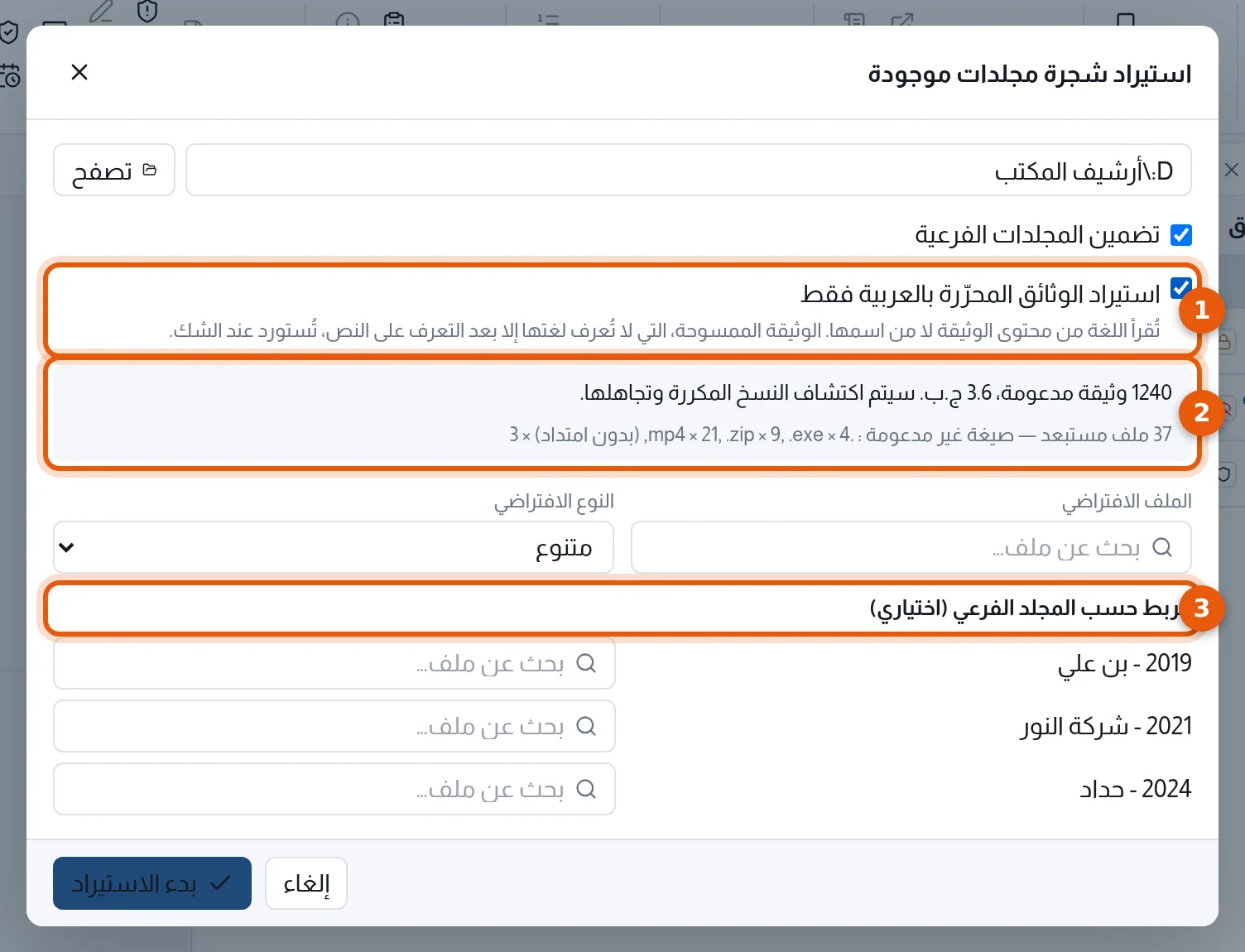
- استيراد الوثائق المحرّرة بالعربية فقط — مؤشَّر عليه افتراضيًا. تُقرأ اللغة من محتوى الوثيقة لا من اسمها؛ والوثيقة الممسوحة التي لا تُعرف لغتها إلا بعد التعرف على نصها تُستورد عند الشك. وخيار تضمين المجلدات الفرعية مؤشَّر عليه افتراضيًا.
- الإحصاء: الوثائق المدعومة وحجمها، والملفات المستبعدة لأن صيغتها غير مقبولة.
- الربط حسب المجلد الفرعي (اختياري) — اربط كل مجلد فرعي بقضية. وفي الأعلى، يُطبَّق الملف الافتراضي والنوع الافتراضي على الباقي.
-
انقر على بدء الاستيراد. يعرض التقدّم الوثائق المستوردة والمكررة والأخطاء.
يمكنك إغلاق النافذة: يستمر الاستيراد في الخلفية، وتظهر رسالة «اكتمل الاستيراد» عند انتهائه. تُكتشف المكررات وتُتجاهل؛ والاستيراد المتوقف يُعاد تشغيله دون تكرار ما أُودع.
وللمجلدات التي تُغذّى آليًا (ماسح شبكي، فاكس)، انظر المجلدات المراقبة في الأرشفة والأمان والإعدادات. ولاسترجاع وثائق برنامج سابق، انظر استيراد الوثائق.
مشكلات شائعة
«تم استبعاد … ملف : لا تقبل إدارة الوثائق إلا ملفات PDF وWord وExcel والنصوص والصور» — صيغة بعض الملفات غير مقبولة. حوّلها (إلى PDF مثلًا) قبل إيداعها.
«محتوى الملف لا يطابق امتداده : رُفض الإيداع.» — غُيّر اسم الملف أو هو تالف. افتحه في برنامجه واحفظه من جديد بالصيغة الصحيحة.
«تعذر إيداع … ملف» — منع خطأٌ الحفظ. أعد المحاولة؛ وإن تكرر، راجع الإدارة › الدعم.
«لم يُكتشف أي ماسح ضوئي.» — تحقق من توصيل الماسح وتثبيته في ويندوز، ثم انقر على زر تحديث القائمة.
«إجراء غير مسموح لدوركم (المحاولة مسجلة).» — لا يملك دورك حق إضافة. توجّه إلى أحد الشركاء.