 Manuel d'utilisation d'Almohami
Les déclarations
Régler le régime du cabinet, générer l'échéancier fiscal, préparer la G50 et les autres obligations, contrôler avant dépôt, simuler les pénalités, puis enregistrer le dépôt et le paiement.
L'écran Déclarations et échéances fiscales réunit toutes les obligations fiscales et sociales de l'année : déclarations G50, acomptes et solde de l'IRG, déclarations annuelles, CASNOS. Pour chacune, le logiciel calcule le montant à partir des registres, justifie chaque chiffre par les écritures qui le composent, contrôle la cohérence avant le dépôt, puis garde la trace du dépôt et du paiement.
Avant de commencer : consulter demande l'accès en lecture au module Comptabilité ; régler, générer, préparer, déposer et payer demandent l'accès en écriture.
 Attention
Le logiciel ne dépose rien et ne paie rien. Vous déposez la déclaration sur le portail des impôts ou au guichet, puis vous l'indiquez dans le logiciel. Chaque montant proposé reste à vérifier : l'écran et l'état portent la mention de responsabilité du module.
1. Régler le cabinet
Ouvrez le ruban Comptabilité, groupe Déclarations, cliquez sur Déclarations, puis sur Réglages fiscaux du cabinet.
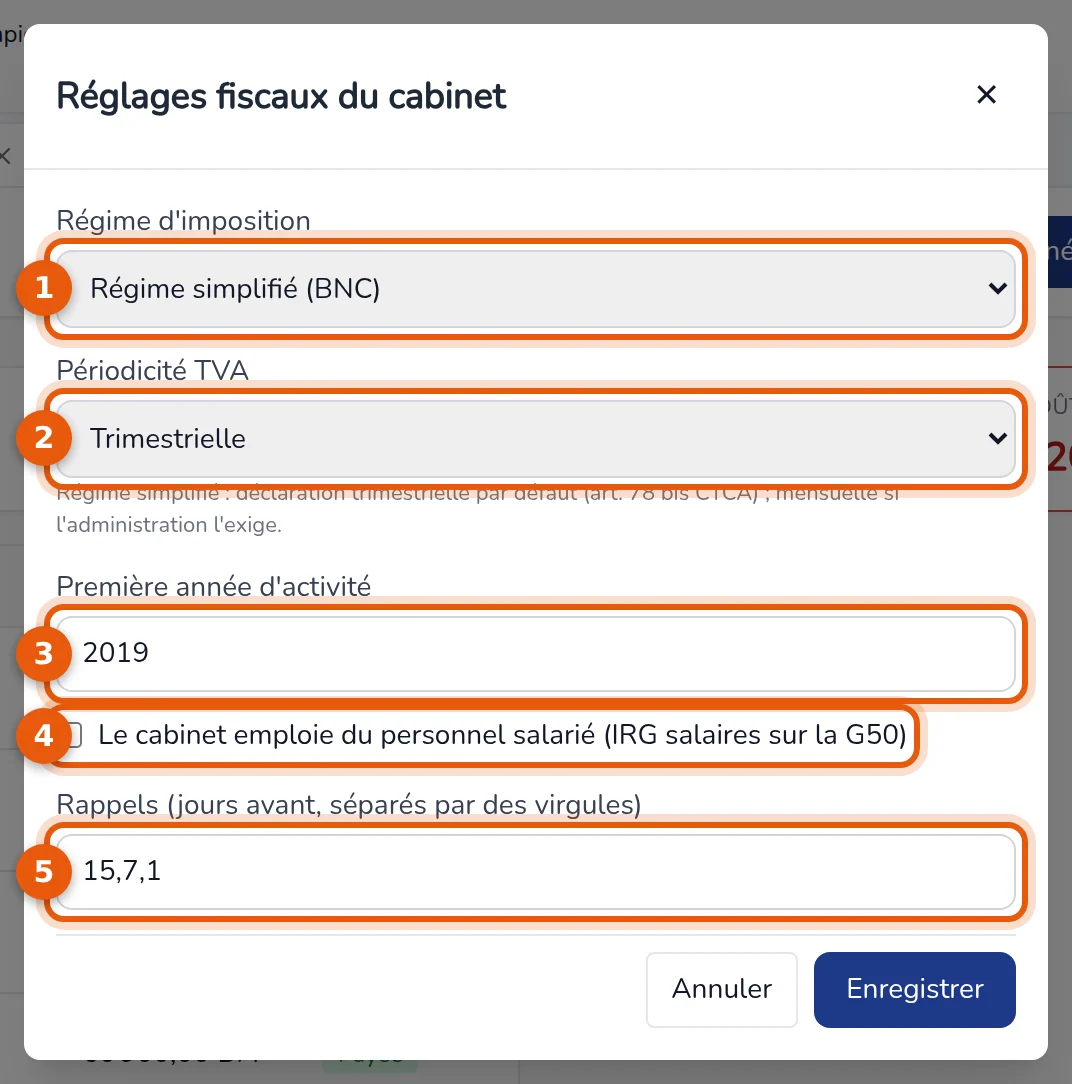
- Régime d'imposition — Régime simplifié (BNC) ou IFU (impôt forfaitaire unique).
- Périodicité TVA — Trimestrielle ou Mensuelle. L'écran rappelle la règle : « Régime simplifié : déclaration trimestrielle par défaut (art. 78 bis CTCA) ; mensuelle si l'administration l'exige. »
- Première année d'activité — l'année de votre installation. Elle sert à la dispense des acomptes provisionnels la première année, si le référentiel la prévoit.
- Le cabinet emploie du personnel salarié (IRG salaires sur la G50) — cochez si vous avez des salariés.
- Rappels (jours avant, séparés par des virgules) — par exemple
7,1: un rappel sept jours avant l'échéance, puis la veille.
Cliquez sur Enregistrer : « Réglages enregistrés ».
2. Générer l'échéancier de l'année
-
Choisissez l'Année en haut de l'écran.
-
Cliquez sur Générer l'échéancier, puis confirmez. Le message rappelle : « Les échéances de l'année seront créées ou actualisées selon le régime et la périodicité réglés, avec les rappels dans l'agenda. Rien n'est déclaré à votre place. »
Résultat : « … échéance(s) générée(s) ou actualisée(s) ». Chaque obligation apparaît dans la liste et, en même temps, comme échéance de l'Agenda, avec vos rappels.
Les obligations posées dépendent de vos réglages :
| Régime | Obligations de l'année |
|---|---|
| Régime simplifié (BNC) | Déclarations G50 (une par trimestre, ou une par mois) ; acomptes provisionnels IRG n°1 et n°2 ; pour l'exercice précédent : déclaration spéciale des BNC (G n°13), solde de l'IRG/BNC, déclaration globale des revenus (G n°1). |
| IFU | Déclaration prévisionnelle IFU (G n°12), fractions de l'IFU, déclaration définitive IFU (G n°12 bis) de l'exercice précédent ; G50 ter (IRG salaires, par trimestre) si vous employez du personnel. |
| Dans les deux cas | CASNOS : déclaration annuelle du revenu et cotisation annuelle. |
Les dates limites viennent du référentiel fiscal et sont reportées au jour ouvrable suivant. Vous pouvez relancer la génération à tout moment : une obligation existante n'est jamais écrasée ; seule la date limite d'une obligation encore À préparer est actualisée.
3. Lire l'échéancier
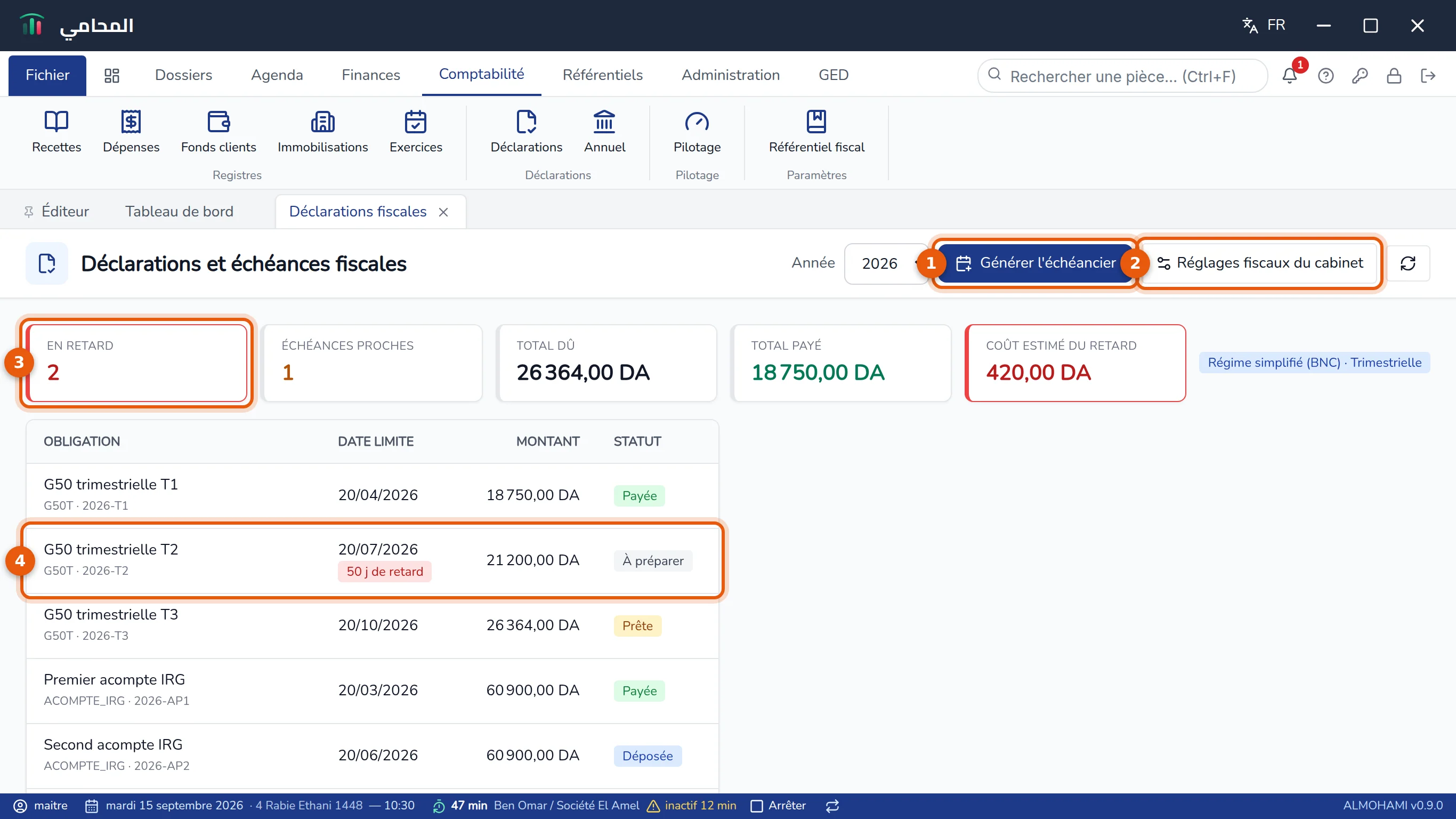
- Générer l'échéancier.
- Réglages fiscaux du cabinet.
- Les chiffres de l'année : En retard, Échéances proches, Total dû, Total payé et, s'il y a lieu, le Coût estimé du retard. Un badge rappelle le régime et la périodicité.
- Une obligation de la liste : cliquez dessus pour ouvrir sa fiche à côté.
Chaque ligne donne l'Obligation, sa Date limite — avec un badge « … j de retard » en rouge, ou « dans … j » quand l'échéance tombe dans les trente jours —, le Montant et le Statut. Une obligation suit toujours le même parcours :
À préparer → Prête → Déposée → Payée
4. Préparer une déclaration G50
-
Cliquez sur la G50 de la période dans la liste. Sa fiche s'ouvre avec le calcul à jour.
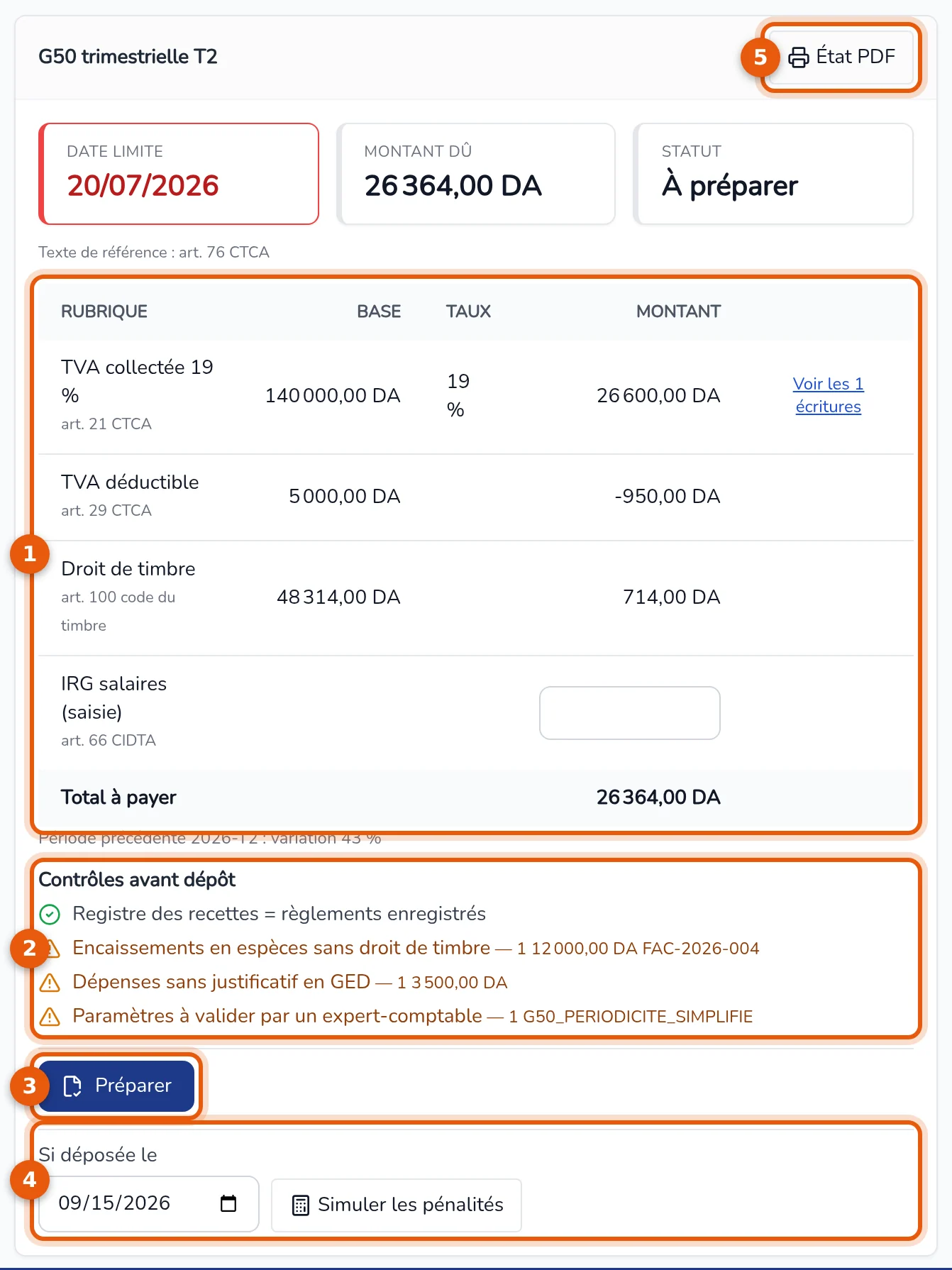
- Les rubriques — TVA collectée par taux, TVA déductible, crédit reporté de la période précédente, TVA nette à payer, crédit à reporter, droit de timbre. Pour chacune : la Base, le Taux, le Montant et le texte qui la fonde. Le lien Voir les … écritures affiche les lignes des registres qui la composent. Les deux dernières rubriques, IRG retenue à la source sur salaires et Autres droits et taxes, se saisissent : tapez le montant, il est pris en compte en quittant la case. Le Total à payer figure en bas ; sous le tableau, la variation par rapport à la période précédente.
- Contrôles avant dépôt — voir plus bas.
- Préparer — fige le calcul.
- Le simulateur de pénalités — voir plus bas.
- État PDF — l'état de la déclaration, qui reprend la structure du formulaire avec la justification de chaque rubrique.
-
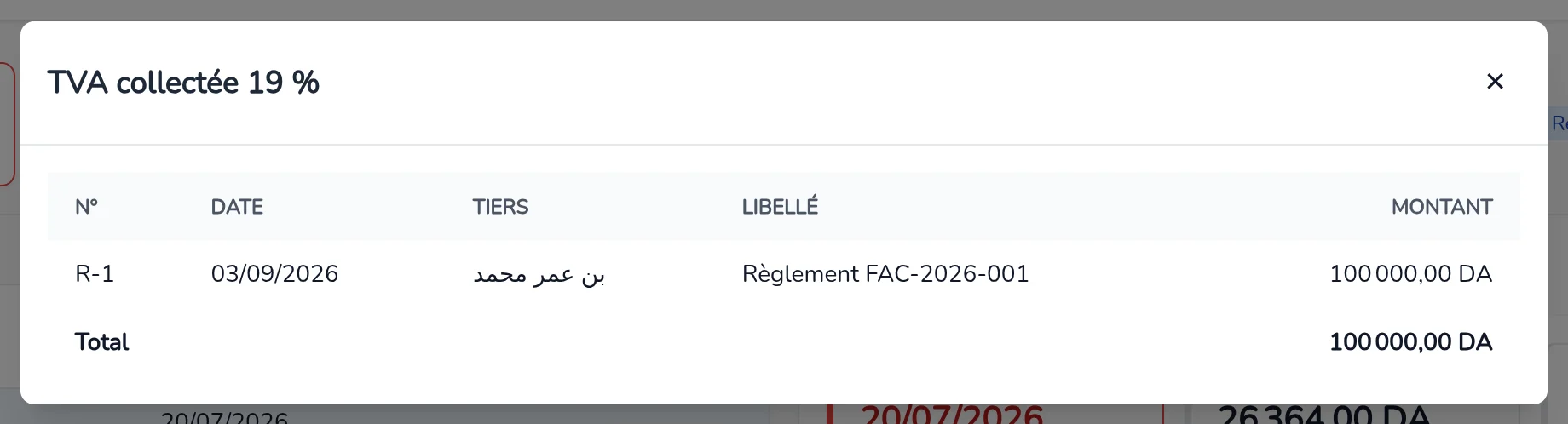
Vérifiez les rubriques et les contrôles. Pour justifier un montant, cliquez sur Voir les … écritures :
-
Cliquez sur Préparer.
Résultat : la déclaration passe au statut Prête ; son calcul est figé et ne bouge plus, même si les registres changent ensuite. Si un contrôle bloquant échoue, la préparation est refusée : corrigez le point signalé, puis recommencez.
Les contrôles avant dépôt
Chaque contrôle s'affiche avec une coche verte s'il est satisfait, un triangle orange s'il appelle votre attention, ou une croix rouge et le badge Bloquant s'il empêche la préparation.
| Contrôle | Bloquant |
|---|---|
| Le registre des recettes est égal aux règlements enregistrés | Oui |
| La base de TVA déclarée est celle du registre | Oui |
| Aucun encaissement en espèces sans droit de timbre | Non |
| Chaque dépense de la période porte son justificatif | Non |
| Les frais de justice et timbres avancés sont qualifiés en débours | Non |
| Aucune note d'honoraires échue sans règlement (impayés à relancer) | Non |
| Variation de la base taxable par rapport à la période précédente dans la normale (± 50 %) | Non |
| Les paramètres utilisés sont confirmés par un texte officiel | Non |
5. Les autres obligations
Ouvrez l'obligation dans la liste : sa fiche présente le calcul proposé, montant par montant (recettes, frais déductibles, bénéfice imposable, IRG, cotisation, déjà payé…), et ses propres contrôles.
- Acompte IRG, fraction IFU, G50 ter : un champ Montant saisi permet de remplacer le Montant calculé.
- CASNOS (cotisation) : un champ Revenu déclaré permet de remplacer le Revenu calculé.
- Solde de l'IRG, G n°13, G n°1, G n°12 bis : la préparation exige que l'exercice concerné soit clos (contrôle bloquant). Clôturez d'abord l'exercice : voir Bilan annuel et clôture.
Cliquez ensuite sur Préparer, comme pour une G50.
6. Simuler les pénalités
Au bas de la fiche, indiquez une date dans Si déposée le, puis cliquez sur Simuler les pénalités. Le logiciel affiche le montant des pénalités et majorations pour un dépôt à cette date, avec le détail du calcul. Le badge À valider apparaît si les paramètres de pénalités ne sont pas confirmés dans le référentiel.
7. Marquer la déclaration déposée
Une fois la déclaration déposée sur le portail des impôts ou au guichet :
-
Ouvrez la déclaration Prête, puis cliquez sur Marquer déposée.
-
Renseignez le dépôt :
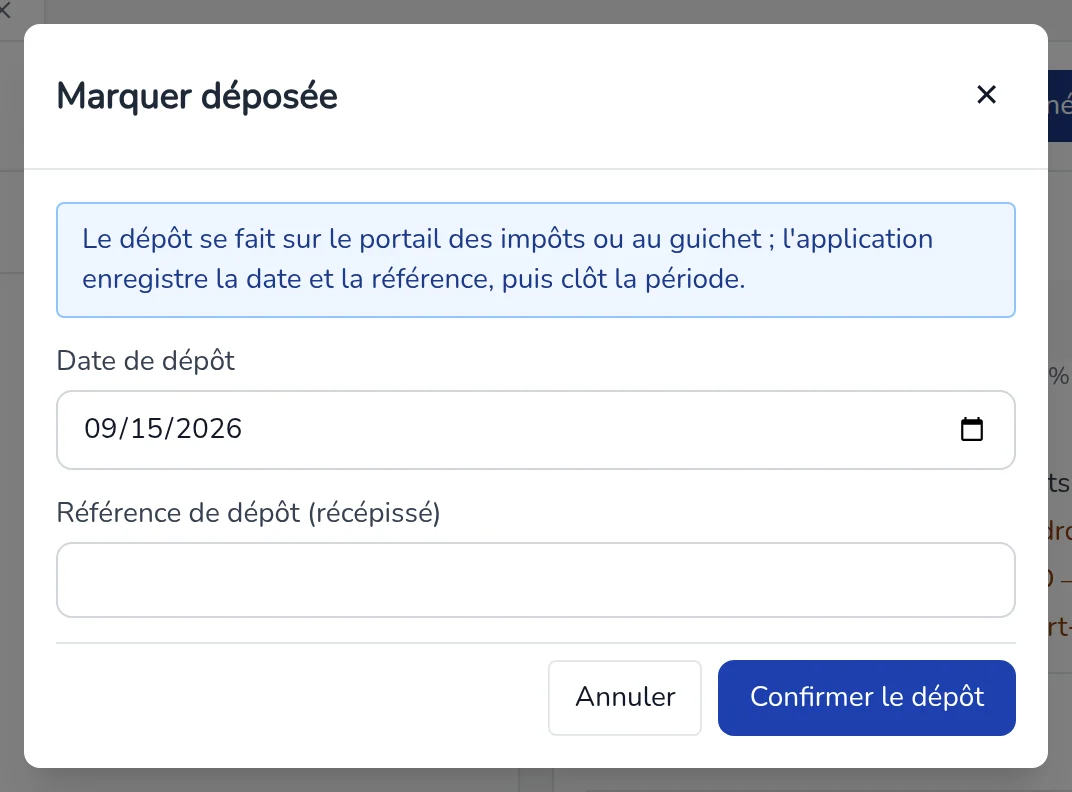
- Date de dépôt — obligatoire ;
- Référence de dépôt (récépissé) — le numéro du récépissé.
-
Cliquez sur Confirmer le dépôt.
Résultat : la déclaration passe au statut Déposée ; la fiche indique « Déposée le … — réf. … ». Pour une G50, les mois qu'elle couvre sont clos automatiquement (voir Exercices et périodes). S'il ne reste rien à payer, l'échéance de l'agenda est soldée.
Tant qu'une déclaration est Prête et pas encore déposée, le bouton Rouvrir la ramène à À préparer : saisissez le motif, qui est journalisé, puis corrigez et préparez de nouveau. Une déclaration déposée ne se recalcule plus.
8. Marquer la déclaration payée
Le paiement s'enregistre sur une déclaration Déposée. Les acomptes IRG, le solde de l'IRG, la cotisation CASNOS et les fractions de l'IFU, qui se paient sans dépôt préalable, peuvent être payés dès qu'ils sont Prêts.
-
Ouvrez la déclaration, puis cliquez sur Marquer payée.
-
Renseignez le paiement :
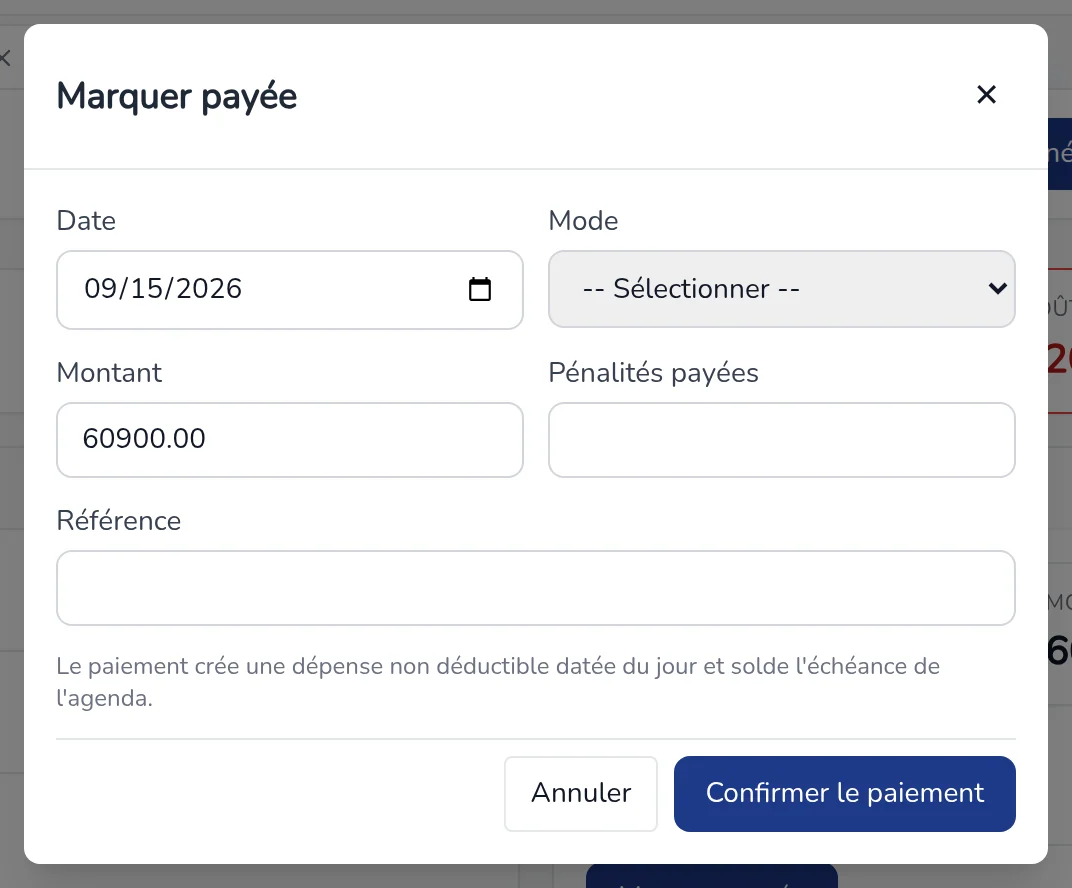
- Date — obligatoire, la date du jour est proposée ;
- Mode — espèces, chèque, virement… ;
- Montant — prérempli avec le montant dû ;
- Pénalités payées — s'il y en a ;
- Référence — la référence du paiement.
-
Cliquez sur Confirmer le paiement.
Résultat : la déclaration passe au statut Payée et l'échéance de l'agenda est soldée. Le paiement est enregistré comme une dépense au nom du Trésor public, à la date saisie, avec la nature Non déductible ; la cotisation CASNOS est, elle, enregistrée comme une charge déductible. Elle apparaît donc au registre des dépenses.
Problèmes fréquents
« Un contrôle bloquant empêche la préparation : corrigez les points signalés puis recommencez. » Un des contrôles marqués Bloquant a échoué. Le plus souvent, des règlements n'ont pas leur ligne au registre des recettes, ou l'exercice n'est pas clos pour une déclaration annuelle.
« Seule une déclaration prête (contrôles passés) se dépose » Préparez d'abord la déclaration.
« Seule une déclaration déposée se paie » Marquez d'abord la déclaration déposée.
« Aucune échéance : générez l'échéancier de l'année. » Cliquez sur Générer l'échéancier.
Une obligation attendue n'apparaît pas. Vérifiez les Réglages fiscaux du cabinet (régime, périodicité, personnel), puis générez de nouveau l'échéancier.