 Manuel d'utilisation d'Almohami
Les immobilisations
Enregistrer les biens durables du cabinet, obtenir leur plan d'amortissement, déclarer une cession et imprimer le registre.
Un ordinateur, un mobilier, un véhicule ou un local servent plusieurs années : leur coût ne se déduit pas en une fois, il s'amortit. L'écran Immobilisations et amortissements tient le registre de ces biens et calcule, pour chacun, la dotation de chaque année. Les dotations sont reprises dans le bilan annuel.
Avant de commencer : consulter demande l'accès en lecture au module Comptabilité ; ajouter ou modifier un bien demande l'accès en écriture.
 À noter
Une dépense enregistrée dans Finances avec la nature Immobilisation n'est pas déduite du bénéfice : c'est l'amortissement du bien qui l'est. Créez donc le bien ici, sans quoi il ne sera jamais amorti.
Lire le registre des biens
Ouvrez le ruban Comptabilité, groupe Registres, puis cliquez sur Immobilisations.

- Nouveau bien — enregistrer un bien (voir plus bas).
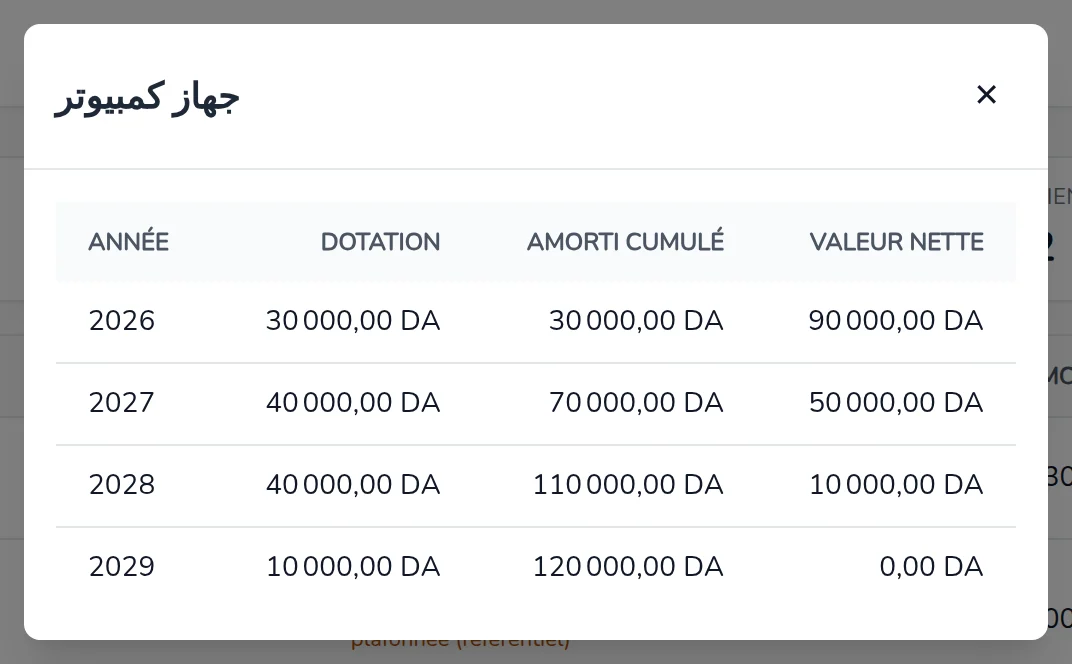
- Le nom du bien — ouvre son plan d'amortissement année par année.
- Base amortissable — égale à la valeur, sauf pour un véhicule dont la valeur dépasse le plafond du référentiel fiscal : la base est alors ramenée au plafond et la mention plafonnée (référentiel) s'affiche.
- Le crayon Modifier le bien — corriger le bien ou déclarer sa cession.
En tête, trois chiffres : la Dotation de l'année en cours, la Valeur nette (en service) et le nombre de Biens. Le tableau donne pour chaque bien la Catégorie, la date d'acquisition (Acquis le), la Valeur (DA), la durée en Ans, la Dotation de l'année, l'Amorti cumulé, la Valeur nette et le Statut : En service, Cédé ou Sorti.
Enregistrer un bien
-
Cliquez sur Nouveau bien. La fenêtre Nouveau bien s'ouvre.
-
Renseignez le bien :
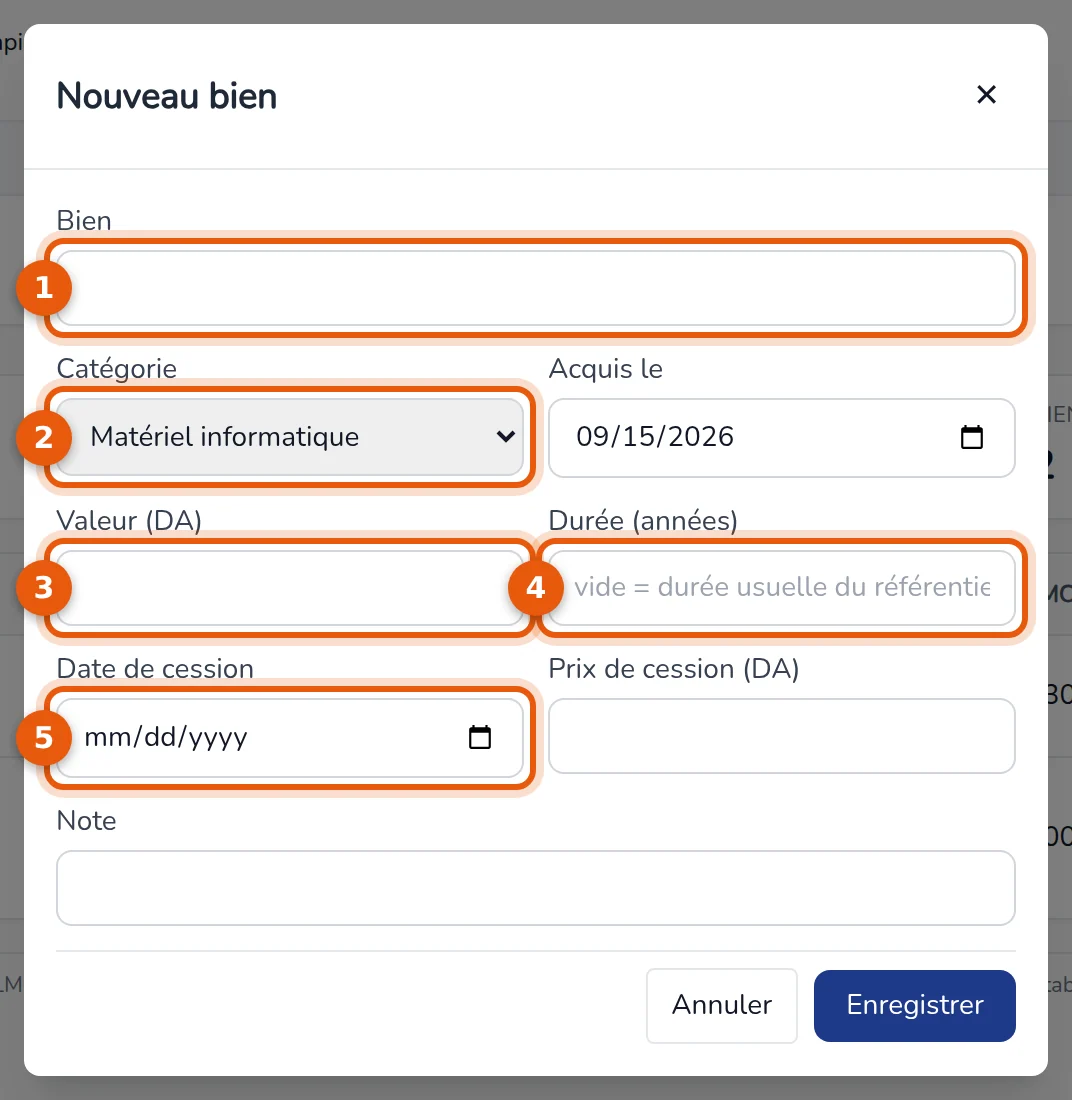
- Bien — obligatoire : le nom du bien, par exemple
Ordinateur portable du cabinet. - Catégorie — Matériel informatique, Logiciel, Mobilier, Agencements, Véhicule, Immeuble ou Autre.
- Valeur (DA) — obligatoire, supérieure à zéro : le coût d'acquisition. La date Acquis le, obligatoire elle aussi, se trouve à côté de la catégorie.
- Durée (années) — laissez vide pour appliquer la durée usuelle de la catégorie, lue dans le référentiel fiscal. Saisissez une autre durée si votre expert-comptable l'a fixée.
- Date de cession — seulement quand le bien est vendu ou mis au rebut, avec le Prix de cession (DA).
Une Note libre complète la fiche.
- Bien — obligatoire : le nom du bien, par exemple
-
Cliquez sur Enregistrer.
Résultat : le message « Bien enregistré, plan d'amortissement recalculé. » s'affiche et le bien rejoint le tableau.
Comment le plan est calculé
- L'amortissement est linéaire : la base amortissable est répartie à parts égales sur la durée.
- Il court au prorata du temps, par mois, le mois d'acquisition compris : un bien acquis en avril n'est amorti que sur neuf mois la première année, le reste passe sur la dernière année.
- Il s'arrête à la cession : un bien cédé passe au statut Cédé et n'est plus amorti après la date de cession.
- Le plafond du véhicule et les durées usuelles viennent du référentiel fiscal. Les durées usuelles y sont livrées avec le statut À valider : aucun barème légal général ne les fixe.
Cliquez sur le nom d'un bien pour voir son plan :
Modifier un bien ou déclarer sa cession
Cliquez sur le crayon Modifier le bien, changez ce qui doit l'être — ou renseignez la Date de cession et le Prix de cession (DA) — puis cliquez sur Enregistrer. Le plan est recalculé.
Imprimer le registre des immobilisations
Cliquez sur Imprimer l'état en haut de l'écran. L'aperçu s'ouvre ; Produire (numéroter et verser dans les Documents) le range dans les Documents, Enregistrer le PDF en fait une copie. Voir Imprimer l'état d'un registre.
Problèmes fréquents
« Durée d'amortissement requise » La durée est vide et le référentiel ne donne pas de durée usuelle pour cette catégorie. Saisissez la Durée (années).
« La valeur doit être supérieure à zéro » Saisissez la Valeur (DA).