 Manuel d'utilisation d'Almohami
Codes et Lois
Consulter la bibliothèque des textes de loi à jour, lire un texte article par article, rechercher une référence ou un mot, comparer deux versions d'un article.
« Codes et Lois » est la bibliothèque juridique livrée avec le logiciel : la Constitution, les codes et les lois, à jour de leurs modifications, consultables sans connexion à internet.
Avant de commencer : droits nécessaires — Référentiels (juridictions, types, fériés). Sans ce droit, l'onglet Référentiels du ruban n'apparaît pas, et avec lui les boutons Codes et Lois et Jurisprudence. La page se consulte : aucune modification n'y est possible, les textes étant intégrés par l'éditeur du logiciel.
Ouvrir l'écran
Ouvrez le ruban Référentiels, groupe Bibliothèque juridique, puis cliquez sur Codes et Lois.
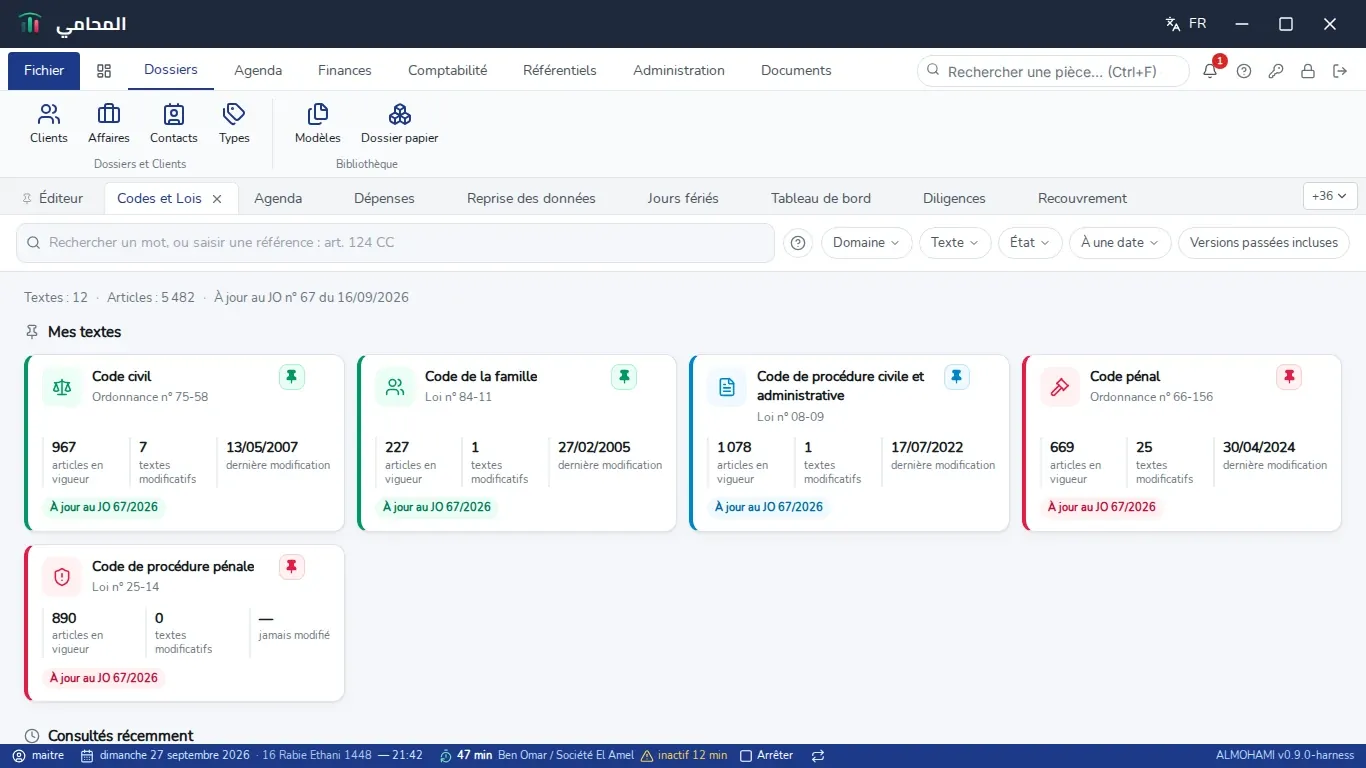
Le bandeau du haut indique le nombre de textes, d'articles et le numéro du dernier Journal officiel dépouillé pour toute la base. Viennent ensuite, dans cet ordre :
- Mes textes — les textes que vous avez épinglés avec la punaise de leur carte (visible au survol de la carte, ou en permanence sur celles déjà épinglées). Tant qu'aucun texte n'est épinglé, la section l'indique.
- Consultés récemment — les derniers articles ouverts ; un clic y retourne directement.
- Dernières modifications — les derniers textes modificatifs entrés dans la base ; un clic ouvre l'onglet Modifications du texte concerné.
- une section par domaine (Constitution et institutions, Droit civil et statut des personnes, Procédure et organisation judiciaire, Professions judiciaires et juridiques, Urbanisme et immobilier, Pénal, Commercial et affaires, Travail et protection sociale, Fiscal, douanier et change, Administratif et collectivités, Numérique et données, Secteurs réglementés, Conventions internationales), chacune colorée et affichant seulement les textes qu'elle contient.
Chaque carte indique le nombre d'articles en vigueur, le nombre de textes modificatifs et la date de la dernière modification (ou « jamais modifié »), ainsi que des pastilles : À jour au JO …, Modifié récemment et, le cas échéant, Non vérifié.
 Attention
Un texte marqué Non vérifié n'a pas encore été relu intégralement contre le Journal officiel.
 À noter
Aide à la consultation : seul le texte publié au Journal officiel fait foi.
Lire un texte
-
Cliquez sur une carte, ou sur le résultat d'une recherche, pour ouvrir le texte.
-
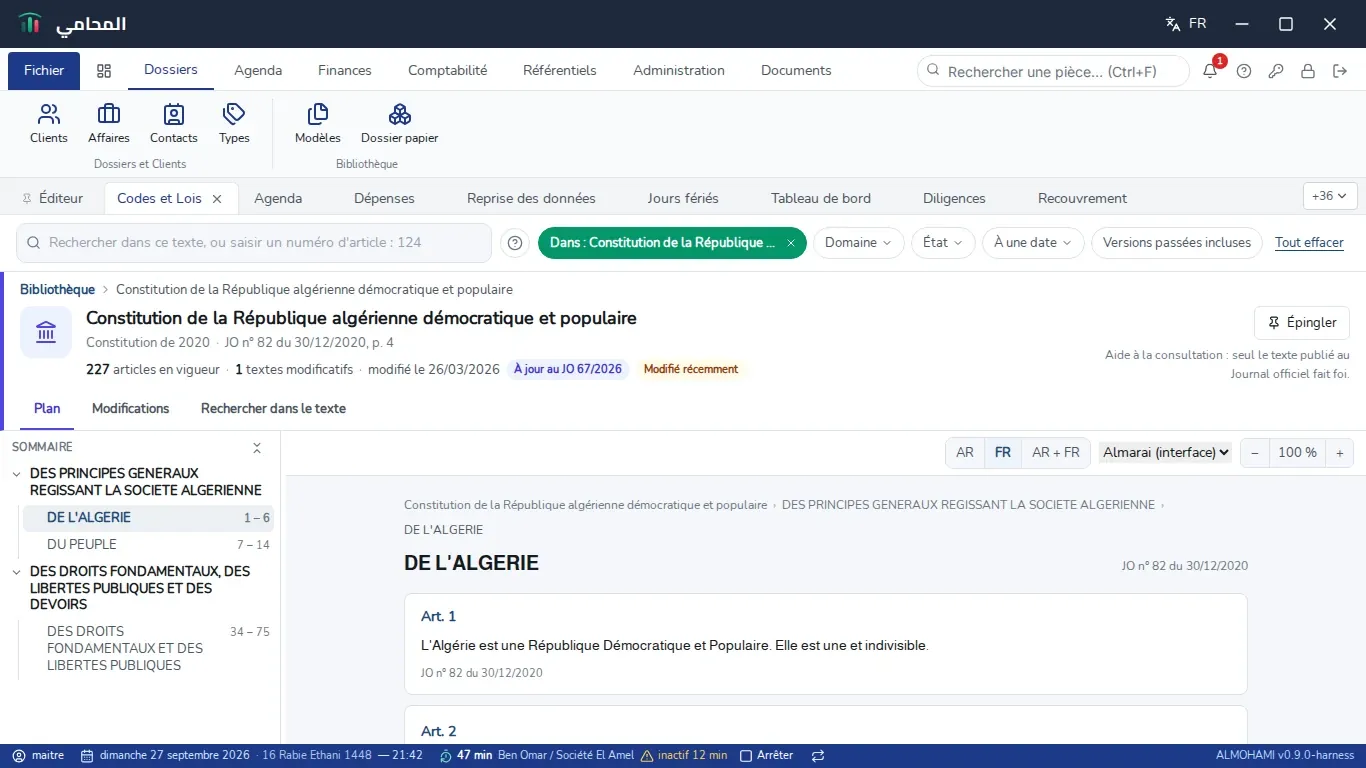
L'en-tête rappelle le fil Bibliothèque › nom du texte (un clic sur « Bibliothèque » y ramène), la nature et le numéro du texte, son Journal officiel d'origine, ses indicateurs et le bouton Épingler.
-
Trois onglets organisent la lecture : Plan, Modifications et Rechercher dans le texte.
Dans le Plan, dépliez livres, titres et chapitres dans le panneau de gauche (sa largeur se règle en tirant la poignée) ; un clic sur une division affiche ses articles. La barre au-dessus du texte règle la langue de lecture (arabe, français, ou les deux côte à côte), la police et la taille.
Suivre les modifications d'un texte
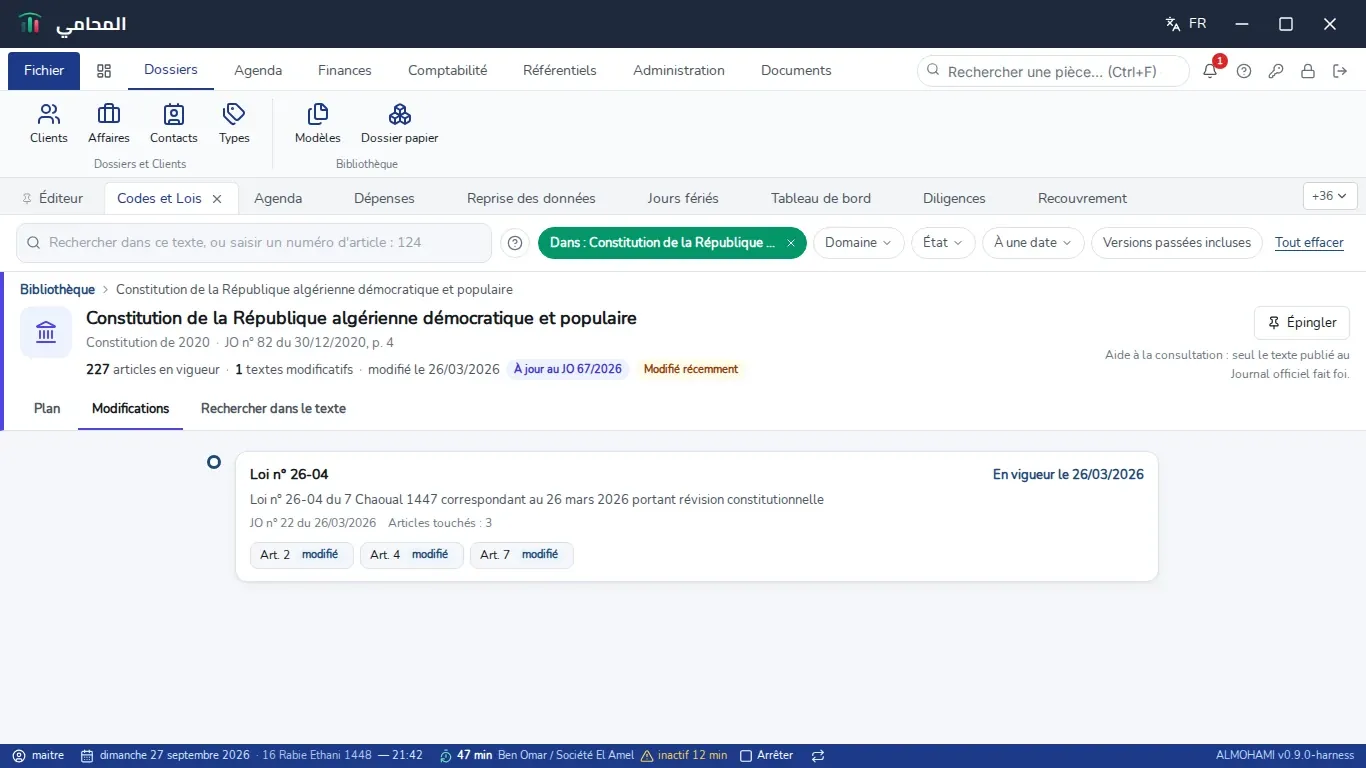
L'onglet Modifications liste, du plus récent au plus ancien, chaque texte qui a modifié celui-ci, avec son Journal officiel, sa date d'entrée en vigueur et les articles qu'il a créés, modifiés ou abrogés. Un clic sur un article l'ouvre dans la rédaction issue de cette modification. Le bouton d'historique d'un article (icône horloge, dans sa lecture) montre toutes ses rédactions successives.
Si le texte n'a jamais été modifié depuis sa publication, l'onglet le dit.
Rechercher un article
Un seul champ, en haut de la page, comprend trois usages :
| Vous saisissez | Le logiciel fait |
|---|---|
| Une référence (« art. 124 CC », « 124 CC ») | Ouvre directement cet article, dans n'importe quel texte |
| Un numéro seul (« 124 », « 124 bis »), dans un texte déjà ouvert | Ouvre l'article de ce texte |
| Un ou plusieurs mots | Lance une recherche dans le texte intégral des articles |
Dès deux caractères, des suggestions apparaissent : l'article reconnu, les textes correspondants, les divisions du plan et vos dernières recherches (effaçables individuellement).
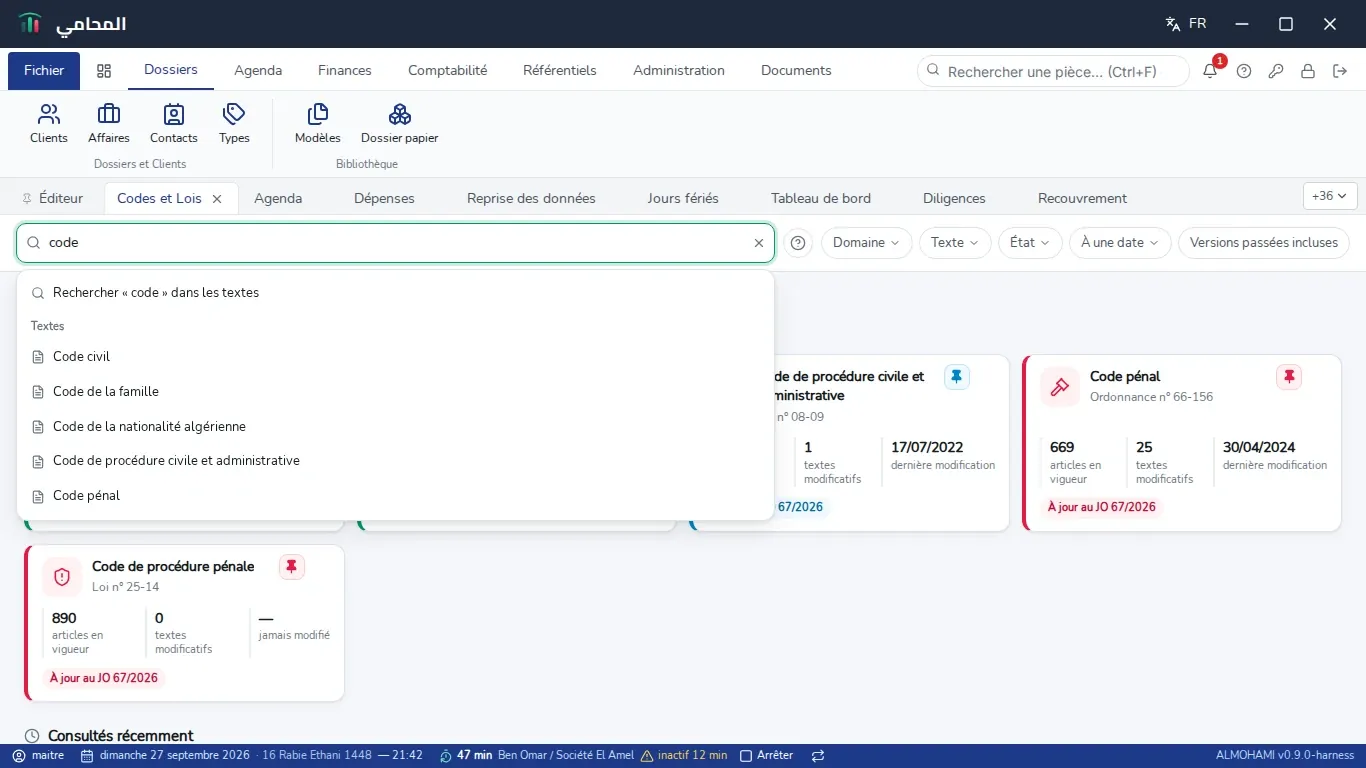
Les résultats sont groupés par texte, avec le nombre d'articles trouvés dans chacun ; triez-les par pertinence ou par ordre des articles. Les pastilles à côté du champ filtrent la recherche : Domaine, Texte, État (en vigueur, abrogés, modifiés), À une date (la rédaction applicable à une date, par exemple la date des faits) et Versions passées incluses. Tout effacer retire tous les filtres. Dans un texte déjà ouvert, une pastille Dans : … limite la recherche à ce texte ; retirez-la pour chercher dans toute la bibliothèque.
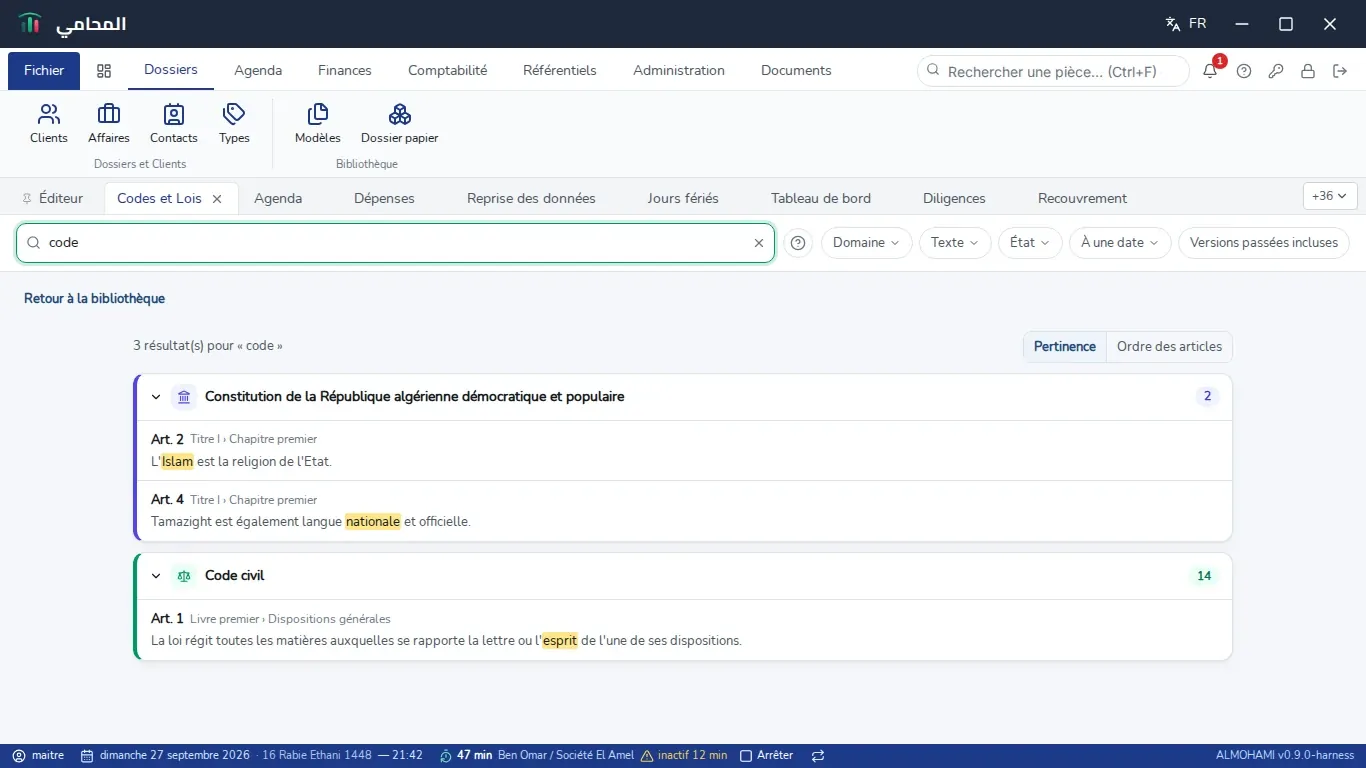
La syntaxe de recherche accepte :
| Saisie | Effet |
|---|---|
"…" |
l'expression exacte, dans cet ordre |
-mot |
exclut les articles qui contiennent ce mot |
mot* |
tous les mots qui commencent ainsi |
| plusieurs mots | tous doivent figurer dans l'article |
 Astuce
La recherche ignore les accents, la hamza et les voyelles arabes : « اسلام » trouve « الإسلام », « etat » trouve « État ».
Comparer deux versions d'un article
Quand un article a été modifié, sa comparaison montre, mot à mot, ce que la modification a ajouté (surligné en vert) et ce qu'elle a supprimé (barré sur fond rouge). Les deux rédactions viennent telles quelles de la base : rien n'est reformulé.
-
Ouvrez l'historique de l'article (icône horloge, dans sa lecture), puis cliquez sur Comparer.
-
Par défaut, la rédaction en vigueur est comparée à la précédente ; les deux listes déroulantes Version ancienne et Version récente permettent de choisir n'importe quelles deux rédactions.
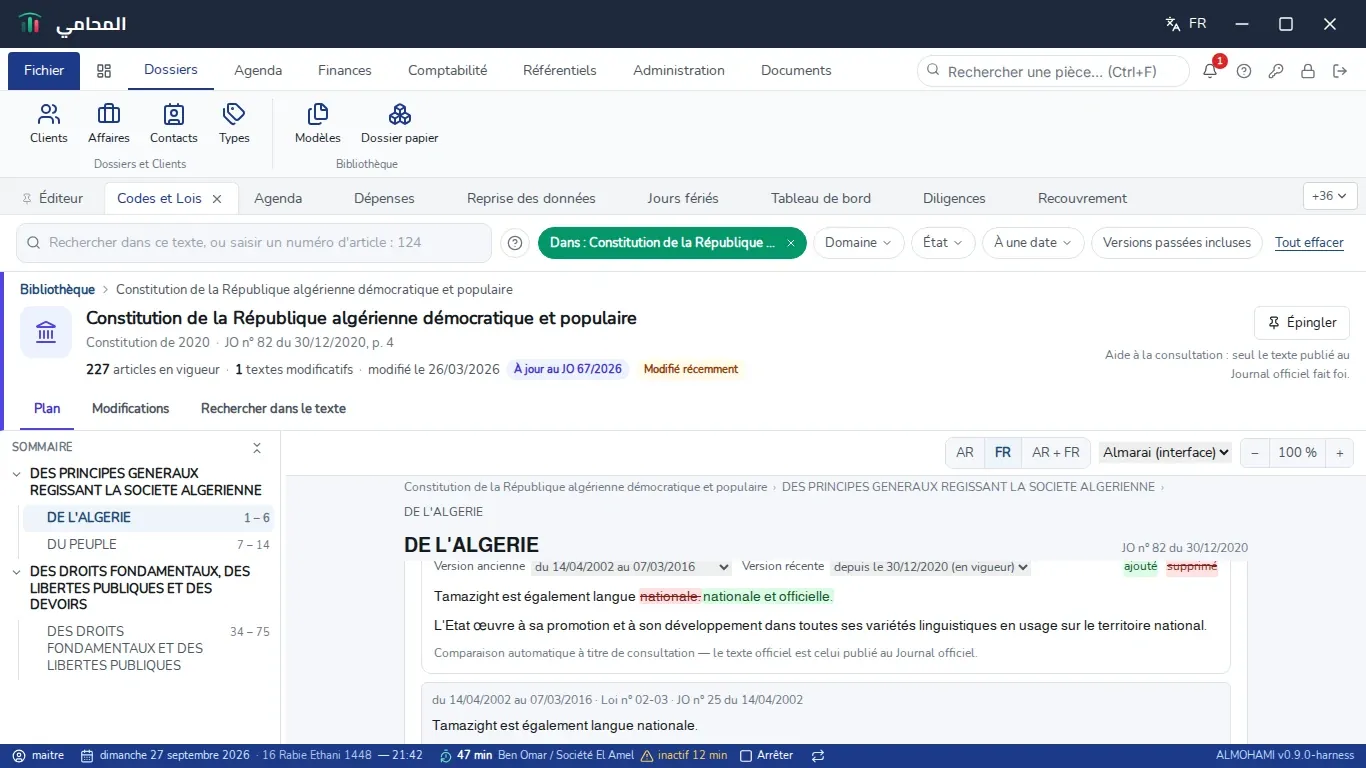
La comparaison suit la langue de lecture choisie (arabe ou français). Quand les deux rédactions sont trop différentes pour un rapprochement mot à mot, l'ancienne s'affiche entièrement supprimée et la nouvelle entièrement ajoutée.
AttentionComparaison automatique à titre de consultation — le texte officiel est celui publié au Journal officiel.
Utiliser un article ailleurs dans le logiciel
Un bouton Copier l'article avec sa référence, au survol d'un article, en copie le texte accompagné de sa référence normalisée (par exemple « Art. 124 CC »), prêt à coller dans un document. Depuis une décision de jurisprudence ou un dossier, un clic sur un article référencé ouvre directement sa version en vigueur ici, dans « Codes et Lois ».
Problèmes fréquents
« La base législative n'est pas installée sur ce poste, ou elle a été refusée (fichier altéré ou signature invalide). » Réinstallez ALMOHAMI ou appliquez la dernière mise à jour, puis cliquez sur Réessayer.
Aucun résultat pour une recherche. Retirez les filtres actifs (Tout effacer), ou cochez Versions passées incluses si l'article cherché a été abrogé ou renuméroté.
Un article a été modifié mais ne l'indique pas. La base est mise à jour par l'éditeur du logiciel selon la parution du Journal officiel ; appliquez la dernière mise à jour du logiciel si le texte a été modifié récemment.