 Manuel d'utilisation d'Almohami
Ajouter un client
Enregistrer un nouveau client, personne physique ou personne morale, avec ses coordonnées et sa pièce d'identité.
Le client est la personne que le cabinet représente. Tant qu'il n'est pas enregistré, aucune affaire ne peut être ouverte à son nom.
Avant de commencer : droits nécessaires — Dossiers, clients, contacts en écriture (voir Administration › Équipe). En lecture seule, la liste s'affiche mais rien ne peut être enregistré.
Ouvrir la liste des clients
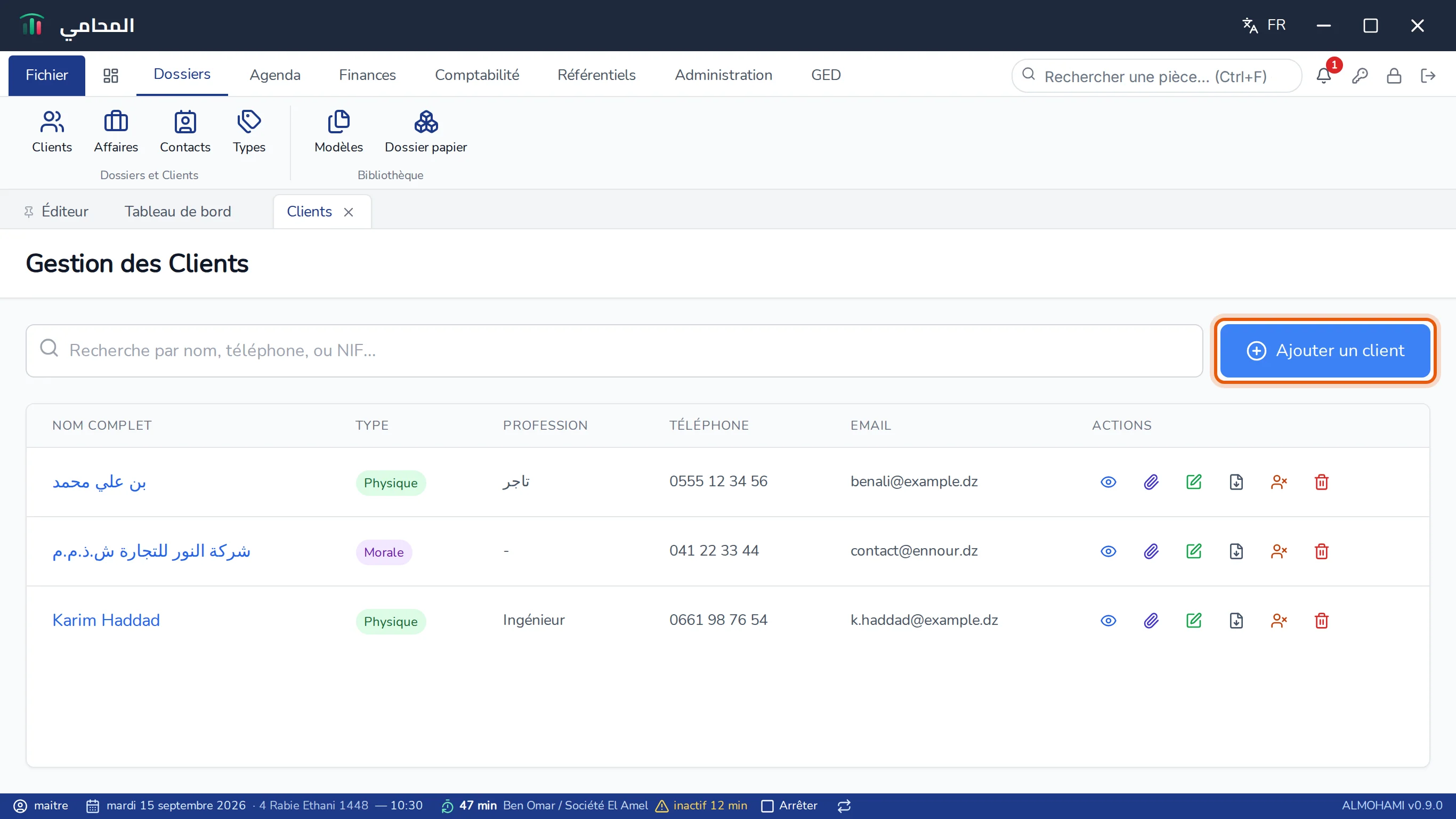
Ouvrez le ruban Dossiers, groupe Dossiers et Clients, puis cliquez sur Clients. L'onglet Clients s'ouvre sur l'écran Gestion des Clients.
Enregistrer une personne physique
-
Cliquez sur Ajouter un client. Le panneau Ajouter un nouveau client s'ouvre sur le côté.
-
Renseignez l'identité et les coordonnées :
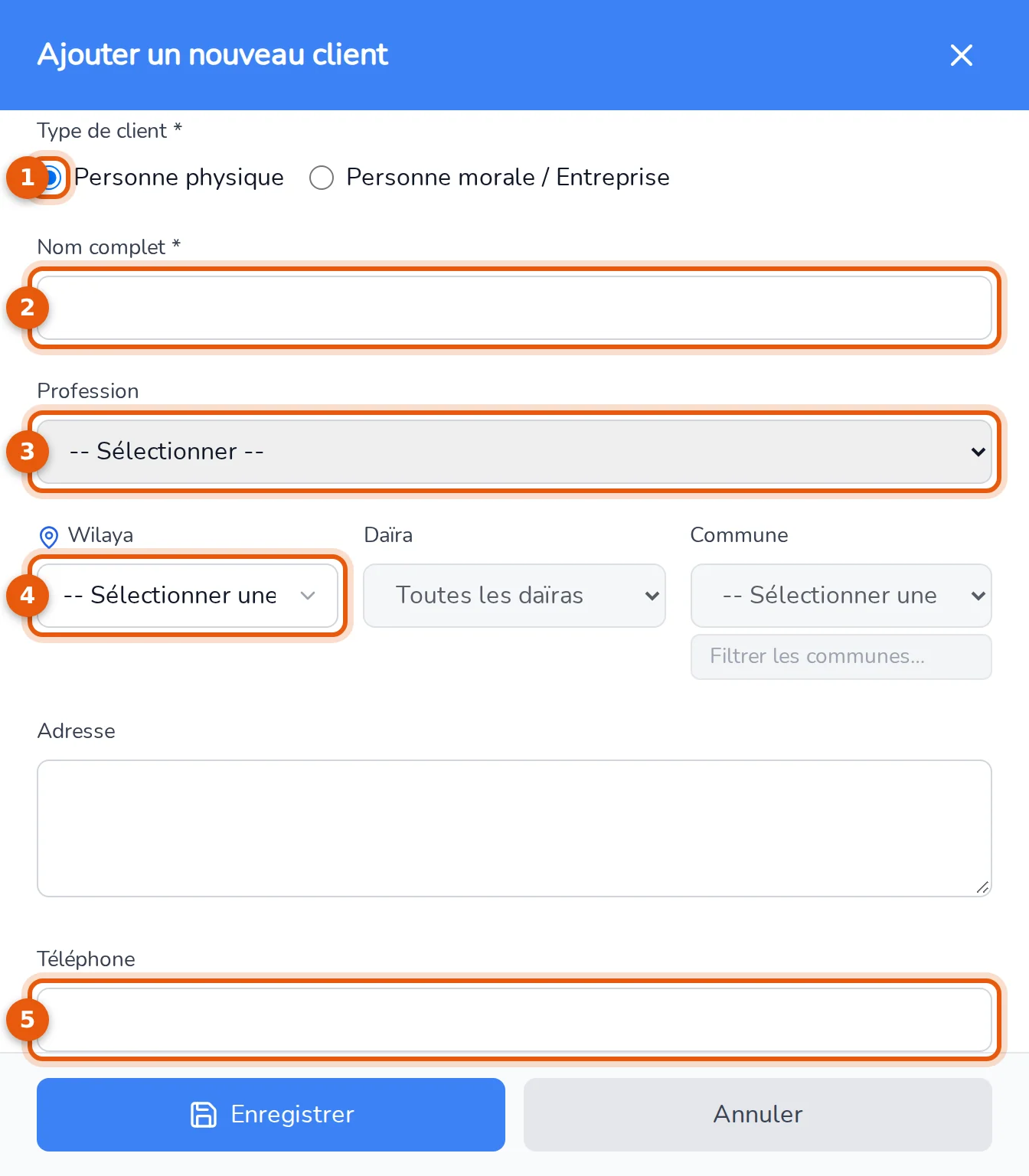
- Type de client — Personne physique est proposé par défaut.
- Nom complet — obligatoire, deux caractères au minimum.
- Profession — facultative, choisie dans la liste du logiciel.
- Wilaya, Daïra et Commune — la daïra ne sert qu'à réduire la liste des communes ; seules la wilaya et la commune sont conservées. Si la liste des communes est longue, tapez les premières lettres dans Filtrer les communes….
- Téléphone — facultatif, mais contrôlé : un numéro algérien commence par 05, 06 ou 07, ou par +213.
Adresse et Email complètent la fiche. L'email est également contrôlé.
-
Cliquez sur Enregistrer.
Résultat : le message « Client enregistré. » s'affiche et le client apparaît dans la liste, rangée par nom.
Enregistrer une personne morale
Choisissez Personne morale / Entreprise : le formulaire change.
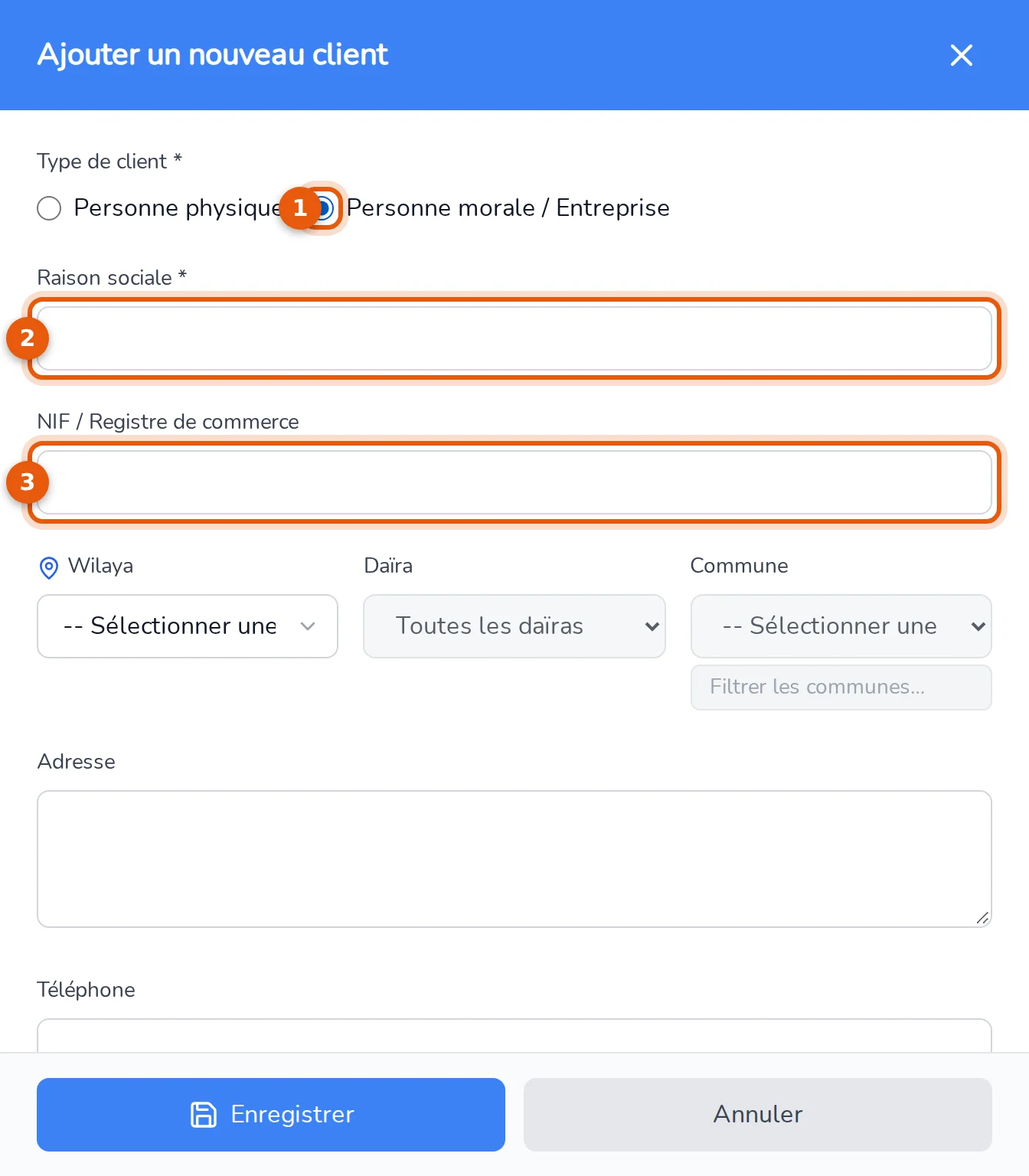
- Type de client — Personne morale / Entreprise.
- Raison sociale — remplace Nom complet ; même règle, deux caractères au minimum.
- NIF / Registre de commerce — facultatif, 30 caractères au maximum.
Le champ Profession et le bloc Pièce d'identité disparaissent : ils ne concernent que les personnes physiques.
Joindre la pièce d'identité
Pour une personne physique, le bas du panneau reçoit la pièce d'identité.
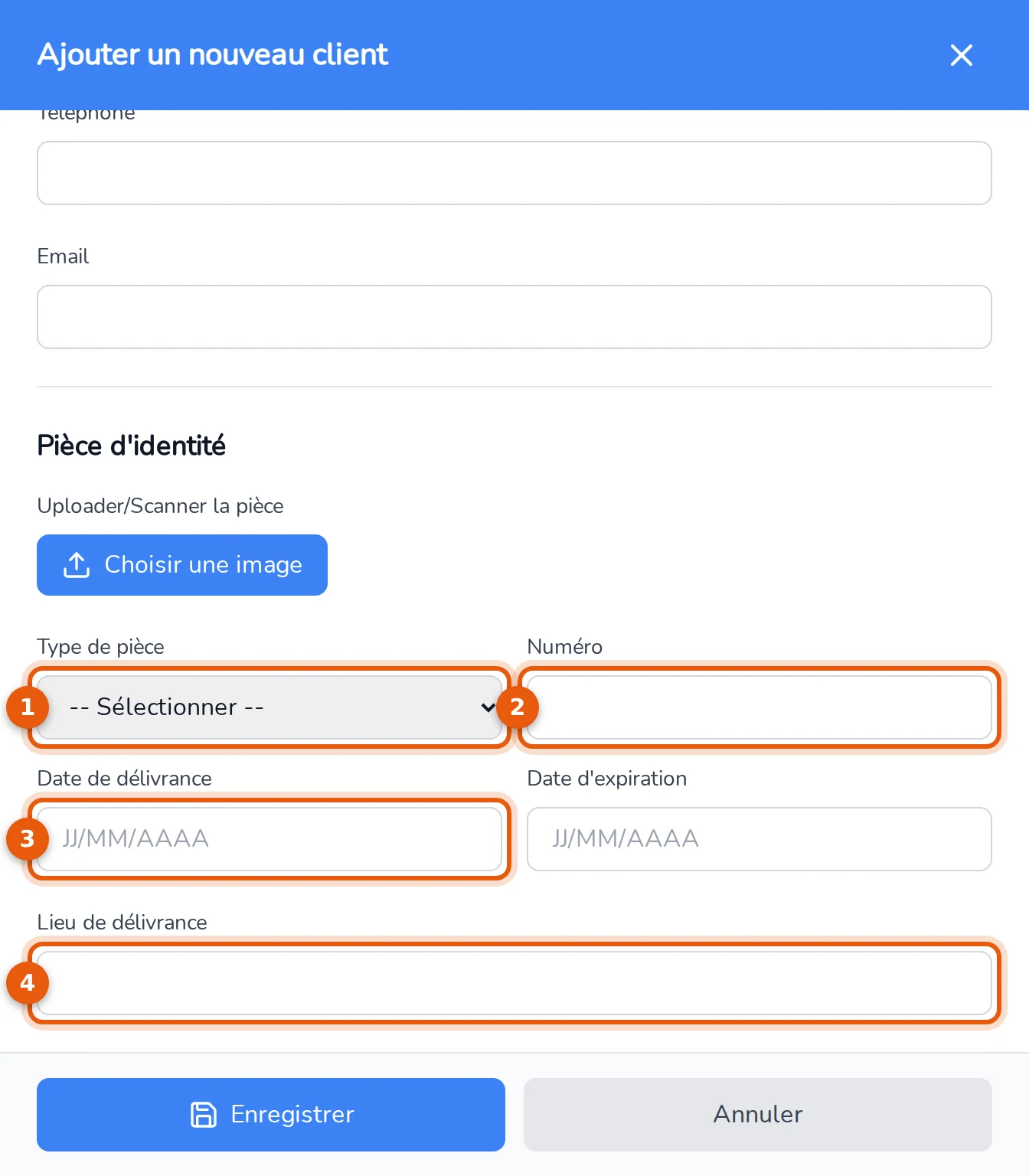
- Type de pièce — liste tenue dans Référentiels › Listes de référence. Elle s'adapte au type de client.
- Numéro — le numéro porté sur la pièce.
- Date de délivrance et Date d'expiration — au format
JJ/MM/AAAA. - Lieu de délivrance — la commune ou l'administration qui a délivré la pièce.
Le bouton Choisir une image ajoute la photo ou le scan de la pièce. Le logiciel tente d'y lire le type, le numéro, les dates et le lieu, et remplit les champs correspondants : le message « Données extraites avec succès. Veuillez vérifier les champs remplis automatiquement » vous invite à les relire. Vérifiez toujours : la lecture automatique se trompe.
 Attention
Seules des images sont acceptées (« Veuillez télécharger une image »), et leur taille ne doit pas dépasser 5 Mo (« Image trop volumineuse (max 5MB) »).
Problèmes fréquents
« Le nom complet est obligatoire (2 caractères minimum). » Le champ Nom complet (ou Raison sociale) est vide ou trop court.
« Numéro de téléphone algérien invalide (05/06/07 ou +213). » Le numéro saisi ne correspond à aucun format algérien. Les espaces et les tirets sont ignorés : 0555 12 34 56, 0555-12-34-56 et +213 555 12 34 56 sont acceptés.
« Format d'email invalide (exemple@domaine.com). » L'adresse doit contenir un @ et un nom de domaine.
Pour la suite, voir Consulter et modifier un client et Ouvrir une affaire.