 Manuel d'utilisation d'Almohami
Types de contacts
Ajouter, renommer, supprimer les types du carnet de contacts et les remettre aux valeurs livrées.
Le Type de contact qualifie chaque correspondant du carnet : huissier de justice, expert judiciaire, notaire, greffier, ministère, wilaya, entreprise… Le logiciel en livre une liste, que le cabinet complète.
Avant de commencer : droits nécessaires — Dossiers, clients, contacts en écriture.
Ouvrir l'écran
Ouvrez le ruban Dossiers, groupe Dossiers et Clients, puis cliquez sur Types. L'onglet Types de contacts s'ouvre sur Gestion des Types de Contacts.
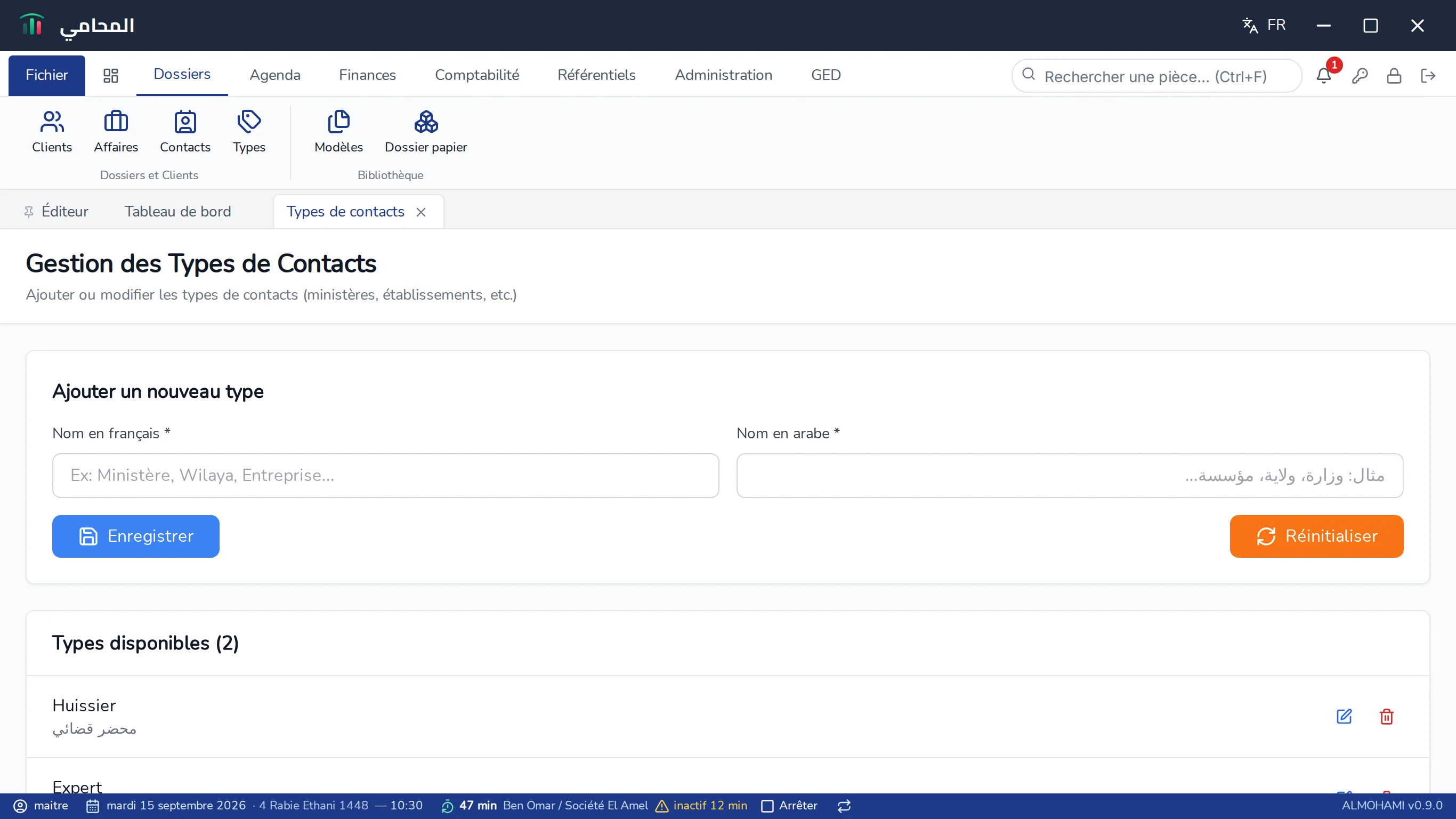
Ajouter un type
-
Dans Ajouter un nouveau type, renseignez le Nom en français (par exemple
Ministère,Wilaya,Entreprise). -
Renseignez le Nom en arabe. Les deux noms sont obligatoires : c'est ce qui permet au carnet de s'afficher correctement dans les deux langues.
-
Cliquez sur Enregistrer.
Résultat : le type rejoint la liste Types disponibles et devient proposable dans le formulaire d'un contact.
Renommer ou supprimer un type

Chaque ligne affiche le type dans la langue de l'écran, et dessous dans l'autre langue.
- Le crayon recopie le type dans le formulaire du haut, qui devient Modifier le type ; corrigez, puis Enregistrer. Un bouton Annuler apparaît pour abandonner la modification.
- La corbeille supprime le type, après confirmation.
 À noter
Un type encore attribué à des contacts ne peut pas être supprimé : le logiciel répond « impossible de supprimer ce type car il est utilisé par N contact(s) ». Changez d'abord le type de ces contacts.
Remettre la liste aux valeurs livrées
Le bouton Réinitialiser restaure les types livrés avec le logiciel. Une confirmation détaille exactement ce qui va se passer :
Êtes-vous sûr de vouloir réinitialiser les types de contacts à leurs valeurs par défaut ? Les types standards seront restaurés et les types personnalisés non utilisés supprimés. Les types encore utilisés par des contacts seront conservés.
Autrement dit : les types du cabinet qui servent encore restent en place, et aucun contact ne perd son type. Le message « Réinitialisation réussie ! » confirme l'opération.
Problèmes fréquents
« Veuillez entrer le nom en français et en arabe » L'un des deux noms est vide.
Le type créé n'apparaît pas dans le formulaire d'un contact. L'écran Contacts lit la liste des types à son ouverture. Fermez l'onglet Contacts, puis rouvrez-le depuis le ruban.