 Manuel d'utilisation d'Almohami
Encaisser un règlement
Enregistrer le paiement total ou partiel d'une facture définitive et suivre le reste à payer.
Chaque somme reçue d'un client pour une facture s'enregistre comme un règlement, depuis le registre des factures. Le logiciel en déduit le statut de la facture et le reste à payer.
Avant de commencer : droits nécessaires — Finances (factures, paiements, dépenses, timbres) en écriture. Seule une Facture définitive s'encaisse : une pro forma doit d'abord être convertie (voir Établir une facture).
-
Dans Finances › Factures, repérez la facture. Le registre montre où en est son règlement :
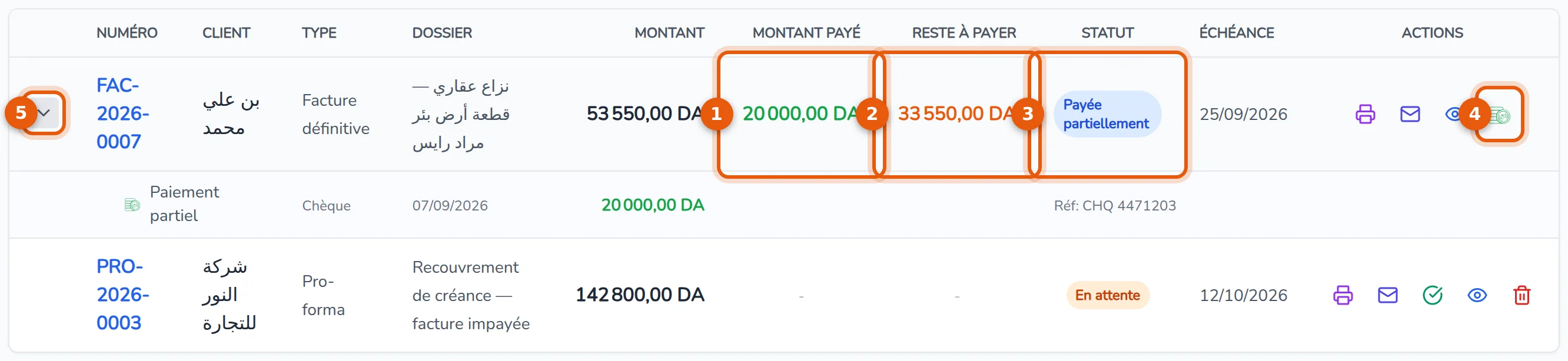
- Montant payé — le total déjà encaissé.
- Reste à payer — ce que le client doit encore.
- Statut — En attente, Payée partiellement ou Payée.
- Le bouton Enregistrer un règlement (symbole DA vert). Il n'apparaît que sur une facture définitive qui n'est pas encore entièrement payée.
- La flèche en début de ligne déplie les règlements déjà reçus (voir plus bas).
Pour une pro forma et une convention, les colonnes Montant payé et Reste à payer affichent un tiret.
-
Cliquez sur le bouton Enregistrer un règlement. La fenêtre Saisir un paiement rappelle le numéro de la facture, le client et le montant total, puis :
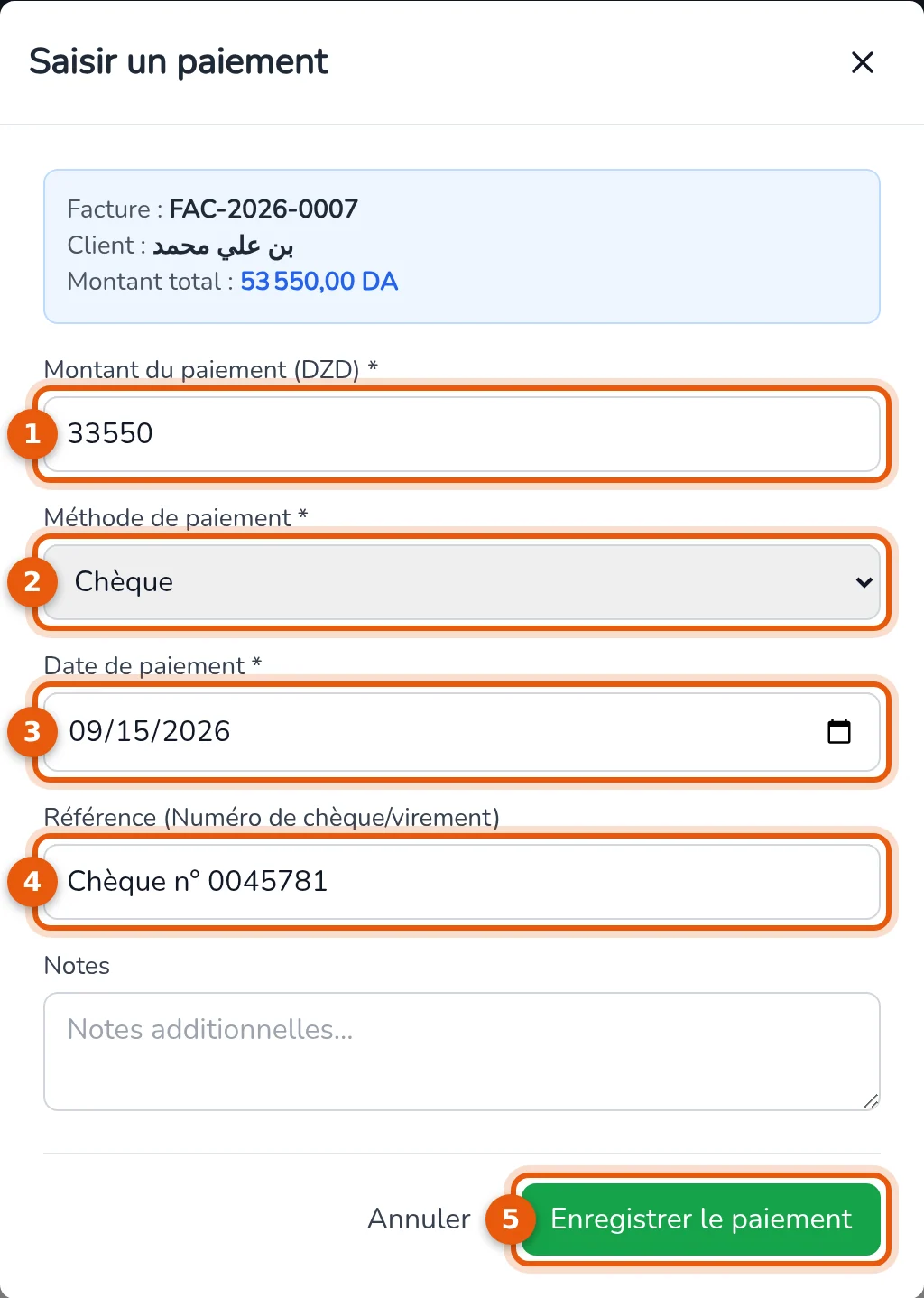
- Montant du paiement (DZD) (obligatoire) — le logiciel propose le montant total de la facture. Pour un acompte, ou si un règlement a déjà été reçu, remplacez-le par la somme réellement encaissée : elle ne peut pas dépasser le reste à payer.
- Méthode de paiement (obligatoire) — Espèces par défaut ; Chèque, Virement bancaire, CCP (Algérie Poste)… selon la liste du cabinet.
- Date de paiement (obligatoire) — la date du jour par défaut.
- Référence (Numéro de chèque/virement) — le numéro du chèque ou de l'ordre de virement.
- Ajoutez si besoin des Notes, puis cliquez sur Enregistrer le paiement.
Résultat : la fenêtre se ferme et la ligne de la facture est mise à jour. Tant que le reste à payer n'est pas nul, la facture est Payée partiellement ; quand il l'est, elle passe à Payée et le bouton de règlement disparaît.
Le règlement est aussi inscrit, sans autre saisie, au registre des recettes de la comptabilité. Et si une relance de recouvrement était en cours pour cette facture, elle est close dès que la facture est entièrement payée (voir Relancer les impayés).
Revoir les règlements d'une facture
Une facture Payée partiellement porte une flèche en début de ligne (Afficher ou masquer les règlements). Cliquez dessus pour déplier ses règlements : pour chacun, le mode, la date, le montant et la référence. Le détail de la facture les récapitule aussi, sous Historique des paiements, avec une barre Progression du paiement (voir Imprimer et archiver une facture).
Provisions et reçus
Une provision versée d'avance par le client ne s'encaisse pas ici : elle s'enregistre dans Finances › Honoraires, qui émet le reçu remis au client et permet ensuite d'imputer la provision sur une facture. L'imputation crée alors un règlement de mode Imputation sur provision. Voir Honoraires et provisions.
 Attention
Un règlement enregistré ne se supprime pas depuis le registre des factures. Vérifiez le montant et la date avant de cliquer sur Enregistrer le paiement.
Problèmes fréquents
« Le montant dépasse le solde restant dû de la facture. » Le montant saisi est supérieur au Reste à payer — c'est le cas si vous gardez le montant total proposé sur une facture déjà réglée en partie. Saisissez le reste à payer ou moins.
« Le montant doit être supérieur à zéro ». Le champ Montant du paiement (DZD) est vide ou nul.
« Impossible d'ajouter un paiement sur une Pro-forma… » La facture est une pro forma : convertissez-la d'abord en facture définitive.
« Impossible d'encaisser une facture archivée. » Restaurez d'abord la facture depuis les archives.
Le bouton Enregistrer un règlement n'apparaît pas. La facture est déjà Payée, ou ce n'est pas une facture définitive.