 Manuel d'utilisation d'Almohami
Relancer les impayés
Préparer les relances des factures échues, composer le courrier, le marquer envoyé, suspendre une relance, décider du sort d'une créance et régler les délais de relance.
L'écran Recouvrement dit qui doit quoi, depuis quand, et quelle relance faire aujourd'hui. Le logiciel prépare les relances ; c'est vous qui décidez et qui envoyez : aucun courrier ne part de lui-même.
Avant de commencer : droits nécessaires — Finances (factures, paiements, dépenses, timbres). Préparer, suspendre, décider et régler la règle de relance demandent ce droit en écriture ; en lecture, vous consultez l'écran, les courriers et les relevés.
L'écran du recouvrement
Dans le ruban Finances, cliquez sur Recouvrement.
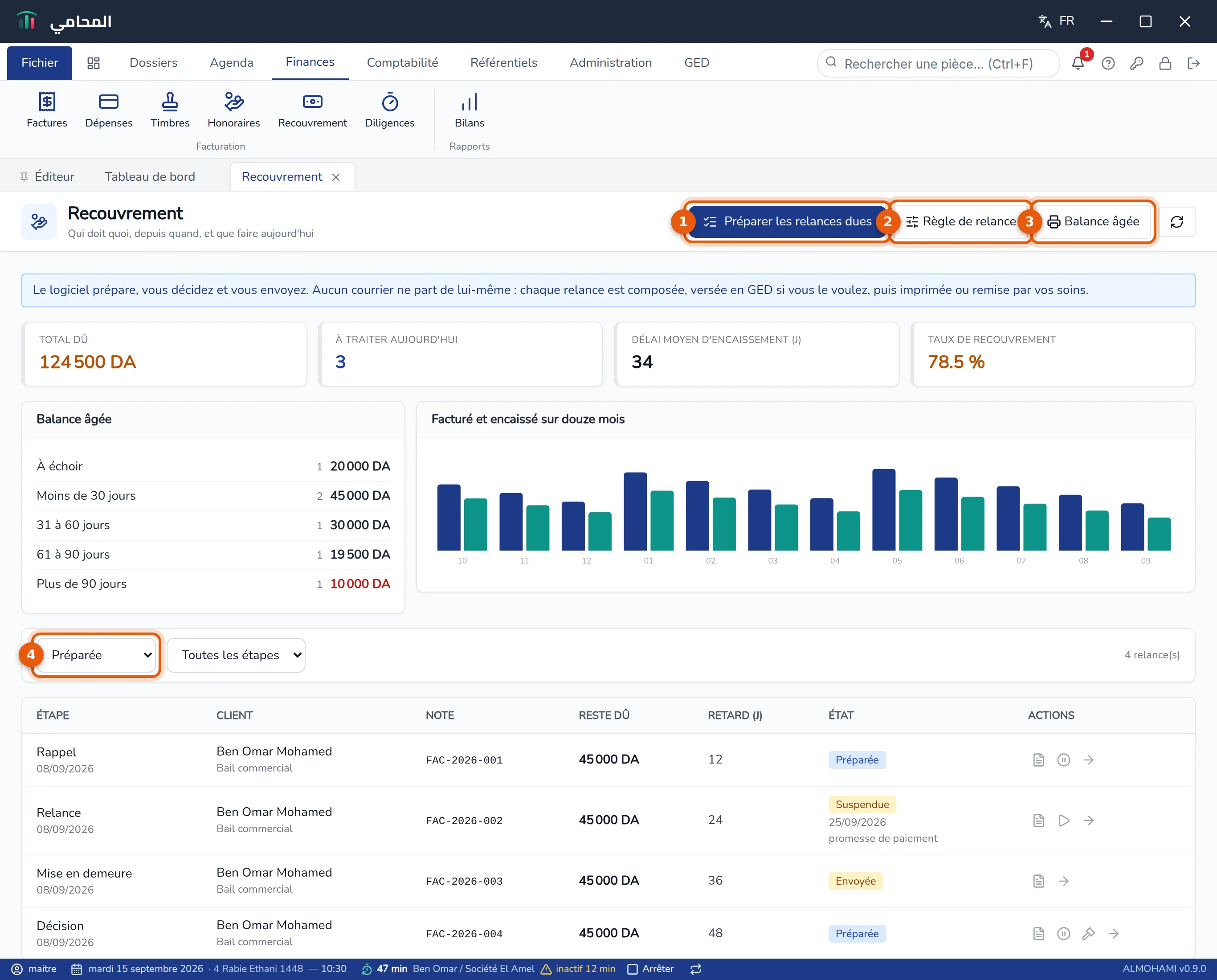
- Préparer les relances dues — voir ci-dessous.
- Règle de relance — les délais de chaque étape.
- Balance âgée — imprime la balance âgée des créances.
- Les filtres de la liste : l'État (Préparée par défaut, Envoyée, Suspendue, Close (réglée), Abandonnée) et l'Étape.
Au-dessus de la liste :
- Total dû, À traiter aujourd'hui, Délai moyen d'encaissement (j) et Taux de recouvrement ;
- la Balance âgée : les sommes dues réparties en À échoir, Moins de 30 jours, 31 à 60 jours, 61 à 90 jours et Plus de 90 jours (en rouge), avec le nombre de factures ;
- Facturé et encaissé sur douze mois, mois par mois.
Chaque relance de la liste indique son Étape et sa date, le Client (un clic ouvre sa fiche) et l'affaire, la Note (numéro de la facture), le Reste dû, le Retard (j) et l'État.
Les étapes de relance
Une facture échue et non soldée passe par cinq étapes, chacune déclenchée un nombre de jours après l'échéance : Rappel, Relance, Relance finale, Mise en demeure, puis Décision. Le logiciel ne saute jamais une marche : il prépare toujours la première étape due qui ne l'a pas encore été.
Préparer les relances du jour
Cliquez sur Préparer les relances dues. Le logiciel parcourt les factures échues et prépare les relances arrivées à leur date. Le message indique combien ont été préparées et rappelle que rien n'a été envoyé — ou « Aucune relance à préparer aujourd'hui ». Une relance suspendue n'est pas reprise avant sa date de reprise.
Composer et envoyer un courrier

Les boutons d'une ligne sont, dans l'ordre : Courrier de relance (feuille), Suspendre la relance (pause, relance préparée) ou Reprendre la relance (lecture, relance suspendue), Décision sur la créance (marteau, étape Décision seulement) et Relevé de compte (flèche).
-
Cliquez sur Courrier de relance. Le logiciel compose le courrier de l'étape, dans la langue de l'interface.

-
Transmettez-le au client, puis dites au logiciel comment :
- Copier le message — copie le Message court, prêt à copier, à coller dans votre messagerie.
- Comment l'avez-vous transmis ? — Imprimée et postée, Remise en main propre ou Transmise par ma messagerie.
- Imprimer — ouvre le courrier à imprimer.
- Verser dans les Documents — range le courrier dans Documents, rattaché à l'affaire (« Courrier versé dans les Documents et lié au dossier. »).
- Une fois le courrier parti, cliquez sur Marquer comme envoyée.
Résultat : « Relance marquée comme envoyée. » La relance passe à l'état Envoyée ; l'étape suivante sera préparée à son tour, à sa date.
Suspendre une relance
Une promesse de paiement, une contestation, un arrangement : cliquez sur Suspendre la relance.
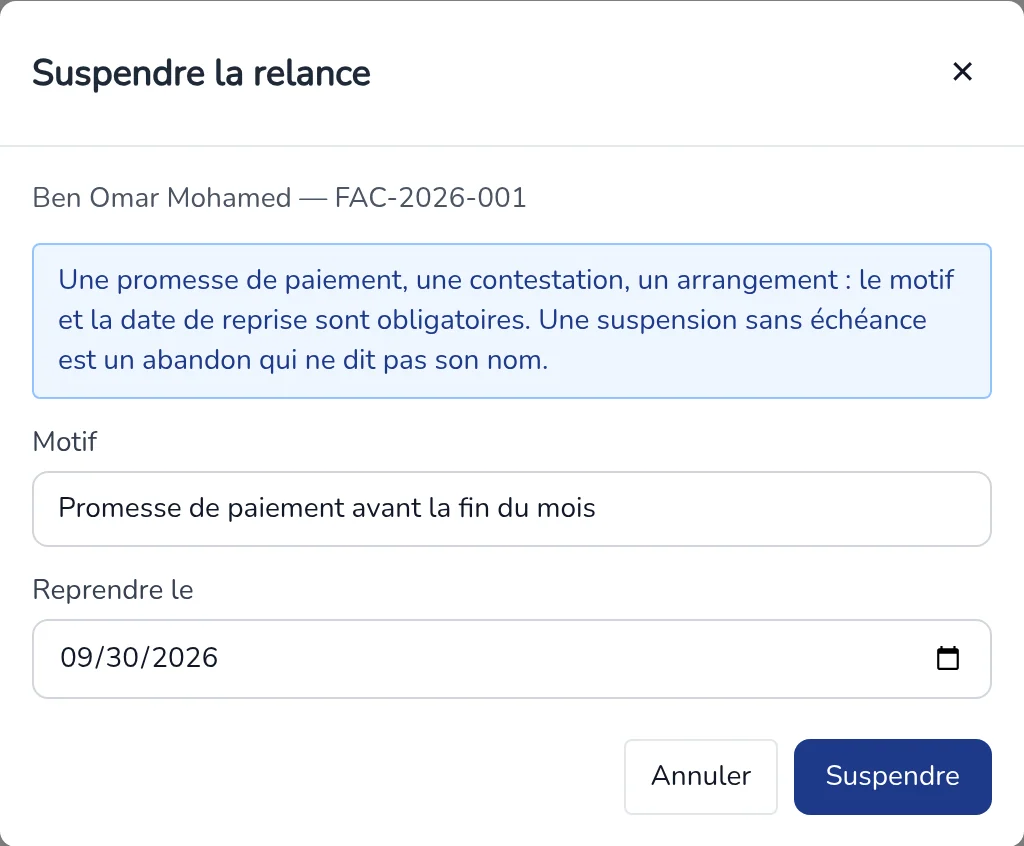
Le Motif et la date Reprendre le sont obligatoires : le bouton Suspendre reste grisé sans eux. La relance passe à Suspendue jusqu'à cette date ; le bouton Reprendre la relance la remet en cours plus tôt si besoin.
Décider du sort d'une créance
À l'étape Décision, cliquez sur le marteau :
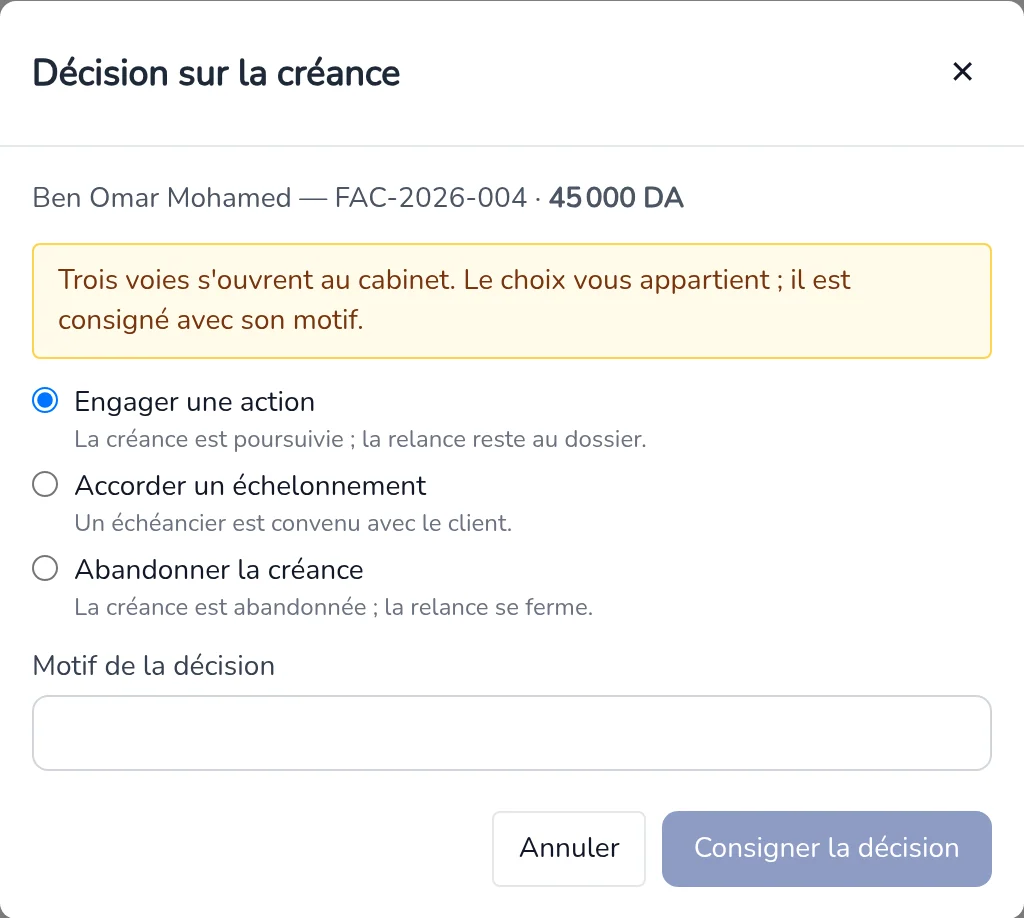
Choisissez Engager une action (la créance est poursuivie, la relance reste au dossier), Accorder un échelonnement (un échéancier est convenu avec le client) ou Abandonner la créance (la relance se ferme, à l'état Abandonnée). Le Motif de la décision est obligatoire, puis cliquez sur Consigner la décision.
Le relevé de compte du client
La flèche d'une ligne ouvre le Relevé de compte du client : chaque facture au Doit, chaque règlement à l'Avoir, et le Solde après chaque ligne. Imprimer le relevé le compose pour le remettre au client.

Régler les délais de relance
Règle de relance ouvre la Règle de relance du cabinet :
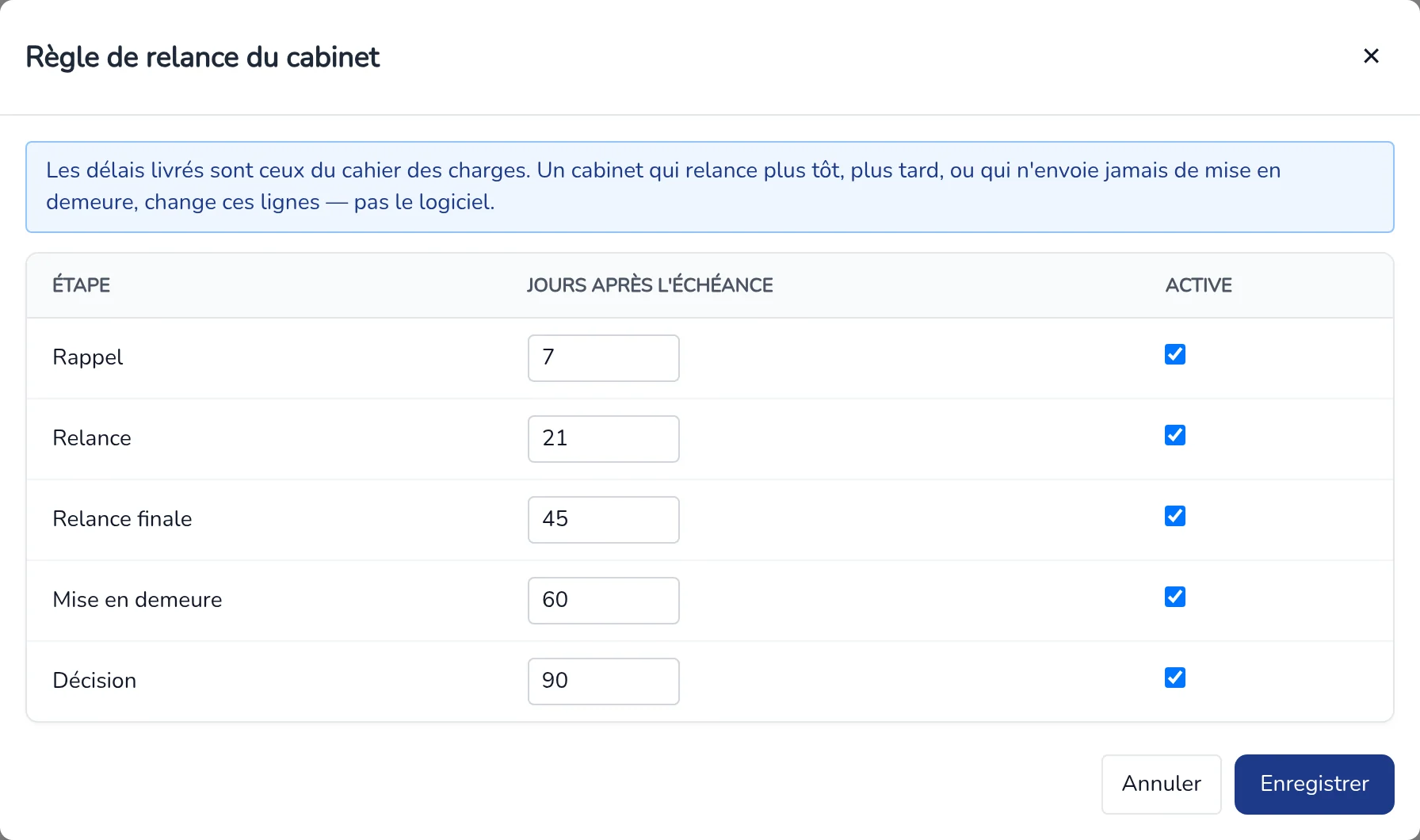
Pour chaque étape : les Jours après l'échéance (7, 21, 45, 60 et 90 à l'installation) et la case Active. Décochez une étape que votre cabinet ne pratique pas, par exemple la mise en demeure. Cliquez sur Enregistrer : « Règle de relance enregistrée. »
 Attention
Les délais des étapes actives doivent aller en croissant : le logiciel refuse d'enregistrer une règle où une étape viendrait avant la précédente.
Quand la facture est réglée
Dès qu'une facture est entièrement payée (voir Encaisser un règlement), sa relance en cours se ferme d'elle-même, à l'état Close (réglée). Un règlement partiel ne ferme rien.