 Manuel d'utilisation d'Almohami
Configurer le poste serveur
Activer le mode réseau, autoriser le pare-feu, générer un code d'appairage, gérer les postes reliés et revenir au poste seul.
Le poste serveur garde les données du cabinet et les sert aux autres postes. Choisissez un poste qui reste allumé toute la journée — en général celui qui contient déjà les données du cabinet.
Avant de commencer : droits nécessaires — Administration (équipe, cabinet, sauvegarde) en lecture et écriture. La licence du cabinet doit comprendre l'édition réseau.
Activer le mode réseau
-
Sur le poste choisi, ouvrez Administration › Réseau, puis cliquez sur Ce poste devient le serveur.
-
Confirmez dans la fenêtre Activer le mode réseau sur ce poste ?.

-
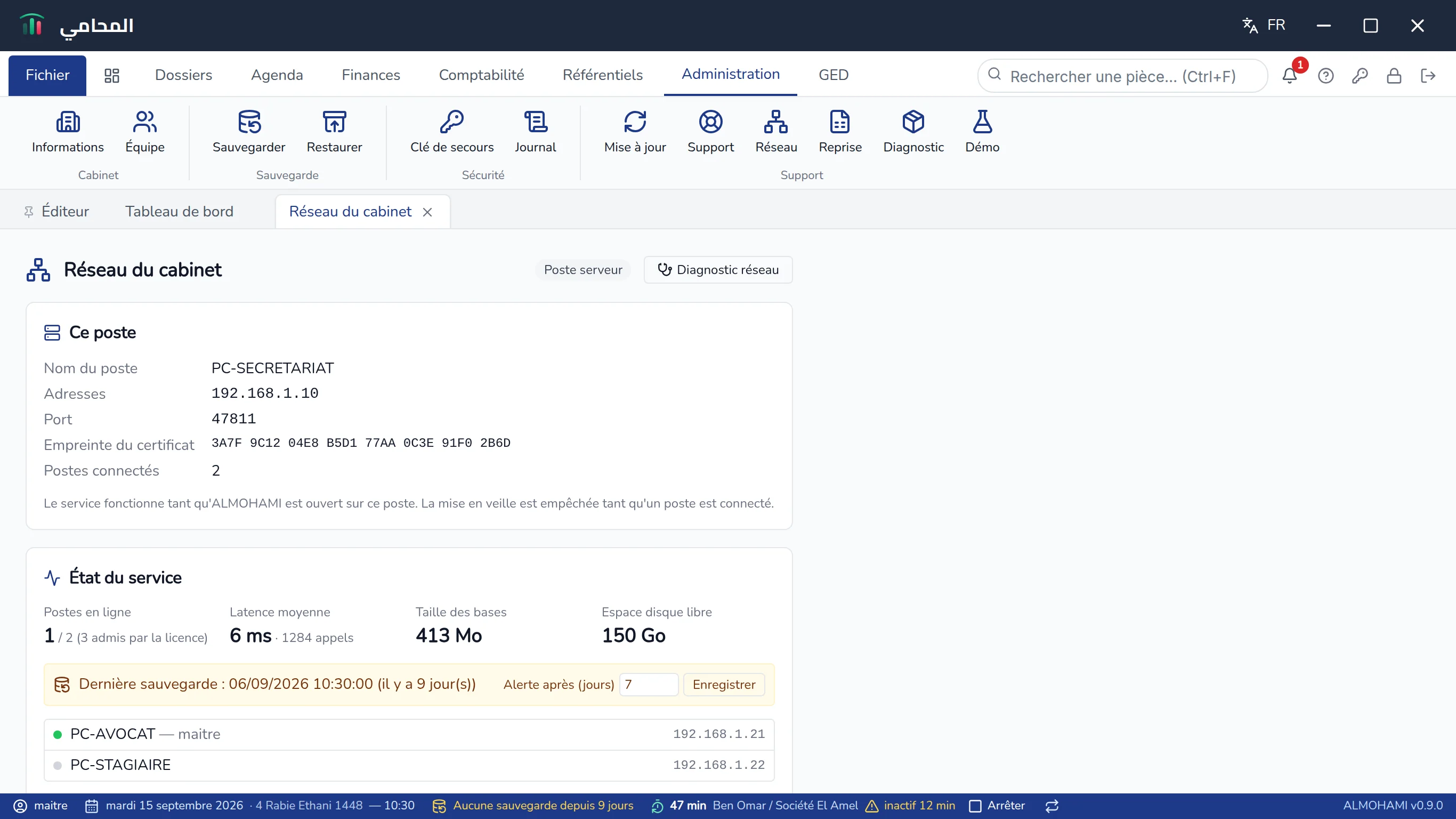
Le message « Mode réseau activé — générez un code d'appairage pour relier un autre poste. » confirme. L'écran affiche désormais le rôle Poste serveur.
-
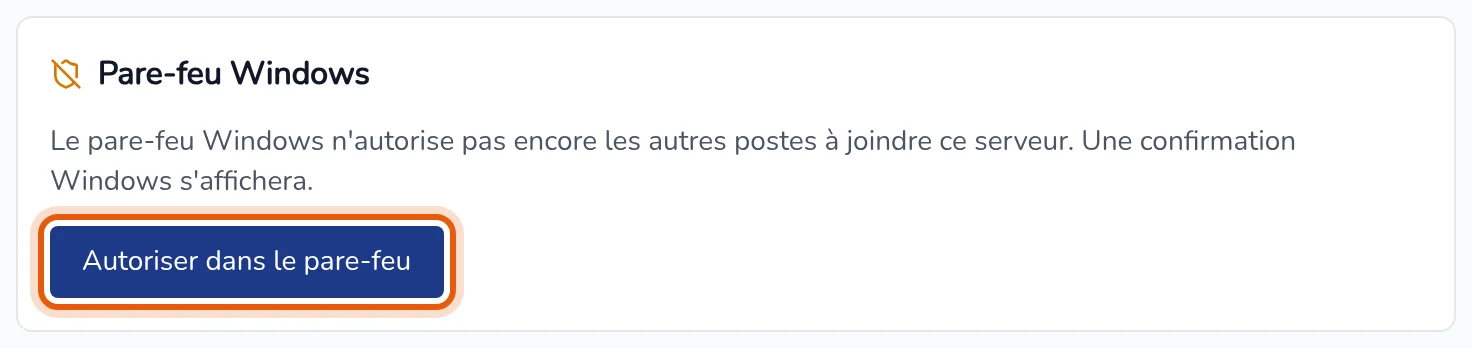
Si le bloc Pare-feu Windows l'indique, cliquez sur Autoriser dans le pare-feu et acceptez la confirmation de Windows. Le message « Règle de pare-feu ajoutée. » confirme ; le bloc indique alors que le port du service est autorisé (réseaux privés). Retirer l'autorisation supprime cette règle.
Rien n'est copié ni déplacé : la base en place devient celle du cabinet.
Lire le bloc Ce poste
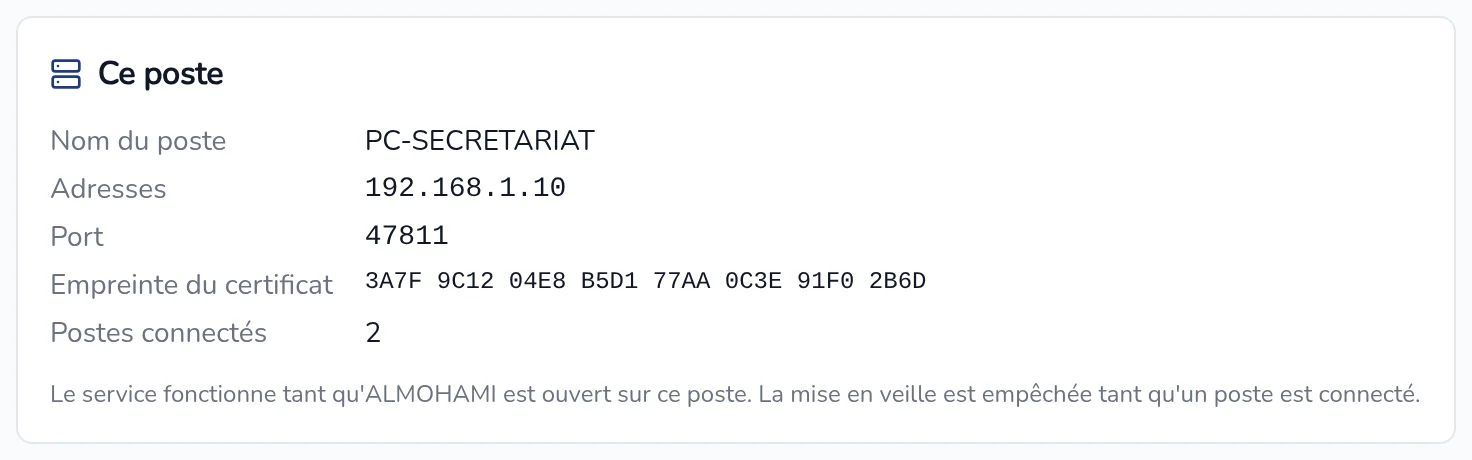
Le bloc indique le Nom du poste, ses Adresses sur le réseau, le Port du service, l'Empreinte du certificat et le nombre de Postes connectés. Ces informations servent surtout au diagnostic et à la saisie manuelle de l'adresse sur un poste client. Si le service n'a pas pu démarrer, le bloc l'indique en rouge (« Le service réseau n'a pas pu démarrer : … »).
Relier un nouveau poste : le code d'appairage
-
Dans le bloc Relier un nouveau poste, cliquez sur Générer un code d'appairage.
-
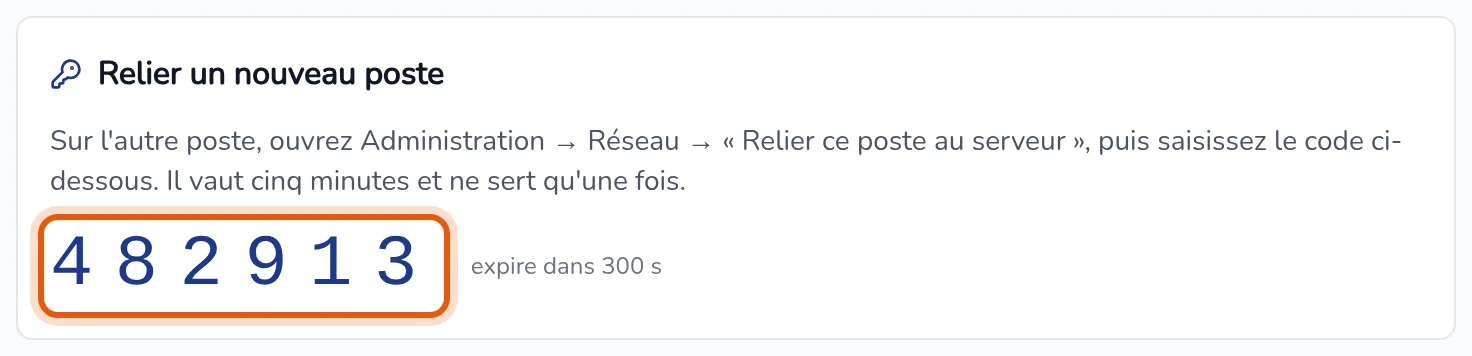
Un code à six chiffres s'affiche, avec le temps restant (« expire dans … s »). Il vaut cinq minutes et ne sert qu'une fois.
-
Sur l'autre poste, saisissez ce code dans l'assistant (voir Connecter un poste client). Pour un autre poste, générez un nouveau code.
Gérer les postes appairés
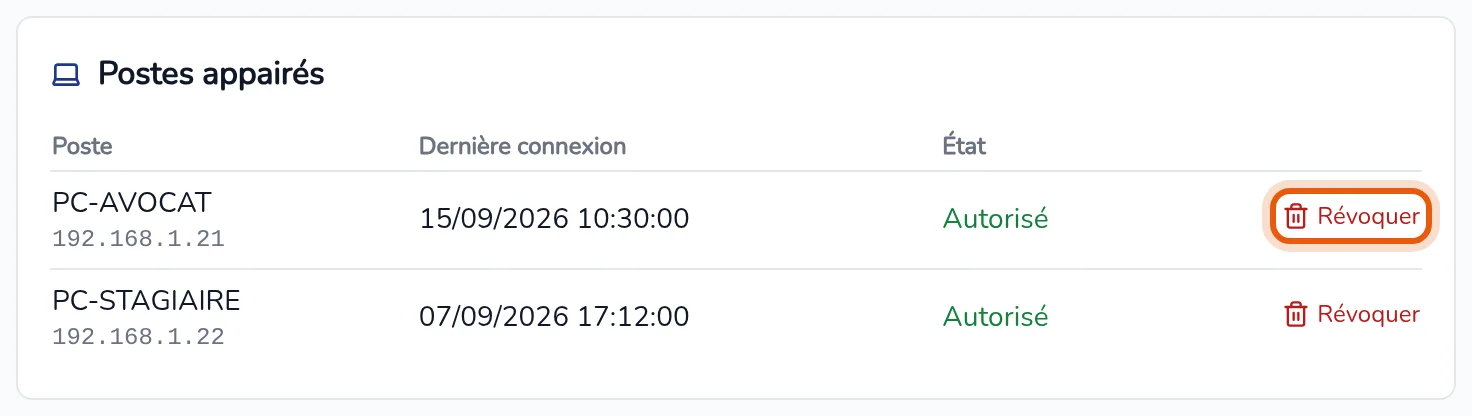
Le bloc Postes appairés liste chaque poste relié : son nom et sa dernière adresse, sa Dernière connexion et son État (Autorisé ou Révoqué).
Révoquer interdit à un poste de se connecter au cabinet — par exemple un poste perdu, volé ou remplacé — après la confirmation Révoquer ce poste ?. Pour le réautoriser, il faudra un nouvel appairage.
Le nombre de postes clients est limité par la licence du cabinet ; la licence d'essai en admet 2. Quand la limite est atteinte, un nouvel appairage est refusé : révoquez un poste inutilisé ou demandez une extension à JazairSoft.
Revenir au poste seul
Le bloc Revenir au poste seul propose Désactiver le mode réseau. Une confirmation indique combien de postes sont connectés : ils passent en consultation seule et sont prévenus.
Le service s'arrête et le poste redevient un poste seul. Les données restent telles quelles sur ce poste, et les postes appairés restent connus si vous réactivez le mode réseau plus tard.
 Attention
Almohami ouvert sur le poste serveur, c'est le cabinet en service. En le fermant alors que des postes sont connectés, Almohami vous prévient : ces postes passeront en consultation seule jusqu'à sa réouverture.
Remplacer le poste serveur
- Sur l'ancien serveur, faites une sauvegarde (voir Sauvegarder et restaurer).
- Sur le nouveau poste, installez Almohami, activez la licence, puis restaurez cette sauvegarde.
- Sur le nouveau poste, cliquez sur Ce poste devient le serveur, puis autorisez le pare-feu.
- Sur chaque poste client, utilisez Quitter le cabinet, puis reliez-le au nouveau serveur avec un nouveau code.
- Sur l'ancien poste, désactivez le mode réseau.
Problèmes fréquents
« Ce poste est un poste client — quittez d'abord le cabinet » Un poste client ne peut pas devenir serveur : utilisez d'abord Quitter le cabinet sur ce poste.
Les autres postes ne trouvent pas le serveur. Voir Surveiller et diagnostiquer : pare-feu, réseau déclaré « Public », isolation Wi-Fi du modem.