 Manuel d'utilisation d'Almohami
Surveiller et diagnostiquer
Suivre l'état du service sur le poste serveur, régler l'alerte de sauvegarde et lancer le diagnostic réseau quand un poste ne se connecte pas.
Le poste serveur affiche en continu l'état du service. Sur n'importe quel poste, le diagnostic réseau explique en clair pourquoi une connexion échoue et quoi faire.
Avant de commencer : droits nécessaires — Administration (équipe, cabinet, sauvegarde) en lecture pour consulter l'état du service, en lecture et écriture pour régler l'alerte de sauvegarde.
Suivre l'état du service
Sur le poste serveur, l'écran Administration › Réseau présente le bloc État du service, actualisé toutes les 10 secondes.
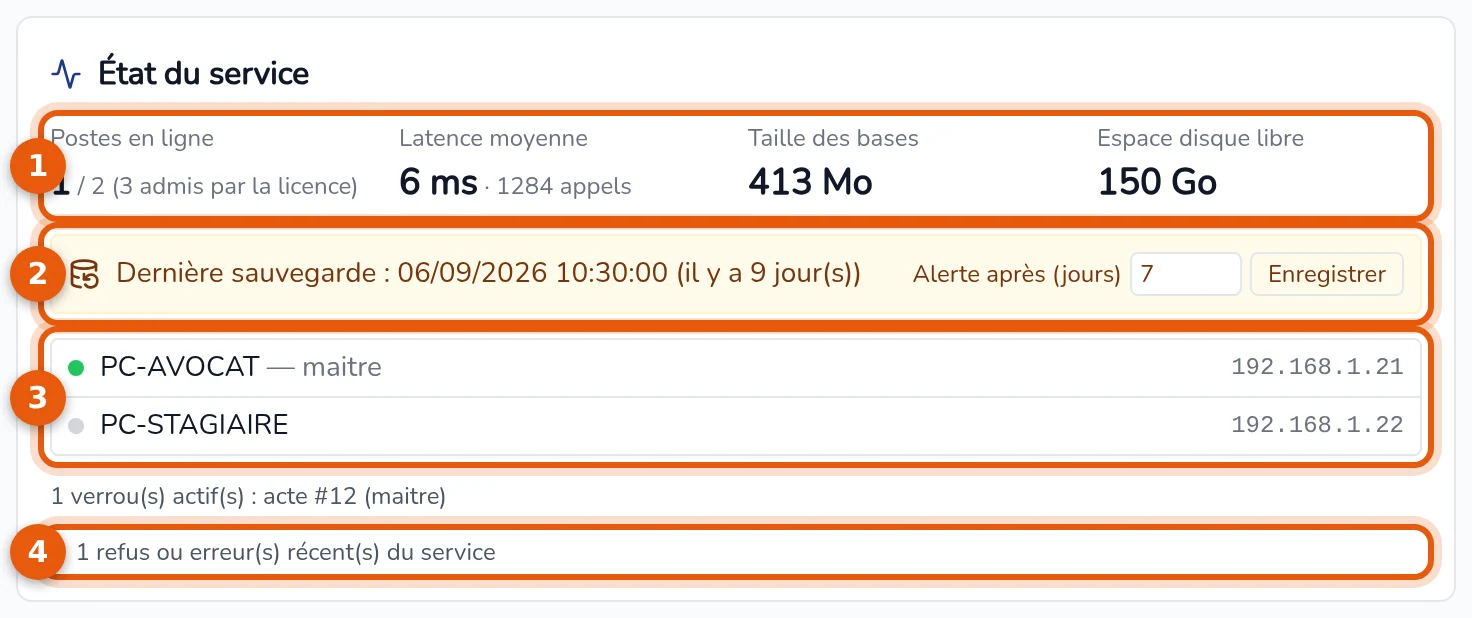
- Les indicateurs : Postes en ligne (sur le nombre de postes appairés, et le nombre admis par la licence), Latence moyenne et nombre d'appels, Taille des bases, Espace disque libre (en rouge sous 2 Go).
- La date de la dernière sauvegarde et le champ Alerte après (jours) : saisissez un nombre de jours entre 1 et 365, puis Enregistrer (« Délai d'alerte enregistré. »). Le bandeau passe à l'orange quand ce délai est dépassé.
- La liste des postes : un point vert pour un poste en ligne, gris sinon, avec l'utilisateur connecté et l'adresse du poste.
- Les refus et erreurs récents du service (poste inconnu, poste révoqué, licence…) : cliquez sur la ligne pour les déplier.
Le bloc indique aussi le nombre de verrous actifs — les actes ouverts dans l'éditeur, avec leur titulaire.
L'alerte de sauvegarde sur tous les postes
Quand le délai d'alerte est dépassé, la barre d'état de chaque poste l'affiche, pour les comptes qui ont accès au module Administration : « Aucune sauvegarde depuis … jours ».

Faites une sauvegarde sur le poste serveur (voir Sauvegarder et restaurer) : l'alerte disparaît.
Lancer le diagnostic réseau
Cliquez sur Diagnostic réseau en haut de l'écran Réseau du cabinet, sur n'importe quel poste — ou sur Lancer le diagnostic réseau dans l'assistant de connexion, quand aucun serveur n'est trouvé. Le diagnostic dure quelques secondes.
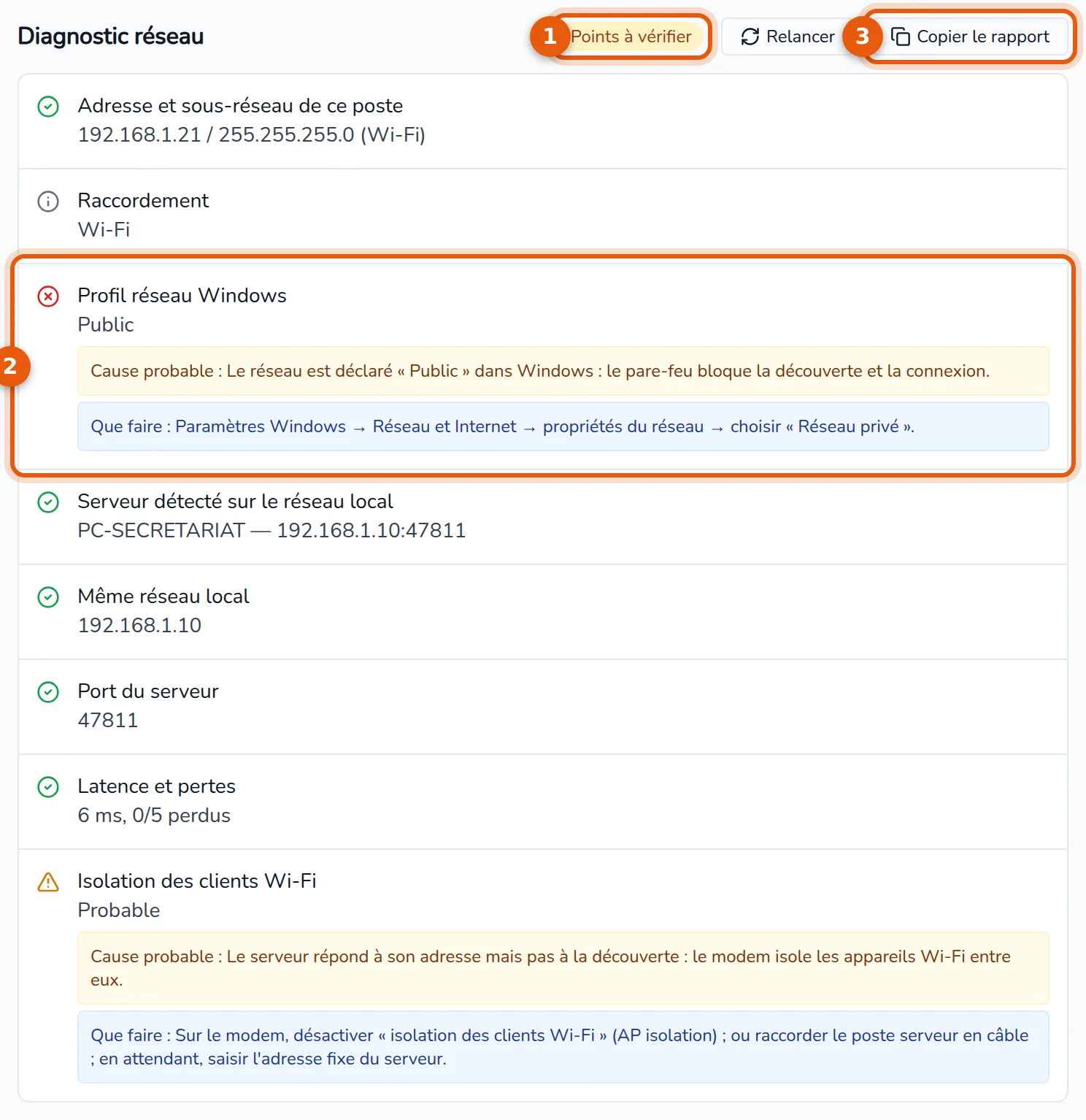
- Le verdict : Tout est en ordre, Points à vérifier ou Problème détecté.
- Chaque point contrôlé, avec une coche verte, un avertissement orange ou une croix rouge. Un point en défaut indique sa Cause probable et Que faire.
- Copier le rapport — copie le rapport complet pour l'envoyer au support. Relancer refait le diagnostic.
Les points contrôlés sont : l'adresse et le sous-réseau du poste, le raccordement (câble ou Wi-Fi), le profil réseau Windows, le serveur détecté, le même réseau local, le port du serveur, la latence et les pertes, l'isolation des clients Wi-Fi, la dernière connexion réussie ; sur le poste serveur, le service réseau et la règle de pare-feu.
Causes les plus fréquentes
| Symptôme | Cause probable | Que faire |
|---|---|---|
| Aucun serveur trouvé | Poste serveur éteint ou Almohami fermé ; isolation des clients Wi-Fi sur le modem ; réseau « Public » sur l'un des postes | Allumer le serveur avec Almohami ouvert et le mode réseau actif ; sur le modem, désactiver l'isolation des clients (AP isolation), ou relier le serveur par câble |
| Profil réseau Windows « Public » | Le pare-feu bloque la découverte et la connexion | Paramètres Windows › Réseau et Internet › propriétés du réseau › choisir « Réseau privé » |
| Port du serveur bloqué | Pare-feu du poste serveur, ou service arrêté | Sur le serveur : Autoriser dans le pare-feu ; vérifier que le mode réseau est actif |
| Pas sur le même réseau local | Réseau invité du modem, ou autre bande Wi-Fi vue comme un autre réseau | Relier les deux postes au même réseau (même nom de Wi-Fi ou câble), jamais au réseau invité |
| Isolation des clients Wi-Fi probable | Le modem isole les appareils Wi-Fi entre eux | Désactiver l'isolation sur le modem, ou relier le serveur par câble ; en attendant, saisir l'adresse fixe du serveur sur le poste client |
 À noter
Le diagnostic ne modifie rien : il observe et explique. Les réglages proposés (profil réseau, modem, pare-feu) se font dans Windows, sur le modem ou avec le bouton du pare-feu du poste serveur.