 Manuel d'utilisation d'Almohami
Suivre la journée d'audiences
Lire la journée d'audiences groupée par juridiction, cocher la liste de contrôle d'une audience et préparer la journée du lendemain.
L'écran Audience du jour rassemble, sur une seule page, tout ce qu'il faut savoir avant de partir au tribunal : les audiences du jour groupées par juridiction, les pièces à communiquer, la note de plaidoirie, les délais en cours et l'avancement de la préparation.
Avant de commencer : droits nécessaires — Agenda, audiences, échéances (voir Administration › Équipe). En lecture seule, vous consultez la journée, mais vous ne pouvez ni cocher la liste de contrôle, ni saisir une issue, ni préparer le jeu du jour. Les montants (impayés, provision demandée) ne s'affichent que si votre compte a aussi un droit sur Finances (factures, paiements, dépenses, timbres).
Ouvrir l'écran
Ouvrez le ruban Agenda, groupe Agenda et Audiences, puis cliquez sur Audience du jour.
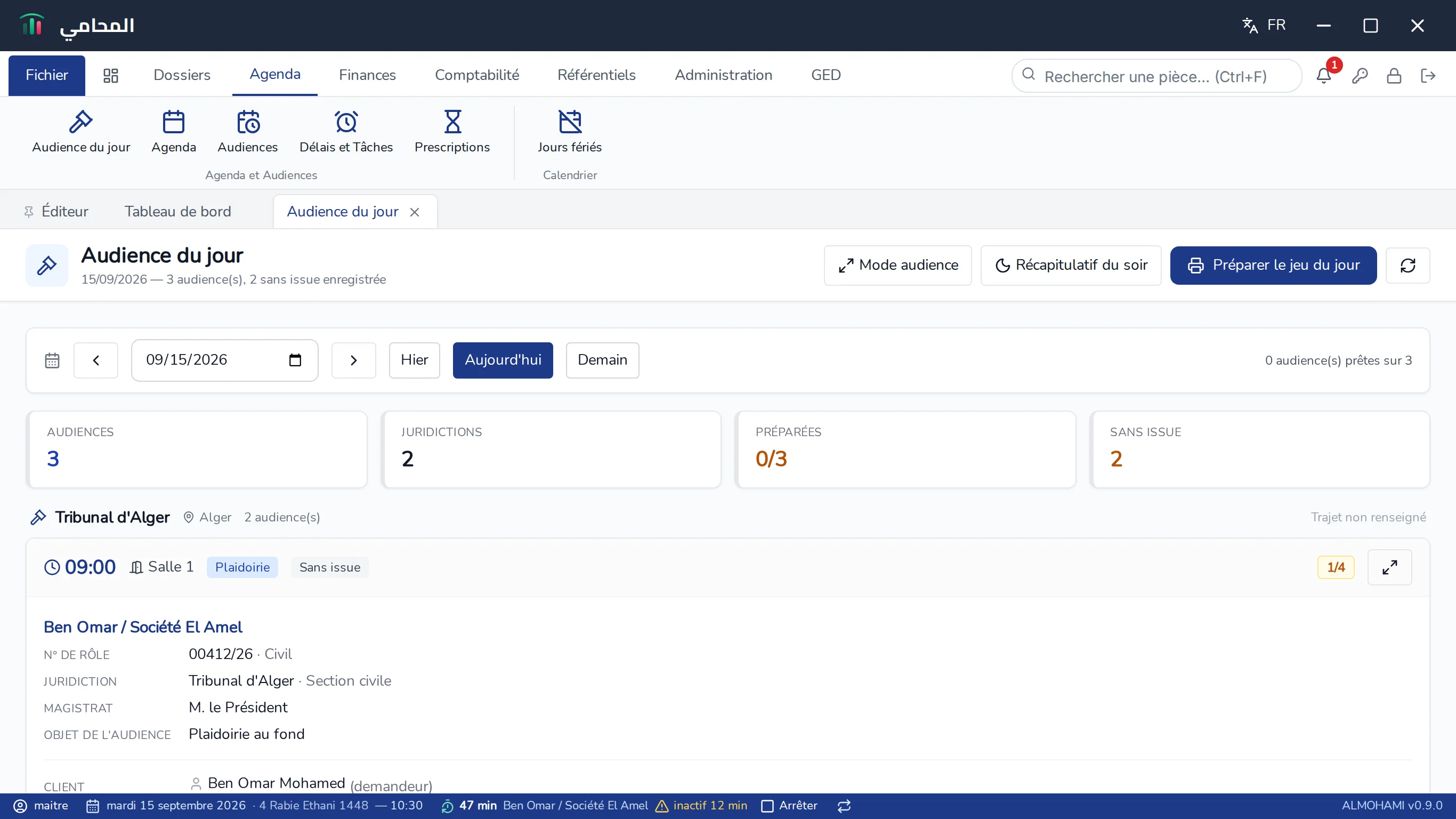
L'écran se lit de haut en bas : l'en-tête et ses actions, la barre de choix du jour, les quatre chiffres de la journée, puis les audiences groupées par juridiction, dans l'ordre des heures.
 À noter
La vue du matin du Tableau de bord et cet écran affichent exactement les mêmes chiffres : ils reposent sur un seul et même calcul. Un écart entre les deux est impossible.
Choisir le jour
-
Utilisez la barre de choix du jour :

- Date de la journée — saisissez une date précise ; les flèches ‹ et › encadrant le champ reculent ou avancent d'un jour.
- Hier — la veille, pour rattraper une issue oubliée.
- Aujourd'hui — le jour en cours, affiché à l'ouverture de l'écran.
- Demain — le lendemain, pour préparer la journée avant de quitter le cabinet.
-
À droite de la barre, le compteur rappelle où en est la préparation : « 0 audience(s) prêtes sur 3 ».
Si le jour choisi ne porte aucune audience, l'écran ne reste pas vide : il affiche « Aucune audience le … » et propose Aller à la prochaine journée d'audience avec sa date. S'il n'y a rien de programmé dans les deux mois qui suivent, il l'indique également.
Lire les chiffres de la journée

- Audiences — le nombre d'audiences du jour.
- Juridictions — le nombre de juridictions à visiter ; chacune forme un groupe plus bas dans la page.
- Préparées — les audiences dont les quatre points de la liste de contrôle sont cochés, sur le total.
- Sans issue — les audiences dont l'issue n'est pas encore enregistrée.
Chaque groupe de juridiction porte son nom, sa ville, son nombre d'audiences et, à l'opposé, le temps de trajet depuis la juridiction précédente. Tant que ce temps n'a pas été saisi par le cabinet, le logiciel écrit Trajet non renseigné au lieu d'avancer une durée.
Lire la carte d'une audience
Chaque audience est une carte. Tout ce qui compte s'y lit sans un seul clic.
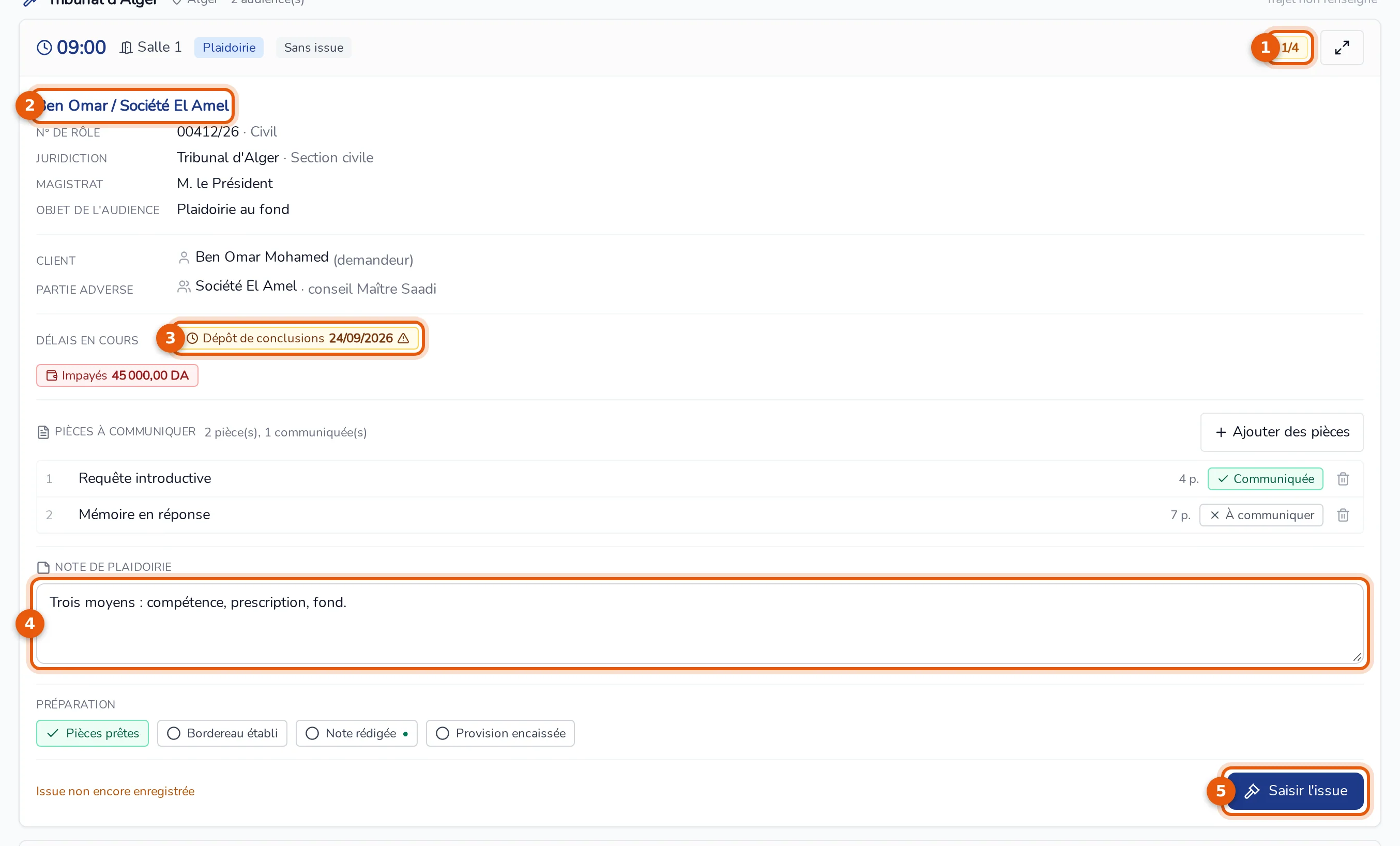
- Avancement de la préparation — le nombre de points cochés sur quatre. Le bouton voisin ouvre le Mode audience directement sur cette affaire.
- Intitulé de l'affaire — cliquez dessus pour ouvrir l'affaire dans un nouvel onglet. Dessous : N° de rôle, matière, Juridiction et section, Magistrat, Objet de l'audience, puis Client et Partie adverse avec son conseil.
- Délais en cours — les échéances du dossier. Une puce orange signale un délai proche, une puce rouge un délai dépassé.
- Note de plaidoirie — modifiable sur place. Dès que vous tapez, un bouton Enregistrer apparaît au-dessus du champ.
- Saisir l'issue — voir Saisir l'issue d'une audience. Si une issue a déjà été enregistrée, le bouton devient Corriger l'issue.
La carte affiche aussi l'historique des Renvois de l'affaire et, pour qui a le droit d'y accéder, les Impayés et la Provision demandée non reçue.
 Attention
Un délai suivi d'un triangle d'avertissement repose sur une règle non encore validée par un juriste. Le calcul est la meilleure hypothèse documentée du logiciel, pas une certitude : vérifiez-le avant de vous en servir.
Cocher la liste de contrôle
Quatre points, les mêmes pour toutes les audiences : Pièces prêtes, Bordereau établi, Note rédigée, Provision encaissée. Cliquez sur un point pour le cocher ou le décocher.

Le point vert à droite d'un libellé — surligné ci-dessus — veut dire : le logiciel constate que c'est fait, mais il ne coche pas à votre place. Passez la souris dessus pour lire « Le logiciel observe que c'est fait ; à vous de cocher. »
À noterUn point d'interrogation à la place du point vert signifie que le logiciel ne peut rien observer avec vos droits — c'est le cas de Provision encaissée pour un compte sans accès aux Finances. Il préfère le dire plutôt que d'affirmer un zéro.
Préparer la journée de demain
Cliquez sur Demain : l'écran entier bascule sur le lendemain, avec ses audiences, ses pièces et sa liste de contrôle.

C'est là que se prépare la veille : rattachez les pièces, rédigez les notes de plaidoirie, cochez ce qui est prêt, puis préparez le jeu du jour (voir Préparer le jeu du jour).
Résultat : le compteur Préparées et le compteur de la barre progressent à mesure que vous cochez ; le lendemain matin, un coup d'œil suffit à voir ce qui reste à faire.
Problèmes fréquents
La liste de contrôle et le champ de note ne réagissent pas. Votre compte n'a qu'un droit de lecture sur Agenda, audiences, échéances.
Les boutons Préparer le jeu du jour et Mode audience n'apparaissent pas. La journée affichée ne porte aucune audience ; Préparer le jeu du jour exige en plus le droit d'écriture.
Aucun montant n'apparaît sur les cartes. Votre compte n'a pas de droit sur Finances (factures, paiements, dépenses, timbres).
La note de plaidoirie refuse de s'enregistrer. Un autre poste l'a modifiée depuis que vous avez ouvert la journée. Almohami n'écrase jamais en silence : cliquez sur le bouton Actualiser la journée de l'en-tête pour reprendre la version à jour, puis ressaisissez votre ajout.
Un bandeau annonce une journée « lue partiellement ». Une partie des informations n'a pas pu être lue (une juridiction, un dossier). Les audiences affichées restent justes ; le détail manquant est précisé dans le bandeau.