 Manuel d'utilisation d'Almohami
Suivre les délais
Retrouver, filtrer, trier par priorité, marquer comme terminée ou modifier une échéance, et consulter le détail d'un délai calculé depuis une règle.
L'écran Délais et Tâches liste toutes les échéances du cabinet, triées par date, avec une couleur qui signale l'urgence et une case à cocher pour les clore une à une. Pour créer une échéance, voir Calculer un délai.
Avant de commencer : droits nécessaires — Agenda, audiences, échéances (voir Administration › Équipe). Ce module se lit avec ce droit, quel que soit le rôle, sauf le compte comptable qui n'y a aucun accès ; modifier, terminer ou supprimer une échéance exige le droit d'écriture, réservé aux associés, collaborateurs et au secrétariat.
Ouvrir l'écran
Ouvrez le ruban Agenda, groupe Agenda et Audiences, puis cliquez sur Délais et Tâches.
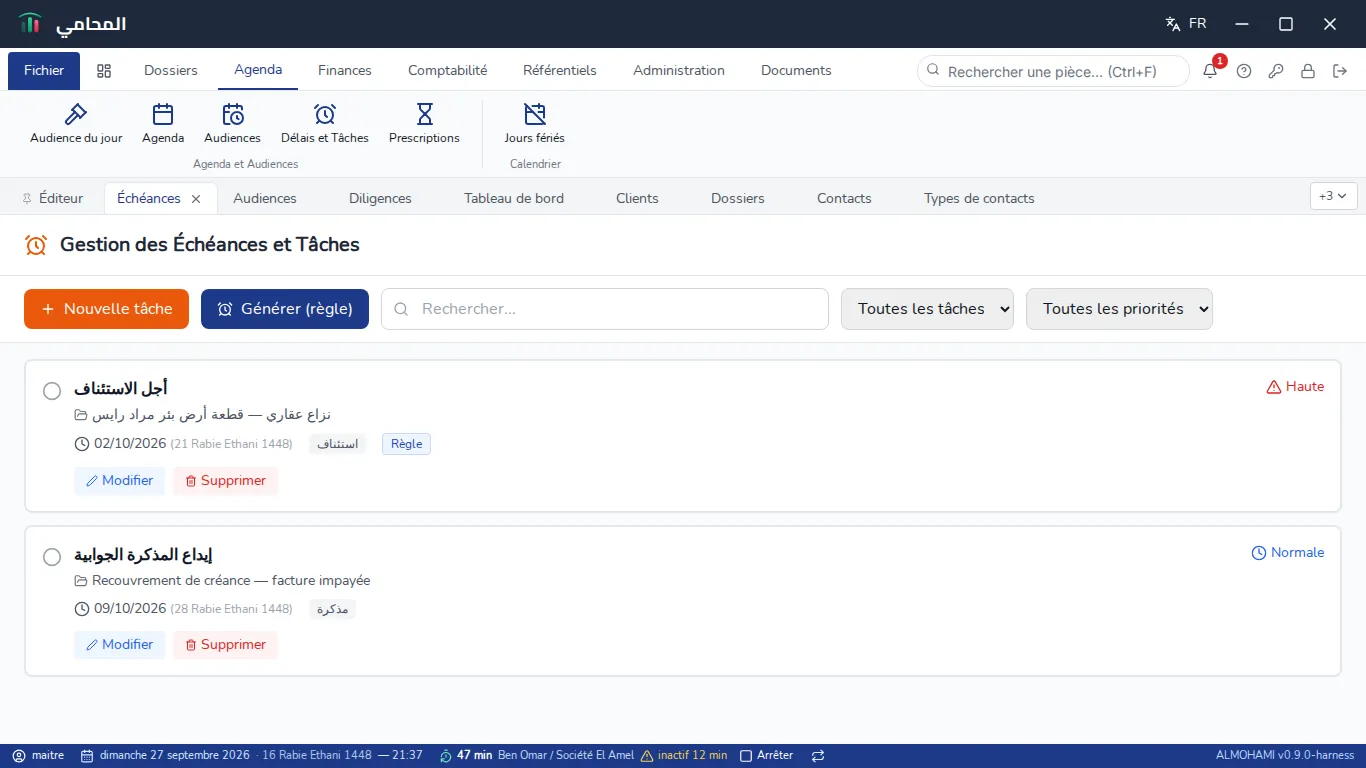
Chaque échéance est une carte : une case à cocher, le titre, le dossier lié s'il y en a un, la priorité à droite, la date d'échéance (avec la date hégirienne à côté si elle est activée), le type de tâche et, si l'échéance vient d'une règle, un badge Règle.
 À noter
La couleur du contour d'une carte suit l'urgence : rouge si la date d'échéance est dépassée, orange si elle tombe dans les trois jours, vert une fois l'échéance terminée, blanc sinon.
Rechercher et filtrer
- Rechercher... — filtre sur le titre de l'échéance ou l'intitulé du dossier.
- Le premier menu déroulant filtre par état : Toutes les tâches, En attente ou Terminées.
- Le second menu déroulant filtre par priorité : Haute, Normale ou Basse.
Terminer une échéance
Cliquez sur la case ronde à gauche du titre : elle se coche en vert et le titre passe en texte barré. Cliquez à nouveau pour la remettre en attente.
Modifier ou supprimer une échéance
-
Sur la carte, cliquez sur Modifier pour rouvrir le formulaire — titre, dossier, date d'échéance, priorité et type de tâche — pré-rempli, ou sur Supprimer pour la retirer.
-
En modification, corrigez le ou les champs voulus, puis cliquez sur Enregistrer.
À noterModifier une échéance générée depuis une règle ne recalcule rien : la date et les autres champs se corrigent librement, mais le détail du calcul d'origine reste affiché tel quel dans le badge Règle.
Consulter le détail d'un délai calculé
Sur une échéance qui porte le badge Règle, cliquez dessus.
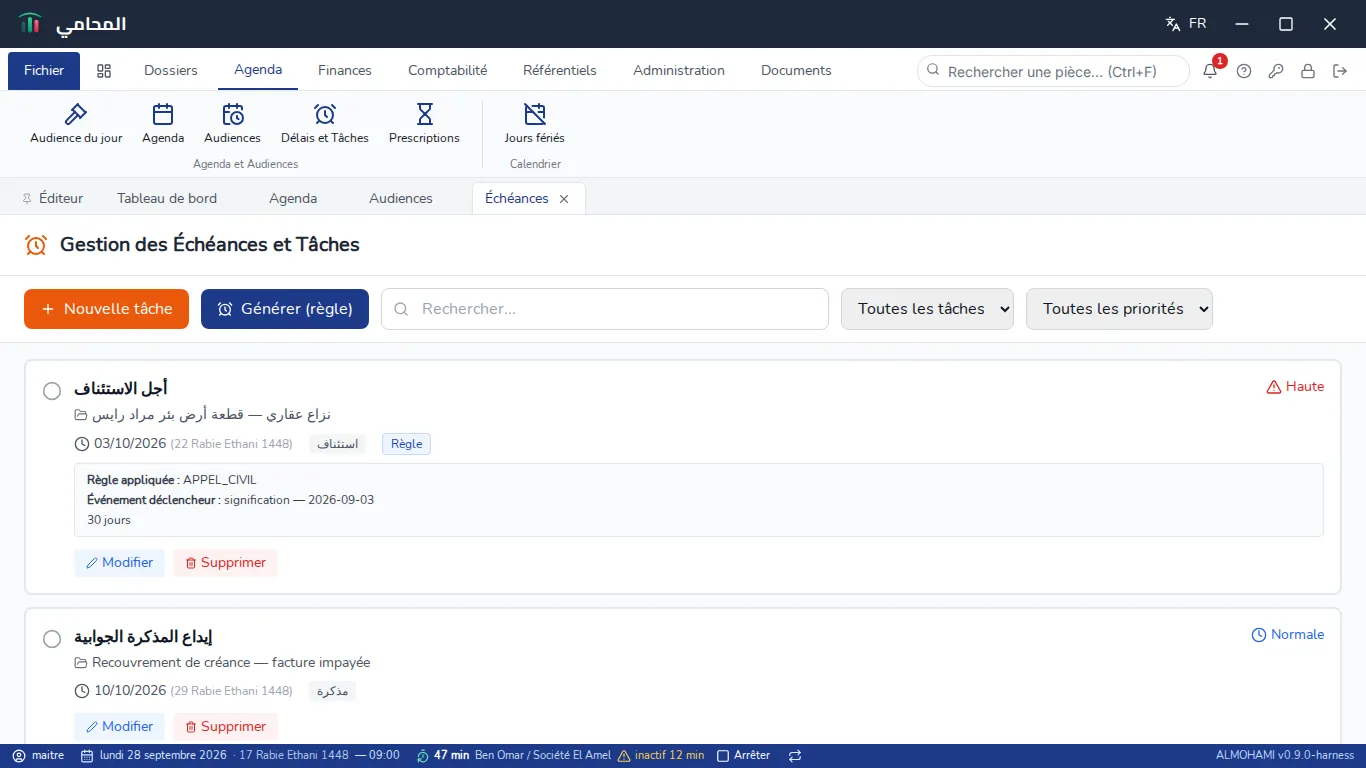
Le panneau qui s'ouvre sous la carte rappelle la Règle appliquée (son code), l'Événement déclencheur et sa date, puis le détail du calcul tel qu'il a été enregistré avec l'échéance. Si la date a depuis été modifiée à la main, une ligne supplémentaire précise qui a fait la modification, quand, et quelle était la date précédente.
 Attention
Quand le badge est ambré et porte la mention « — non validée », la durée appliquée est une hypothèse du référentiel, pas encore confirmée par un juriste : le délai reste à vérifier avant de s'y fier.
Problèmes fréquents
Une carte reste rouge après avoir été cochée comme terminée. Impossible : une échéance terminée passe au contour vert. Vérifiez que la case a bien été cochée et non simplement survolée.
Le badge Règle n'apparaît pas sur une échéance. Cette échéance a été saisie à la main, sans passer par le générateur de règle : elle n'a donc pas de détail de calcul à afficher.
Impossible de cocher, modifier ou supprimer une échéance. Le compte n'a qu'un droit de lecture sur Agenda, audiences, échéances, ou aucun droit du tout (compte comptable).
Je ne retrouve pas une échéance que je sais avoir créée. Vérifiez les filtres : une échéance déjà cochée Terminée n'apparaît pas quand le filtre d'état est réglé sur En attente, et inversement.