 Manuel d'utilisation d'Almohami
Programmer une audience
Consulter la liste des audiences de l'année, en créer ou en modifier une, la renvoyer à une nouvelle date, retrouver l'historique des renvois d'un dossier et imprimer le rôle du jour.
L'écran Audiences liste, sous forme de cartes, toutes les audiences programmées dans l'année en cours — de janvier à décembre — avec la recherche, les filtres et les actions qui vont avec : nouvelle audience, renvoi, historique, impression du rôle. Pour la journée en cours et sa préparation, voir Suivre la journée d'audiences ; pour enregistrer ce qui s'est passé à la barre, voir Saisir l'issue d'une audience.
Avant de commencer : droits nécessaires — Agenda, audiences, échéances (voir Administration › Équipe). Ce module se lit avec ce droit, quel que soit le rôle, sauf le compte comptable qui n'y a aucun accès ; la création, la modification, le renvoi et la suppression d'une audience exigent le droit d'écriture, réservé aux associés, collaborateurs et au secrétariat.
Ouvrir l'écran
Ouvrez le ruban Agenda, groupe Agenda et Audiences, puis cliquez sur Audiences.
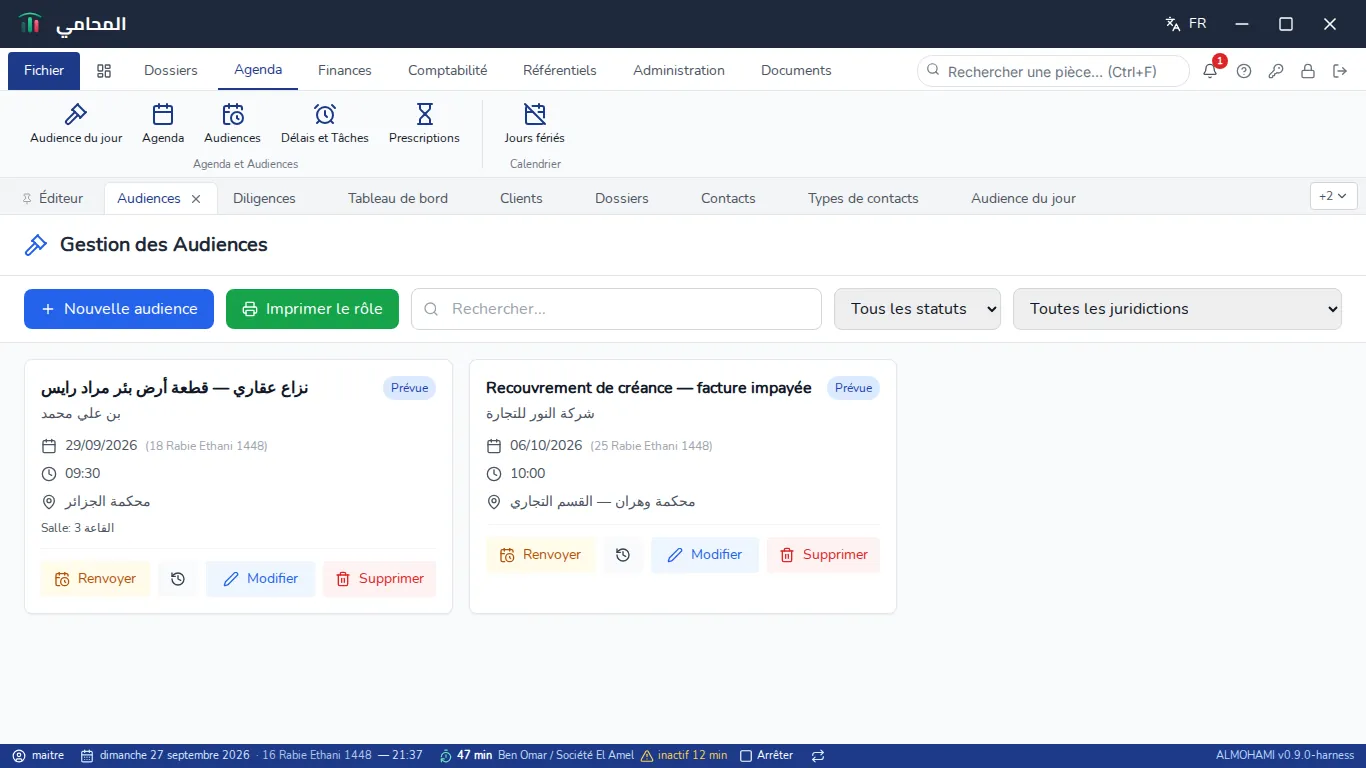
Sous la barre d'outils, chaque audience est une carte : intitulé de l'affaire, client, statut, date (avec la date hégirienne à côté si elle est activée), heure, juridiction, salle et, le cas échéant, un bandeau ambré rappelant qu'elle a été renvoyée depuis une date antérieure.
Rechercher et filtrer
- Rechercher... — filtre les cartes sur l'intitulé de l'affaire ou le nom du client.
- Le premier menu déroulant filtre par statut ; le second, par juridiction.
Les trois filtres se combinent : une recherche textuelle peut se cumuler avec un statut et une juridiction choisis.
Créer ou modifier une audience
-
Cliquez sur Nouvelle audience, ou sur Modifier sur la carte d'une audience existante.

-
Dossier, Date et Type d'audience sont obligatoires. Salle, Statut (Prévue par défaut), Section de la juridiction, Magistrat, Objet de l'audience et Notes complètent la fiche.
-
Cliquez sur Enregistrer.
 À noter
La section, le magistrat et l'objet saisis ici sont ceux qui s'affichent ensuite sur la carte d'une audience dans Audience du jour : ce sont les mêmes informations, vues depuis deux écrans différents.
Renvoyer une audience
Sur la carte d'une audience qui n'est pas déjà Reportée, cliquez sur Renvoyer.
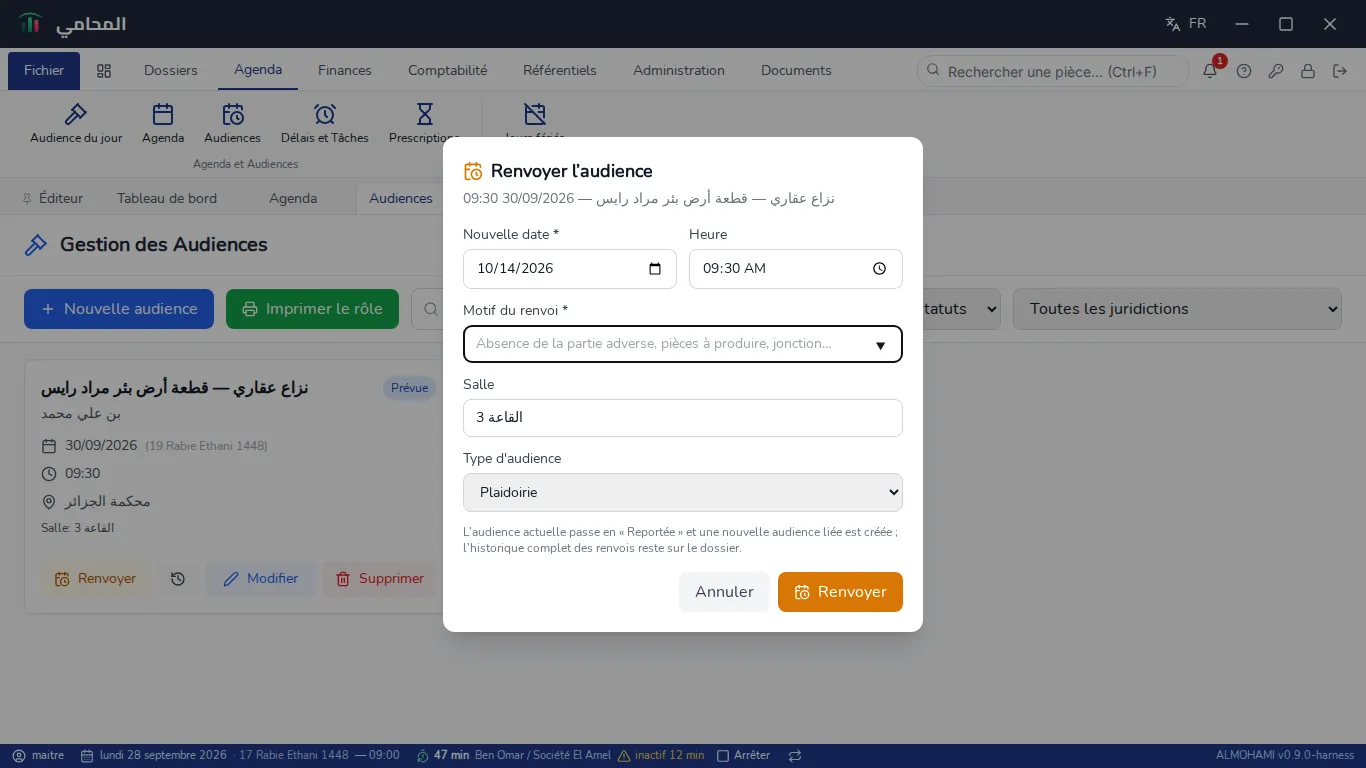
- Nouvelle date — proposée deux semaines après l'audience en cours ; corrigez-la au besoin. Heure et Salle reprennent celles de l'audience.
- Motif du renvoi — obligatoire ; une liste de motifs déjà utilisés est proposée au fil de la saisie, mais un motif libre reste possible.
- Type d'audience — reprend celui de l'audience renvoyée ; changez-le si le type d'origine a disparu du référentiel, ce que le logiciel signale alors juste en dessous.
- Cliquez sur Renvoyer.
Résultat : l'audience actuelle passe au statut Reportée, une nouvelle audience liée est créée à la date indiquée, et l'historique complet des renvois reste attaché au dossier.
 Attention
Le motif du renvoi est obligatoire : sans lui, Almohami refuse le renvoi.
Consulter l'historique des renvois
Sur la carte d'une audience, cliquez sur le bouton d'historique (l'icône d'horloge inversée, à côté de Renvoyer).

Le tableau liste, pour le dossier de cette audience, toutes les audiences de la chaîne des renvois, avec pour chacune sa date, son type, son statut et — le cas échéant — la date et le motif du renvoi dont elle est issue.
Imprimer le rôle des audiences
-
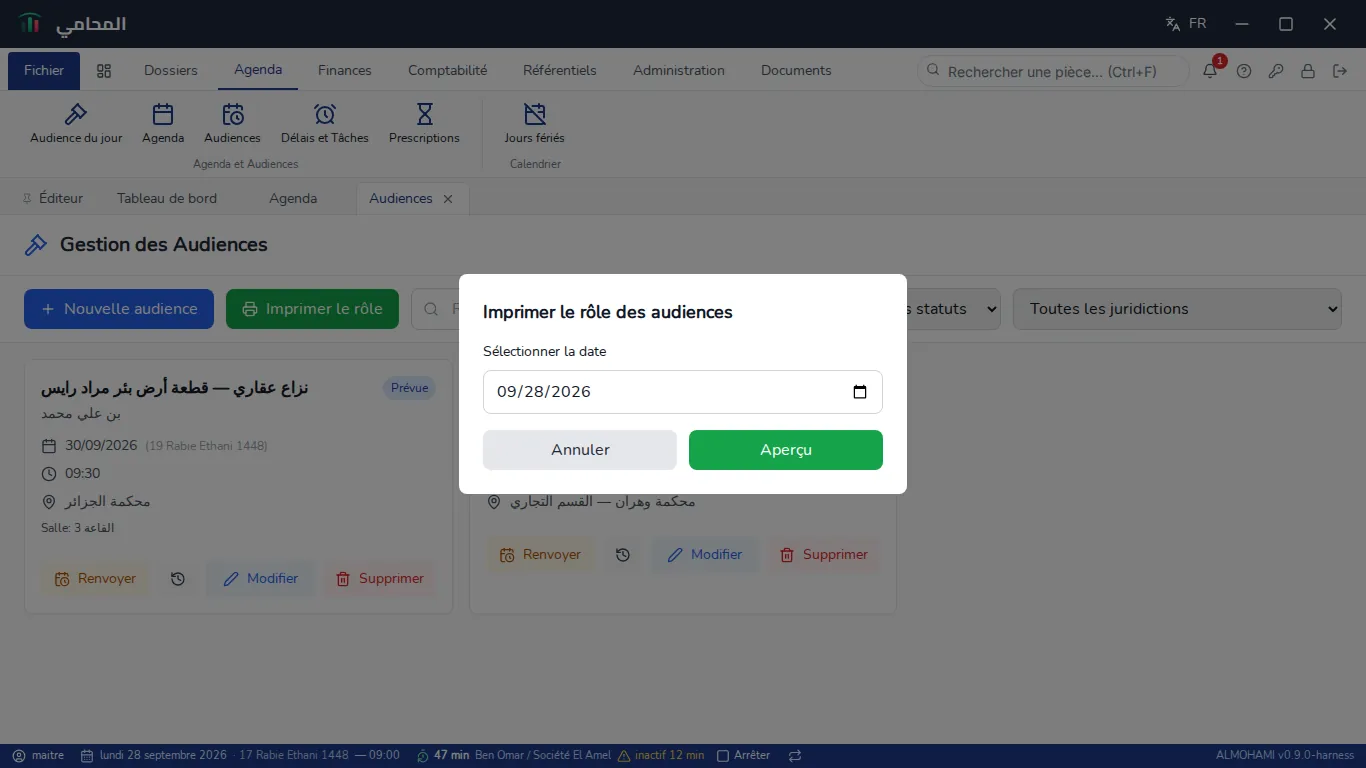
Cliquez sur Imprimer le rôle dans la barre d'outils.
-
Sélectionner la date — le jour en cours par défaut ; changez-la pour imprimer le rôle d'un autre jour.
-
Cliquez sur Aperçu pour ouvrir le rôle du jour choisi, prêt à imprimer.
Problèmes fréquents
Le renvoi est refusé. Le Motif du renvoi est resté vide : il est obligatoire.
Un message signale que le type d'audience d'origine n'existe plus. Le type de la nouvelle audience était calé sur celui de l'audience renvoyée, mais ce type a été retiré du référentiel entre-temps : choisissez-en un autre dans la liste.
Le bouton Renvoyer n'apparaît pas sur une carte. L'audience est déjà au statut Reportée : elle a déjà été renvoyée une fois ; un nouveau renvoi se fait depuis la nouvelle audience créée, pas depuis l'ancienne.
L'historique affiche « Aucune audience. ». Cette audience n'a jamais été renvoyée et n'est elle-même issue d'aucun renvoi : la chaîne ne compte qu'elle.