 Manuel d'utilisation d'Almohami
Calculer un délai
Générer un délai de procédure à partir d'une règle légale et d'un événement déclencheur, ou saisir directement une échéance à la main.
Un délai de procédure peut naître de deux façons dans Almohami : généré à partir d'une règle du référentiel (un événement, une durée, une base légale), avec le détail du calcul conservé ; ou saisi à la main, quand il n'existe pas de règle prête à l'emploi. Les deux passent par l'écran Délais et Tâches ; pour la liste, la priorité et le suivi des échéances déjà créées, voir Suivre les délais.
Avant de commencer : droits nécessaires — Agenda, audiences, échéances en écriture (voir Administration › Équipe).
Ouvrir l'écran
Ouvrez le ruban Agenda, groupe Agenda et Audiences, puis cliquez sur Délais et Tâches.
Deux boutons y créent une échéance : Nouvelle tâche pour la saisie manuelle, Générer (règle) pour le calcul à partir d'une règle légale.
Générer un délai à partir d'une règle
-
Cliquez sur Générer (règle).

-
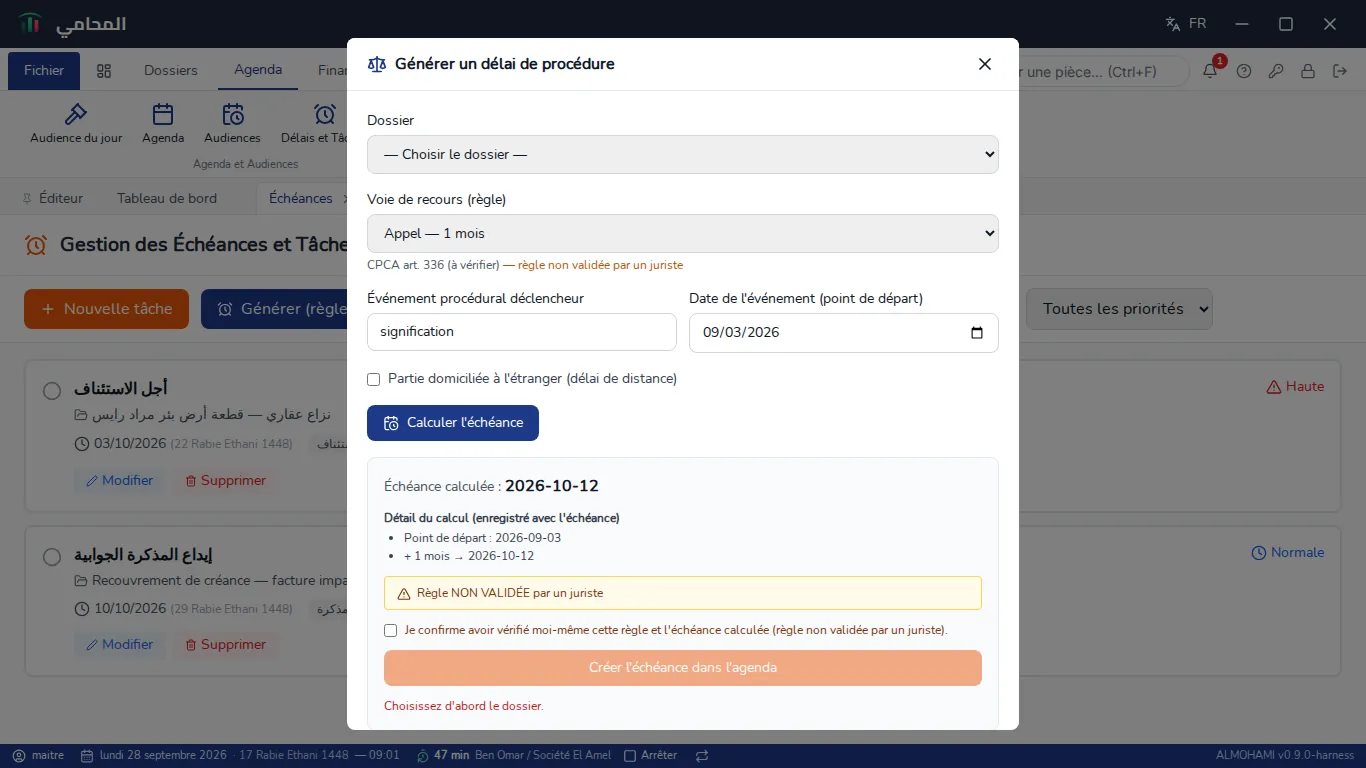
Dossier — le dossier auquel l'échéance sera rattachée.
-
Voie de recours (règle) — la règle à appliquer, groupée par matière dans la liste ; sous le choix apparaissent sa base légale et, le cas échéant, la mention que la règle n'est pas encore validée par un juriste.
-
Événement procédural déclencheur — se remplit automatiquement avec le point de départ de la règle choisie ; modifiez-le si besoin.
-
Date de l'événement (point de départ) — la date à partir de laquelle le délai court. Sans elle, rien n'est calculable.
-
Cochez Partie domiciliée à l'étranger (délai de distance) si elle s'applique : le calcul en tient compte.
-
Cliquez sur Calculer l'échéance.
Le résultat s'affiche avant tout enregistrement : la date calculée, le détail du calcul pas à pas, et — pour une règle non encore validée par un juriste — un avertissement et une case à cocher obligatoire.
-
Lisez le détail du calcul et les avertissements éventuels.
-
Si la règle n'est pas encore validée par un juriste, cochez Je confirme avoir vérifié moi-même cette règle et l'échéance calculée. Sans cette case, l'échéance ne peut pas être créée.
-
Cliquez sur Créer l'échéance dans l'agenda.
Résultat : l'échéance apparaît dans la liste des délais, avec un badge Règle qui ouvre le détail du calcul — voir Suivre les délais.
 Attention
Les durées du référentiel sont une hypothèse documentée, pas une certitude tant qu'un juriste ne les a pas validées : chaque calcul est tracé et doit être vérifié avant de s'y fier.
Saisir un délai manuellement
Quand aucune règle ne correspond à la situation, créez l'échéance à la main.
-
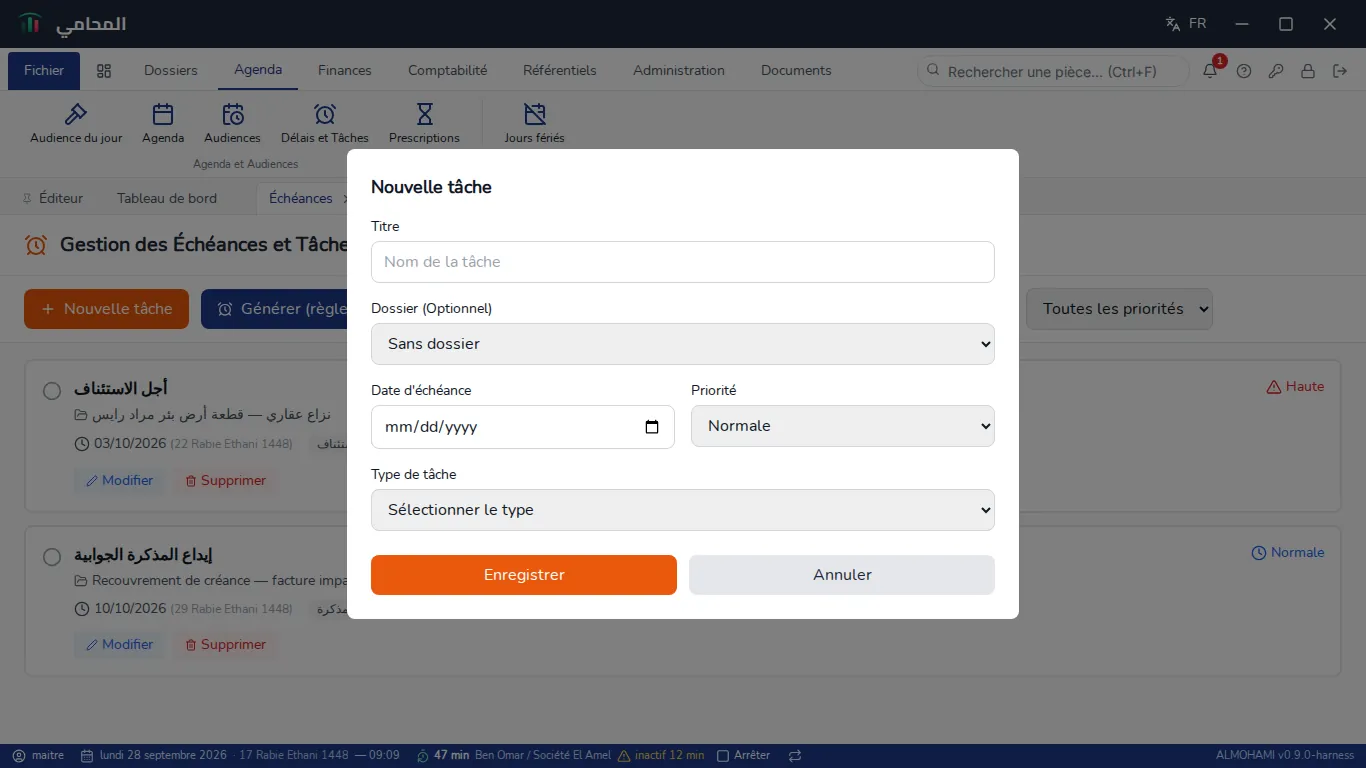
Cliquez sur Nouvelle tâche.
-
Titre, Date d'échéance et Type de tâche sont obligatoires. Dossier reste optionnel — une tâche peut concerner le cabinet sans dossier précis. Priorité (Normale par défaut) sert à trier la liste.
-
Cliquez sur Enregistrer.
Une échéance saisie ainsi n'a pas de règle associée : elle n'affiche pas le badge Règle et son détail de calcul reste vide dans la liste des délais.
Problèmes fréquents
Calculer l'échéance reste inactif. La Voie de recours (règle) ou la Date de l'événement n'est pas renseignée : les deux sont indispensables au calcul.
Créer l'échéance dans l'agenda reste inactif après le calcul. Il manque le Dossier, l'Événement procédural déclencheur, ou — pour une règle non validée — la case de confirmation à cocher.
Un message rappelle de choisir d'abord le dossier. Le dossier n'a pas été sélectionné avant de cliquer sur créer : choisissez-le en haut de la fenêtre.
Je ne trouve pas la règle qu'il me faut dans la liste. Le référentiel des règles de délai est géré ailleurs, dans Référentiels ; si la voie de recours voulue n'y figure pas encore, l'échéance se crée alors à la main, avec Nouvelle tâche.