 Manuel d'utilisation d'Almohami
Utiliser l'agenda
Passer d'une vue Jour, Semaine ou Mois à l'autre, créer une audience ou une tâche, la répéter, lui ajouter un rappel, la déplacer par glisser-déposer et résoudre un conflit d'horaire.
L'écran Agenda rassemble en un seul calendrier les audiences (en bleu) et les échéances (en orange) du cabinet, avec trois façons de les regarder — jour, semaine ou mois — et un seul bouton pour créer un rendez-vous ou une tâche.
Avant de commencer : droits nécessaires — Agenda, audiences, échéances (voir Administration › Équipe). Ce module se lit avec ce droit, quel que soit le rôle ; seul le compte comptable n'y a aucun accès. La création, la modification et la suppression d'une audience ou d'une échéance exigent le droit d'écriture, réservé aux associés, collaborateurs et au secrétariat — un compte stagiaire ne l'a pas.
Ouvrir l'écran
Ouvrez le ruban Agenda, groupe Agenda et Audiences, puis cliquez sur Agenda.
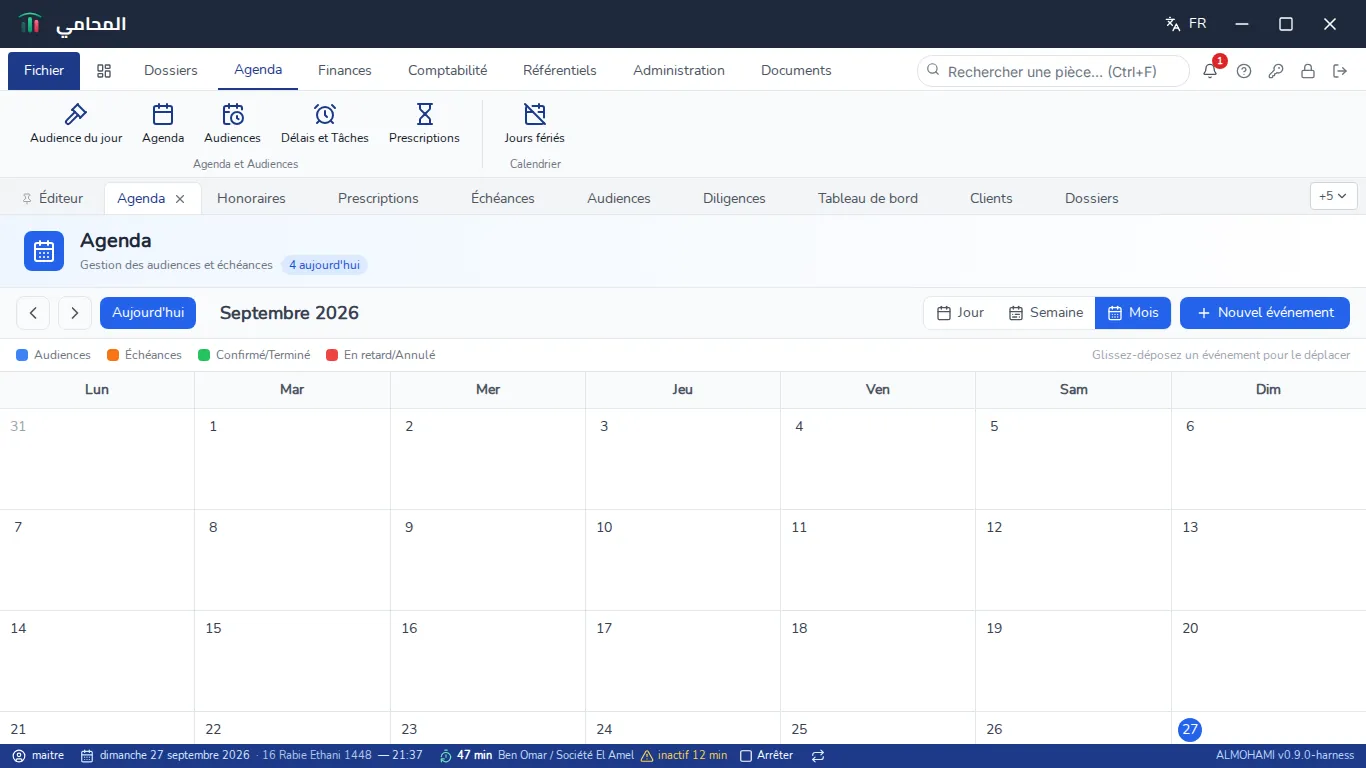
L'en-tête rappelle le nombre d'événements du jour même (« X aujourd'hui »). Dessous, la barre de navigation porte, de gauche à droite : les flèches ‹ et › pour reculer ou avancer d'une période, le bouton Aujourd'hui, le titre de la période affichée, le sélecteur de vue Jour / Semaine / Mois, puis Nouvel événement.
Une légende à quatre couleurs précise ce que chaque teinte signifie : bleu pour les Audiences, orange pour les Échéances, vert pour Confirmé/Terminé, rouge pour En retard/Annulé. Elle rappelle aussi qu'un événement se déplace par glisser-déposer.
Choisir la vue
-
Cliquez sur Mois pour la vue d'ensemble : chaque jour affiche jusqu'à trois événements, puis « +N autre(s) » s'il y en a davantage. C'est la vue proposée à l'ouverture de l'écran.
-
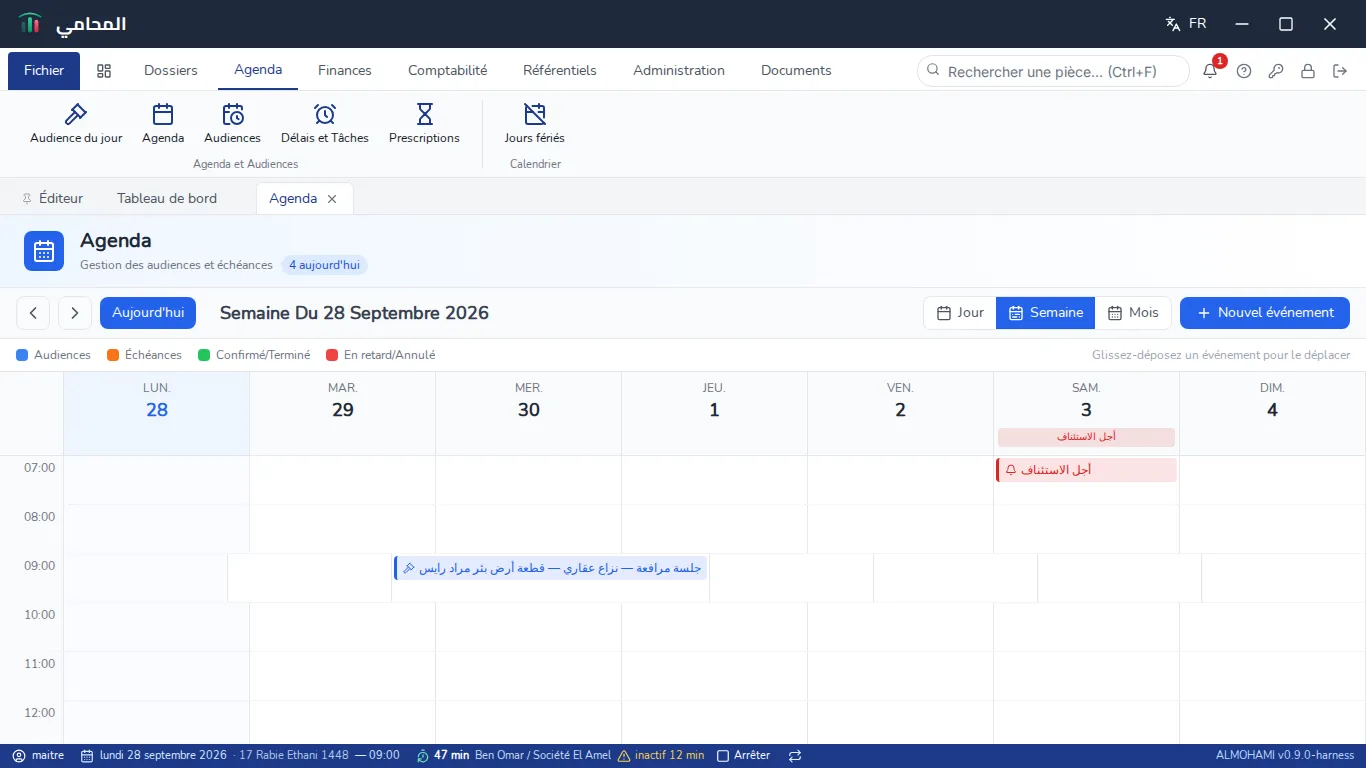
Cliquez sur Semaine pour une grille horaire de 7 h à 20 h sur les sept jours de la semaine (du lundi au dimanche), avec les événements sans heure fixe affichés en tête de chaque colonne.
-
Cliquez sur Jour pour la même grille horaire, mais sur une seule journée, avec le nombre d'événements du jour rappelé sous la date.
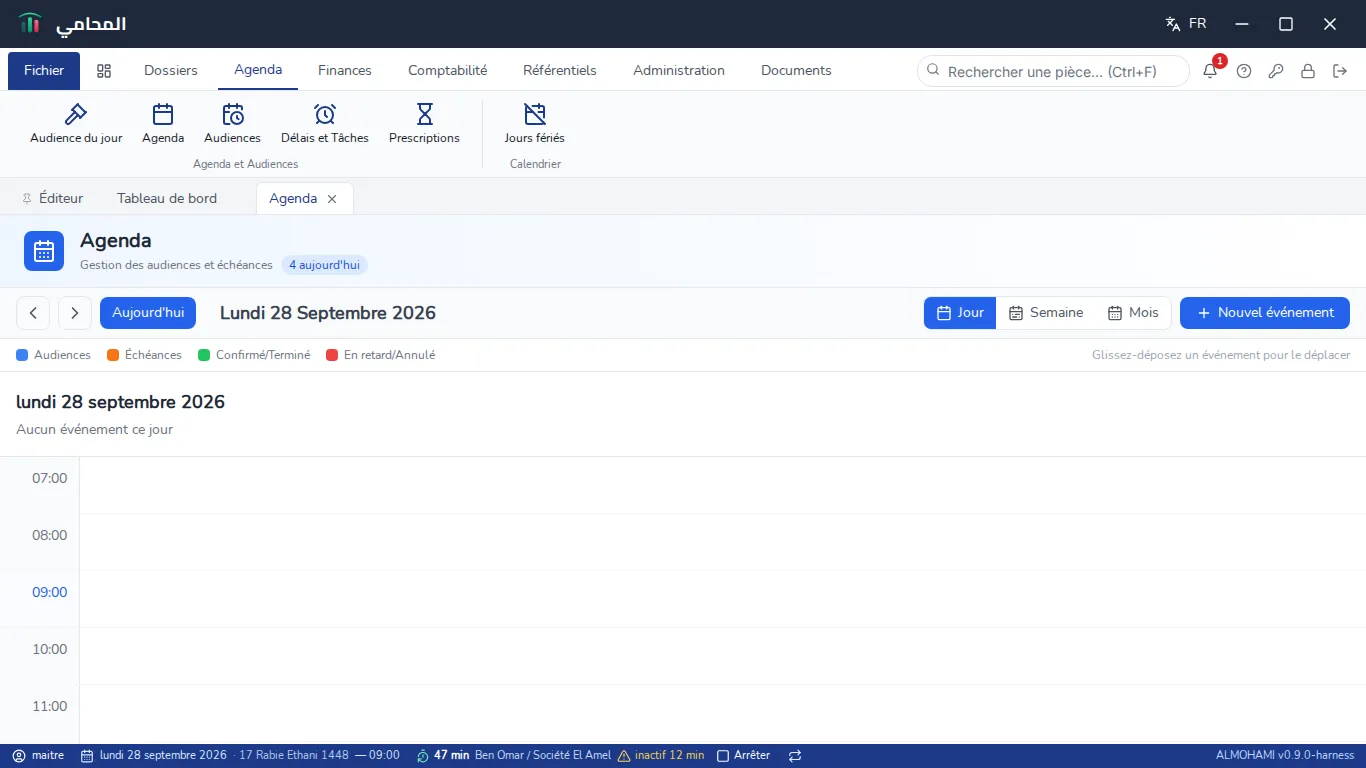
Quelle que soit la vue, cliquer sur un jour (vue Mois) ou sur une case horaire (vues Semaine et Jour) ouvre directement la fenêtre de création avec cette date — et cette heure, dans les vues Semaine et Jour — déjà remplie.
Créer une audience ou une tâche
-
Cliquez sur Nouvel événement, ou sur un jour ou une case horaire de l'agenda.
-
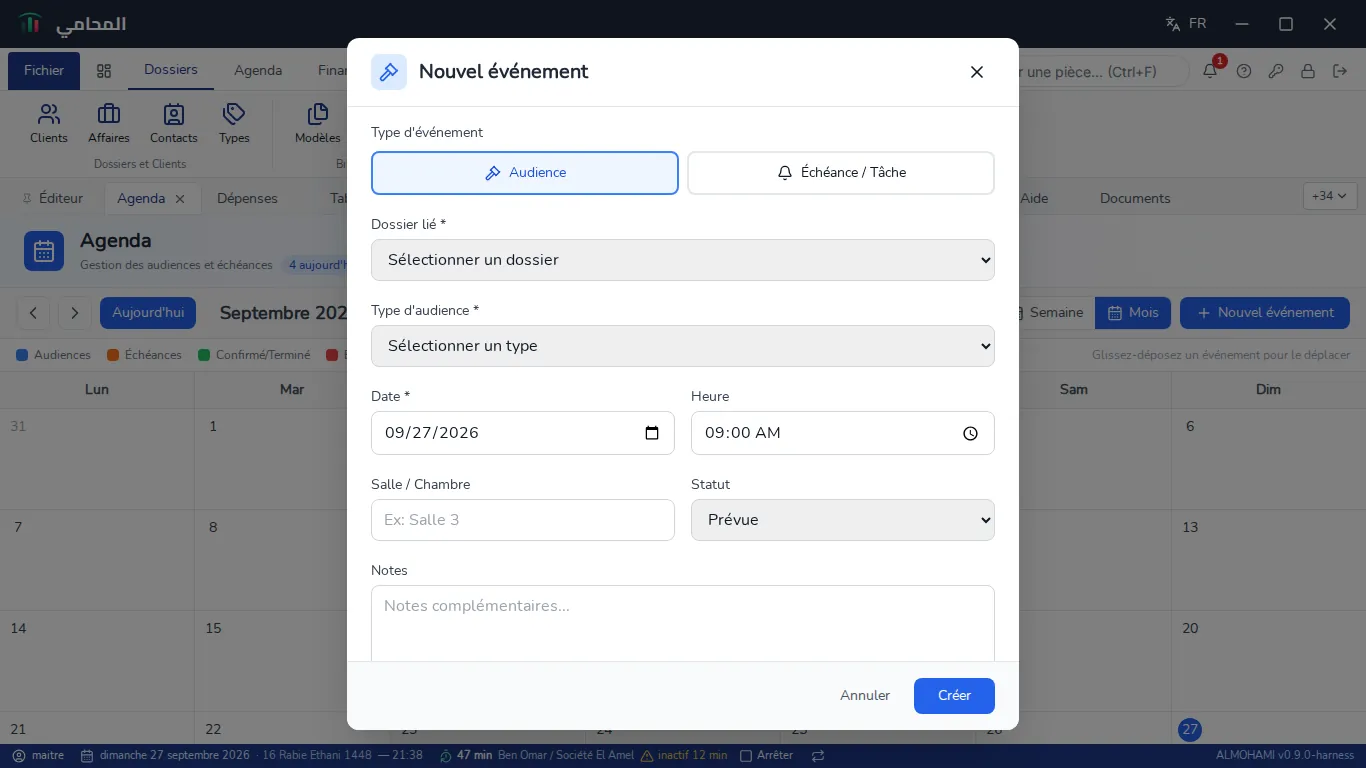
Choisissez le type d'événement : Audience ou Échéance / Tâche. Ce choix se fait une seule fois : il n'est plus modifiable en modification.
-
Pour une audience : Dossier lié, Type d'audience et Date sont obligatoires ; Heure, Salle / Chambre, Statut et Notes sont libres.
-
Pour une échéance ou une tâche : Titre, Type de tâche et Date d'échéance sont obligatoires ; Priorité et Dossier lié (optionnel) complètent la fiche.
-
Réglez au besoin la récurrence et les rappels (voir ci-dessous), puis cliquez sur Créer.
 À noter
Un dossier lié est obligatoire pour créer une audience directement depuis l'agenda. Pour une échéance, le dossier reste optionnel : une tâche peut concerner le cabinet sans être rattachée à une affaire précise.
Répéter l'événement et poser un rappel
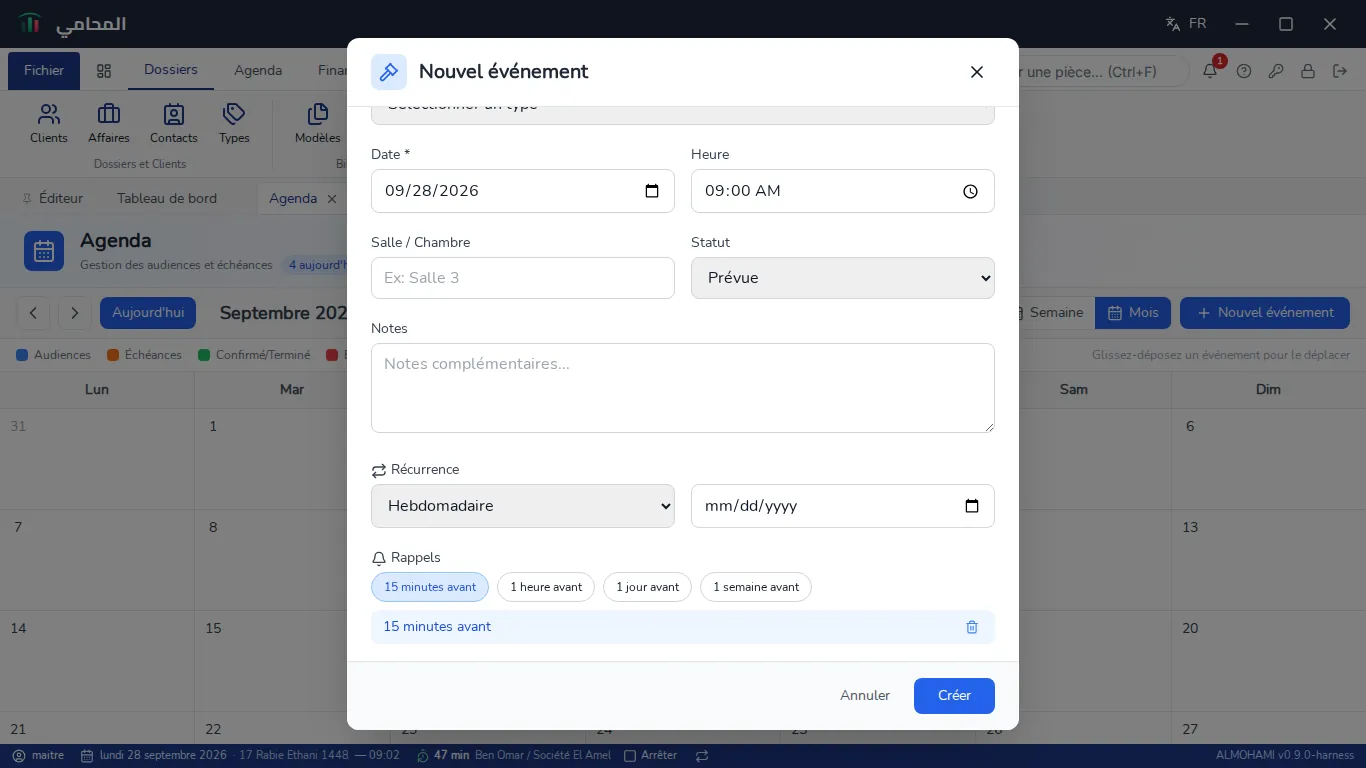
-
Récurrence — choisissez Aucune, Quotidienne, Hebdomadaire, Mensuelle ou Annuelle. Dès qu'une récurrence autre qu'Aucune est choisie, un champ Date de fin apparaît à côté.
-
Rappels — cliquez sur une ou plusieurs des quatre échéances proposées : 15 minutes avant, 1 heure avant, 1 jour avant, 1 semaine avant. Chaque rappel ajouté apparaît en dessous, avec une corbeille pour le retirer.
En modification, la récurrence et les rappels déjà enregistrés pour cet événement sont rechargés automatiquement dans le formulaire.
Modifier ou déplacer un événement
Cliquez sur un événement pour rouvrir la même fenêtre, pré-remplie, et corriger un champ. Vous pouvez aussi le faire glisser directement vers un autre jour (vue Mois) ou une autre case horaire (vues Semaine et Jour) : Almohami enregistre alors la nouvelle date — et la nouvelle heure pour une audience — sans toucher au reste de la fiche.
Le conflit d'horaire
Almohami compare l'heure d'une audience que vous enregistrez ou déplacez à celles déjà au calendrier ce jour-là. En cas de chevauchement, une fenêtre Conflit détecté s'ouvre avant l'enregistrement et liste les audiences concernées.
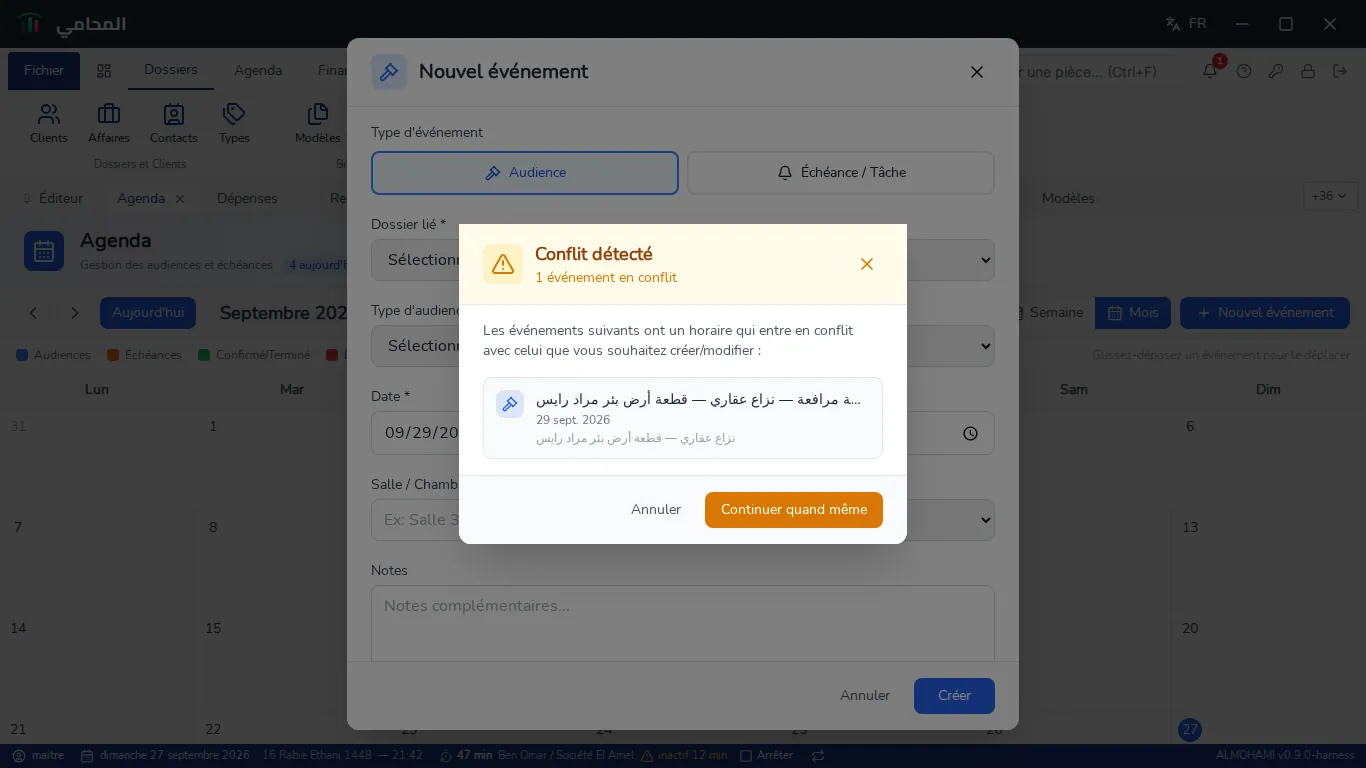
Deux issues : Annuler referme la fenêtre sans rien enregistrer ; Continuer quand même enregistre malgré le chevauchement — c'est à vous de trancher, le logiciel se contente de vous prévenir.
À noterSeules les audiences sont comparées entre elles : une échéance n'a pas d'horaire fixe, elle ne peut donc pas entrer en conflit.
Supprimer un événement
Ouvrez l'événement, puis cliquez sur Supprimer au bas de la fenêtre : le bouton se change en une question — « Supprimer cet événement ? » — avec deux boutons, Supprimer pour confirmer et Annuler pour revenir en arrière.
Problèmes fréquents
Créer reste inactif ou l'enregistrement est refusé. Un champ obligatoire (marqué d'un astérisque) est resté vide : pour une audience, le dossier, le type ou la date ; pour une échéance, le titre, le type de tâche ou la date d'échéance.
Une fenêtre de conflit s'ouvre alors que je crée une audience à une nouvelle heure. C'est normal : une autre audience du cabinet est déjà programmée sur un horaire qui chevauche celui-ci. Choisissez une autre heure, ou cliquez sur Continuer quand même si le chevauchement est voulu.
Après un glisser-déposer, seule la date (et l'heure pour une audience) a changé. C'est volontaire : le déplacement ne touche à rien d'autre — ni le dossier, ni le statut, ni les notes.
Le type d'événement ne peut plus être changé une fois la fenêtre rouverte. En modification, le type — Audience ou Échéance/Tâche — est fixé : il ne se change qu'à la création.