 Manuel d'utilisation d'Almohami

Préparer le jeu du jour
Rassembler les pièces à communiquer, produire le jeu du jour imprimé ou en PDF, plaider avec le mode audience et fermer la journée par le récapitulatif du soir.
Le « jeu du jour », c'est ce que l'avocat emporte à la barre : la fiche de la journée, puis pour chaque affaire une page de garde, la note de plaidoirie, le bordereau de communication et les pièces numérotées en continu. Almohami le compose en un seul geste, sur le papier comme en PDF.
Avant de commencer : droits nécessaires — Agenda, audiences, échéances en écriture (voir Administration › Équipe). Les pièces proposées sont les documents déjà rattachés à l'affaire dans les Documents du cabinet : rien n'est déposé une seconde fois, rien n'est recopié.
Rassembler les pièces à communiquer
Chaque carte d'audience porte son bloc Pièces à communiquer, numéroté dans l'ordre du bordereau.

- Ajouter des pièces — choisit des documents de l'affaire (voir ci-dessous).
- Le bouton de droite bascule l'état de la pièce : Communiquée en vert quand elle l'a été, À communiquer sinon. Passez la souris sur une pièce communiquée pour lire sa date de communication.
La corbeille retire la pièce de l'audience. Le document, lui, reste dans les Documents : seul le lien avec l'audience disparaît.
Choisir des pièces
-
Cliquez sur Ajouter des pièces. La fenêtre Pièces à communiquer liste les documents de l'affaire qui ne sont pas déjà rattachés à cette audience.
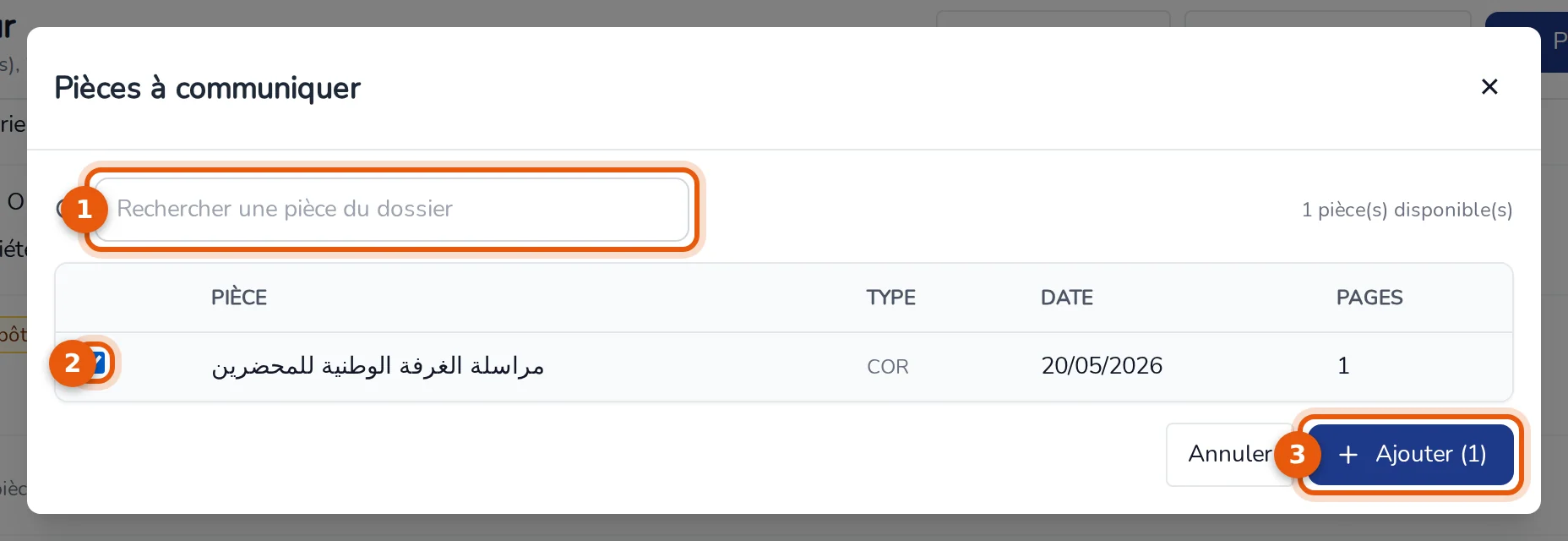
- Rechercher une pièce du dossier — filtre la liste sur l'intitulé.
- Cochez chaque document à retenir. Le compteur au-dessus rappelle le nombre de pièces disponibles.
- Ajouter — le nombre entre parenthèses suit votre sélection ; le bouton reste inactif tant que rien n'est coché.
-
Les pièces ajoutées prennent place à la suite du bordereau, toujours À communiquer.
 À noter
La fenêtre est vide quand l'affaire n'a aucun document, ou quand ils sont tous déjà rattachés à l'audience. Pour en ajouter un, passez d'abord par Ajouter des documents.
Produire le jeu du jour
-
Dans l'en-tête de Audience du jour, cliquez sur Préparer le jeu du jour.
-
Réglez ce que le jeu contiendra :
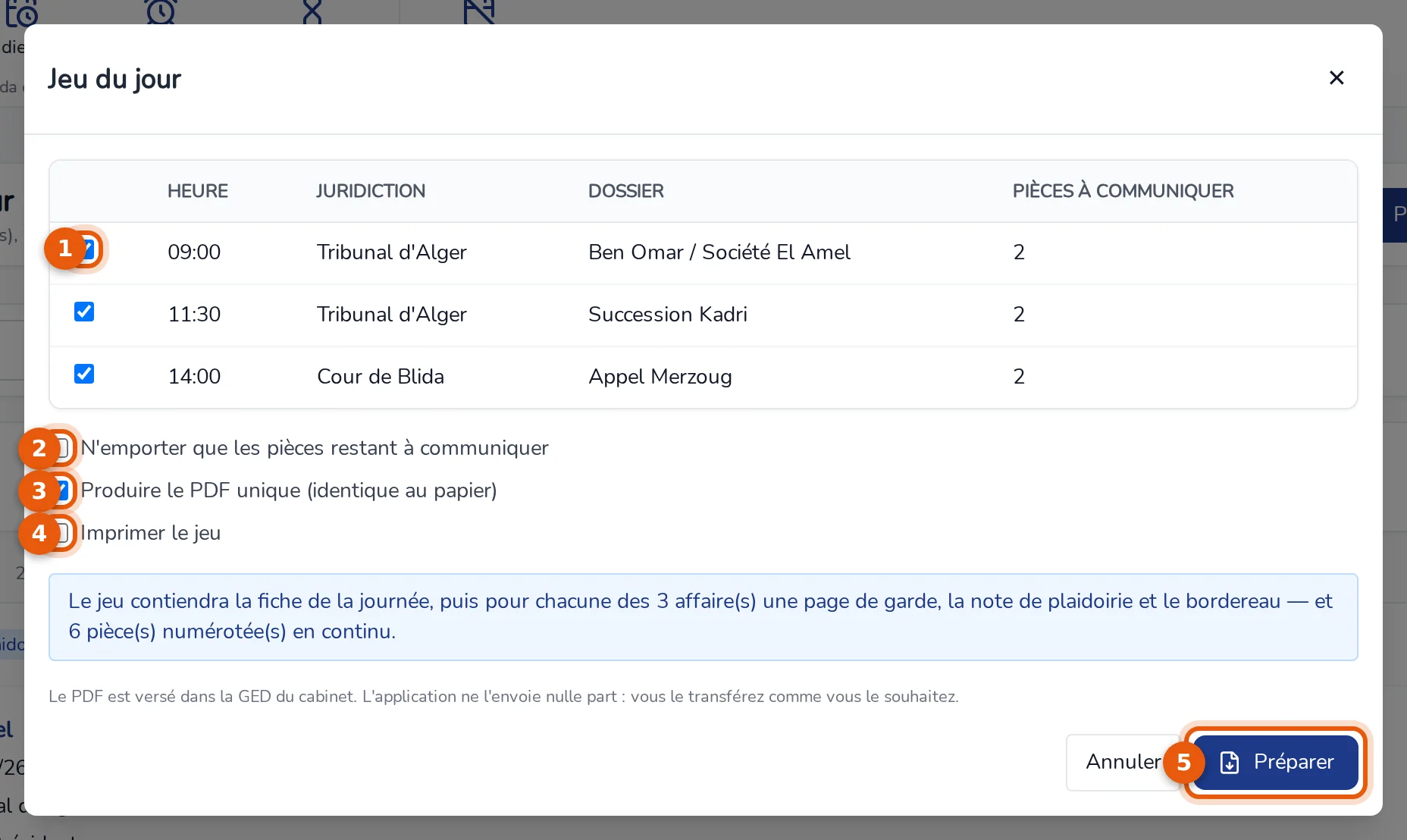
- Le tableau liste les audiences de la journée, toutes retenues par défaut ; décochez celles que vous n'emportez pas.
- N'emporter que les pièces restant à communiquer — laisse de côté ce qui a déjà été communiqué.
- Produire le PDF unique (identique au papier) — coché par défaut. Le PDF suit exactement le jeu papier, numérotation comprise.
- Imprimer le jeu — envoie le jeu à l'impression ; choisissez l'imprimante dans la liste qui apparaît alors.
-
Lisez la phrase bleue : elle annonce le nombre d'affaires et de pièces que le jeu contiendra. Cliquez ensuite sur Préparer.
Résultat : un encadré vert indique ce qui a été produit — nombre d'affaires, de pièces, de pages du dossier de plaidoirie, et le nombre de pages du PDF unique. Deux boutons ouvrent directement Ouvrir le dossier de plaidoirie et Ouvrir le PDF unique. Si un fichier n'a pas pu être imprimé, il est nommé sous la mention Non imprimable(s).
 Attention
Le PDF est rangé dans les Documents du cabinet. L'application ne l'envoie nulle part : aucun courriel, aucun envoi automatique. C'est vous qui le transférez sur votre téléphone ou votre clé, comme vous le souhaitez.
Préparer deux fois le jeu du même jour ne crée pas de doublon : le second passage produit une nouvelle version du même document.
Plaider avec le mode audience
Le Mode audience occupe tout l'écran, en gros caractères, une affaire à la fois. Il est fait pour être lu debout, à la barre, sur un portable ou une tablette.
Cliquez sur Mode audience dans l'en-tête pour commencer par la première audience de la journée, ou sur l'icône de plein écran d'une carte pour commencer par celle-là.
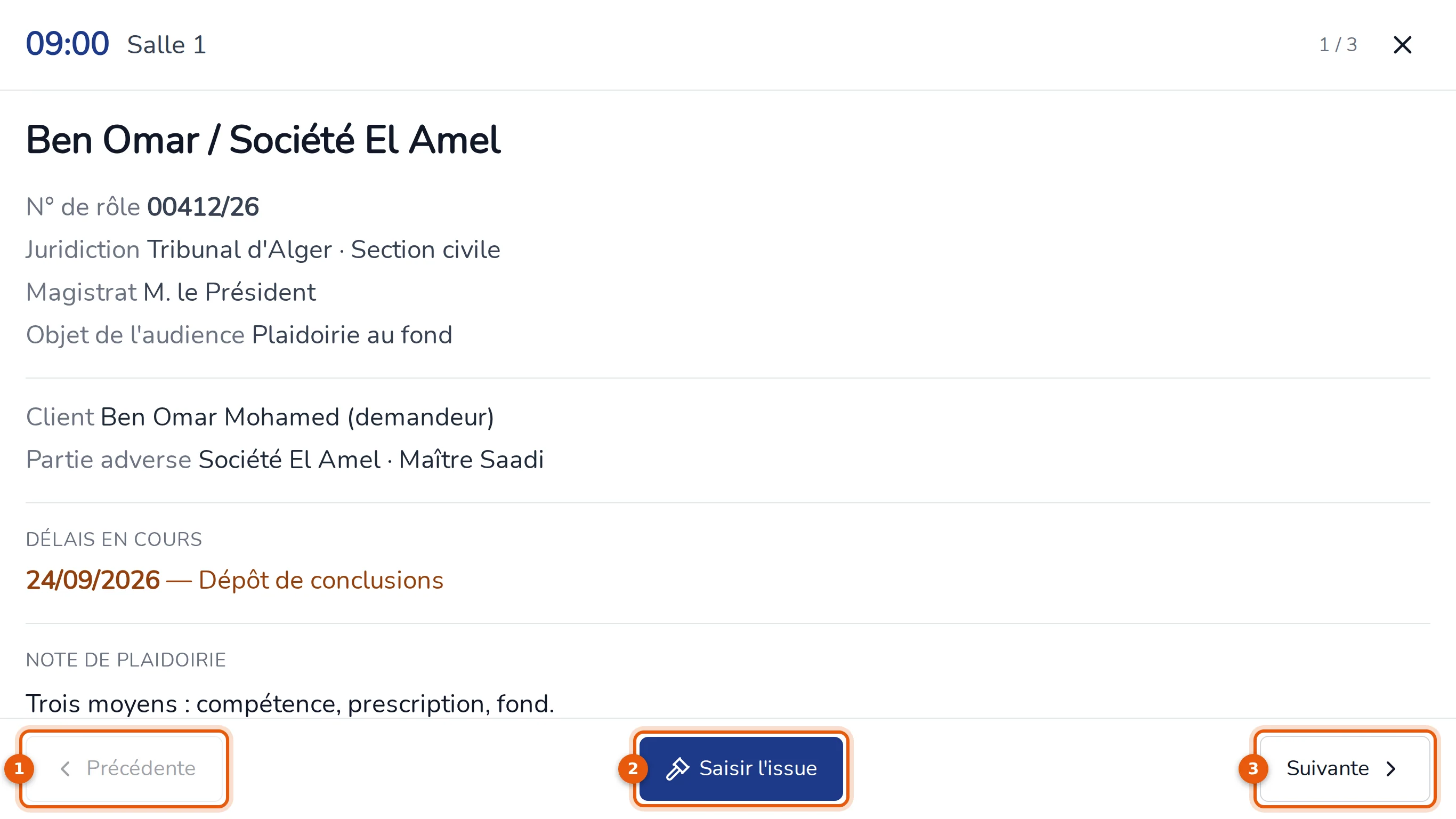
- Précédente — l'audience précédente de la journée ; la flèche du clavier fait la même chose.
- Saisir l'issue — ouvre la fenêtre décrite dans Saisir l'issue d'une audience.
- Suivante — l'audience suivante. Le compteur en haut à droite indique où vous en êtes.
L'écran montre l'intitulé de l'affaire, le numéro de rôle, la juridiction, le magistrat, l'objet, les parties, les délais proches, la note de plaidoirie et la liste des pièces, celles restant à communiquer étant signalées. Rien d'autre n'y est modifiable. Le bouton Fermer en haut de l'écran, ou la touche Échap, ramène à la journée.
Fermer la journée : le récapitulatif du soir
Le soir, une seule question compte : reste-t-il une audience dont l'issue n'est pas enregistrée ?
Cliquez sur Récapitulatif du soir dans l'en-tête.
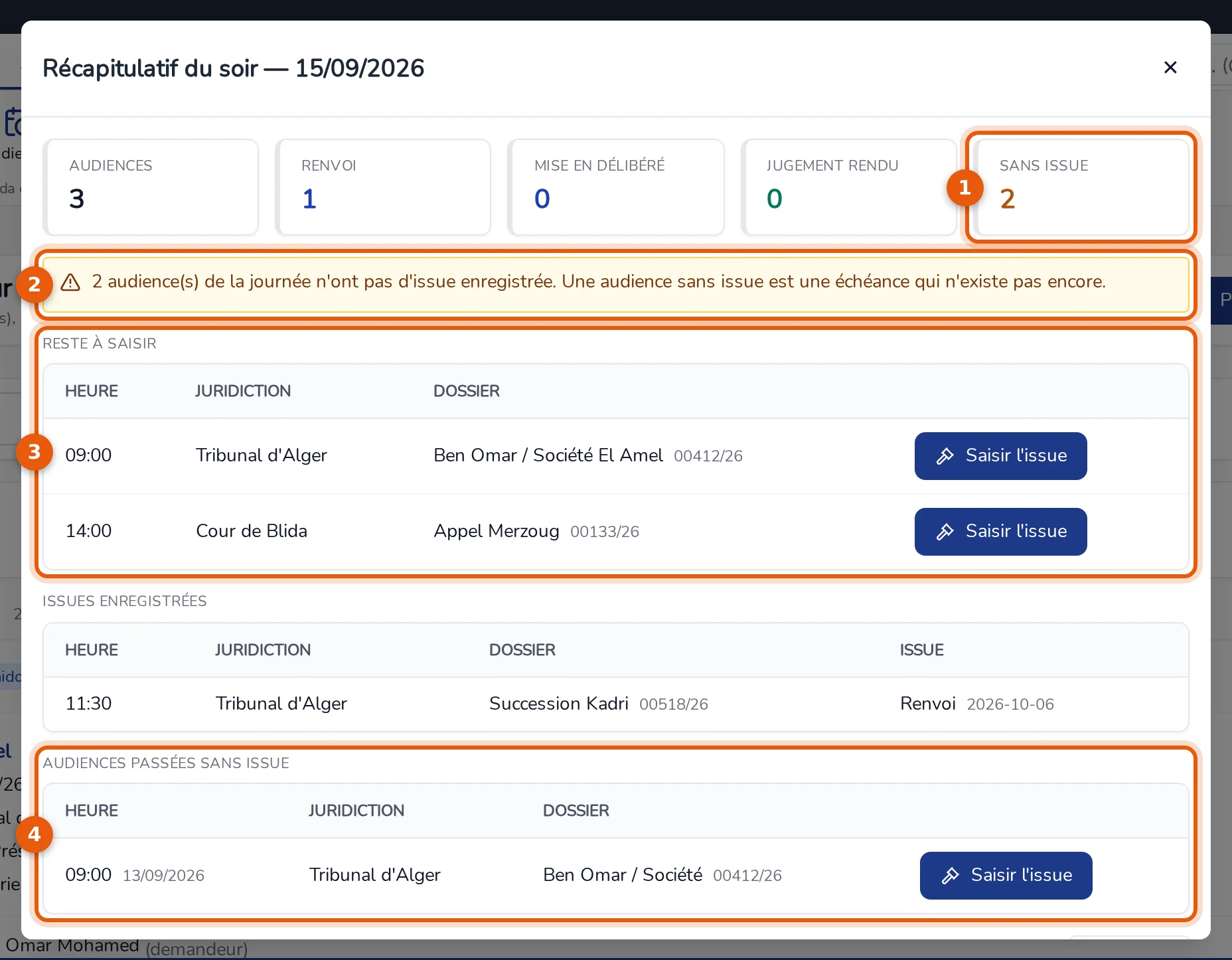
- Les compteurs résument la journée : Audiences, Renvoi, Mise en délibéré, Jugement rendu et Sans issue.
- L'avertissement rappelle l'enjeu : « Une audience sans issue est une échéance qui n'existe pas encore. »
- Reste à saisir — les audiences du jour sans issue, avec un bouton Saisir l'issue sur chaque ligne.
- Audiences passées sans issue — les audiences des quinze derniers jours restées sans issue, avec leur date. C'est le rattrapage : une audience oubliée ne se perd pas.
Entre les deux, Issues enregistrées rappelle ce qui a déjà été saisi dans la journée.
Résultat : quand les deux premiers tableaux affichent « Rien à signaler. », la journée est close et aucune échéance n'a été oubliée.
Problèmes fréquents
Préparer le jeu du jour n'apparaît pas. La journée ne porte aucune audience, ou votre compte n'a qu'un droit de lecture sur Agenda, audiences, échéances.
« Aucune audience retenue. » Toutes les cases du tableau ont été décochées : retenez au moins une affaire.
« Aucune imprimante détectée sur ce poste. » Aucune imprimante n'est installée sur l'ordinateur. Décochez Imprimer le jeu et produisez le PDF unique.
Une pièce apparaît sous Non imprimable(s). Son format ne peut pas être intégré au jeu. Elle reste dans les Documents ; imprimez-la séparément.
La fenêtre Ajouter des pièces ne propose rien. L'affaire n'a aucun document dans les Documents, ou tous sont déjà rattachés à l'audience.