 Manuel d'utilisation d'Almohami
Saisir l'issue d'une audience
Enregistrer en un geste un renvoi, une mise en délibéré, un jugement, une radiation, un désistement ou une jonction, et laisser le logiciel en tirer les conséquences.
À la sortie de l'audience, une seule fenêtre suffit : vous dites ce qui s'est passé, et Almohami crée la prochaine audience, l'échéance ou le changement de statut du dossier. La fenêtre annonce ce qu'elle va produire avant de le produire.
Avant de commencer : droits nécessaires — Agenda, audiences, échéances en écriture (voir Administration › Équipe). En lecture seule, le bouton Saisir l'issue n'apparaît pas.
Ouvrir la fenêtre
Depuis Agenda › Audience du jour, cliquez sur Saisir l'issue au bas de la carte de l'audience. Le même bouton existe dans le Mode audience et dans le Récapitulatif du soir.
La fenêtre Issue de l'audience rappelle en tête l'affaire, le numéro de rôle, la juridiction, la date et l'heure. Six issues sont proposées, et un seul clic suffit : Renvoi, Mise en délibéré, Jugement rendu, Radiation, Désistement, Jonction. Le formulaire ne demande ensuite que ce que l'issue choisie exige.
Le Motif est libre pour toutes les issues ; il devient Motif du renvoi quand vous choisissez Renvoi. Le bandeau bleu, juste au-dessus des boutons, décrit en une phrase ce que Enregistrer l'issue va faire.
Renvoi
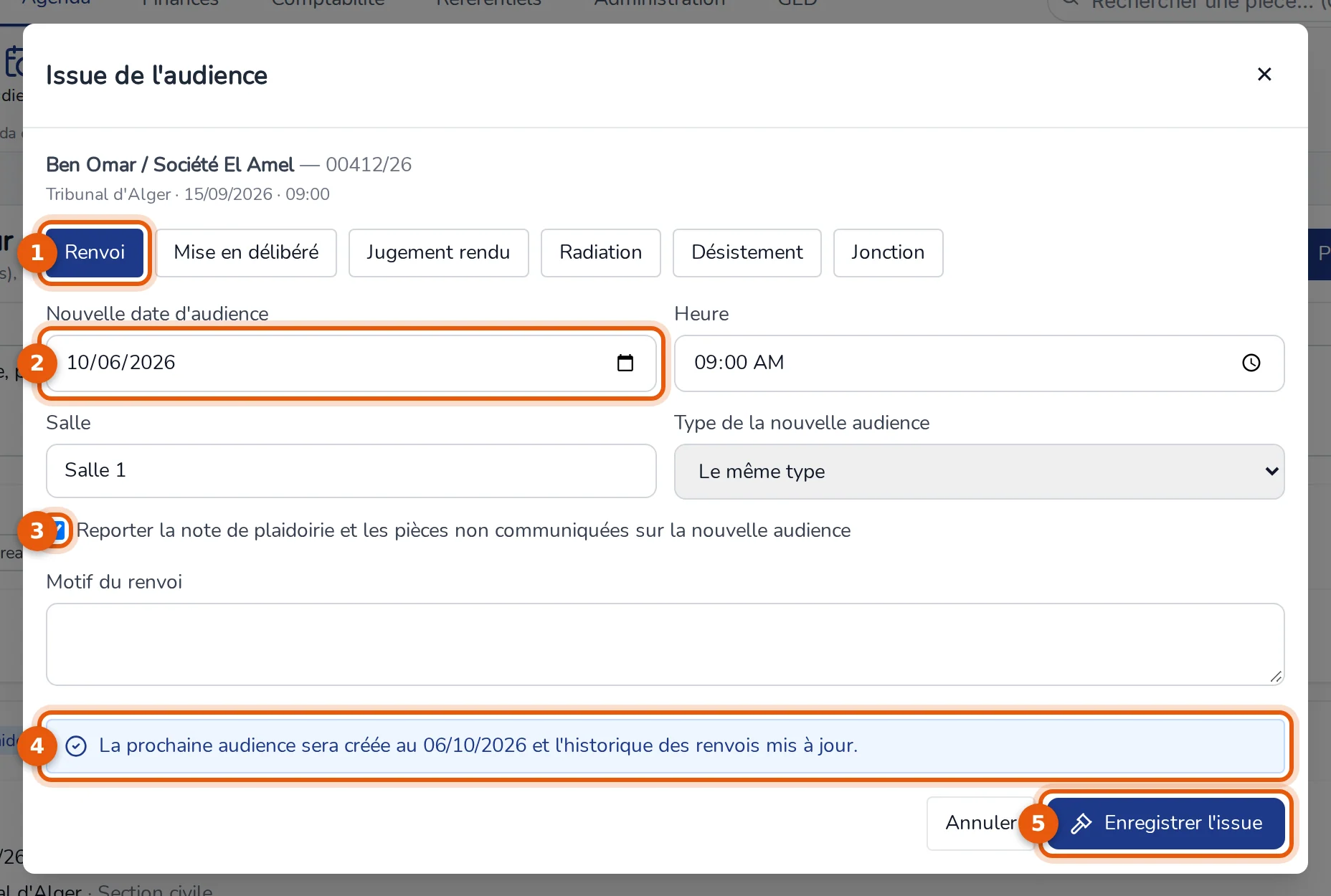
C'est l'issue proposée par défaut.
-
Renvoi est déjà sélectionné.
-
Nouvelle date d'audience — proposée à trois semaines de l'audience en cours ; corrigez-la. Heure et Salle reprennent celles de l'audience ; Type de la nouvelle audience garde Le même type tant que vous ne choisissez rien d'autre.
-
Reporter la note de plaidoirie et les pièces non communiquées sur la nouvelle audience — cochée par défaut. Ce qui a déjà été communiqué ne suit pas : il l'a été une fois pour toutes.
-
Lisez la phrase annoncée, puis cliquez sur Enregistrer l'issue.
Résultat : la prochaine audience est créée à la date indiquée, l'historique des renvois du dossier est complété, et les échéances que cette audience avait engendrées sont recalculées à la nouvelle date, avec leur règle et le détail du calcul. Les autres échéances du dossier ne bougent pas : un délai qui court depuis une signification n'a aucune raison de suivre un renvoi.
Mise en délibéré
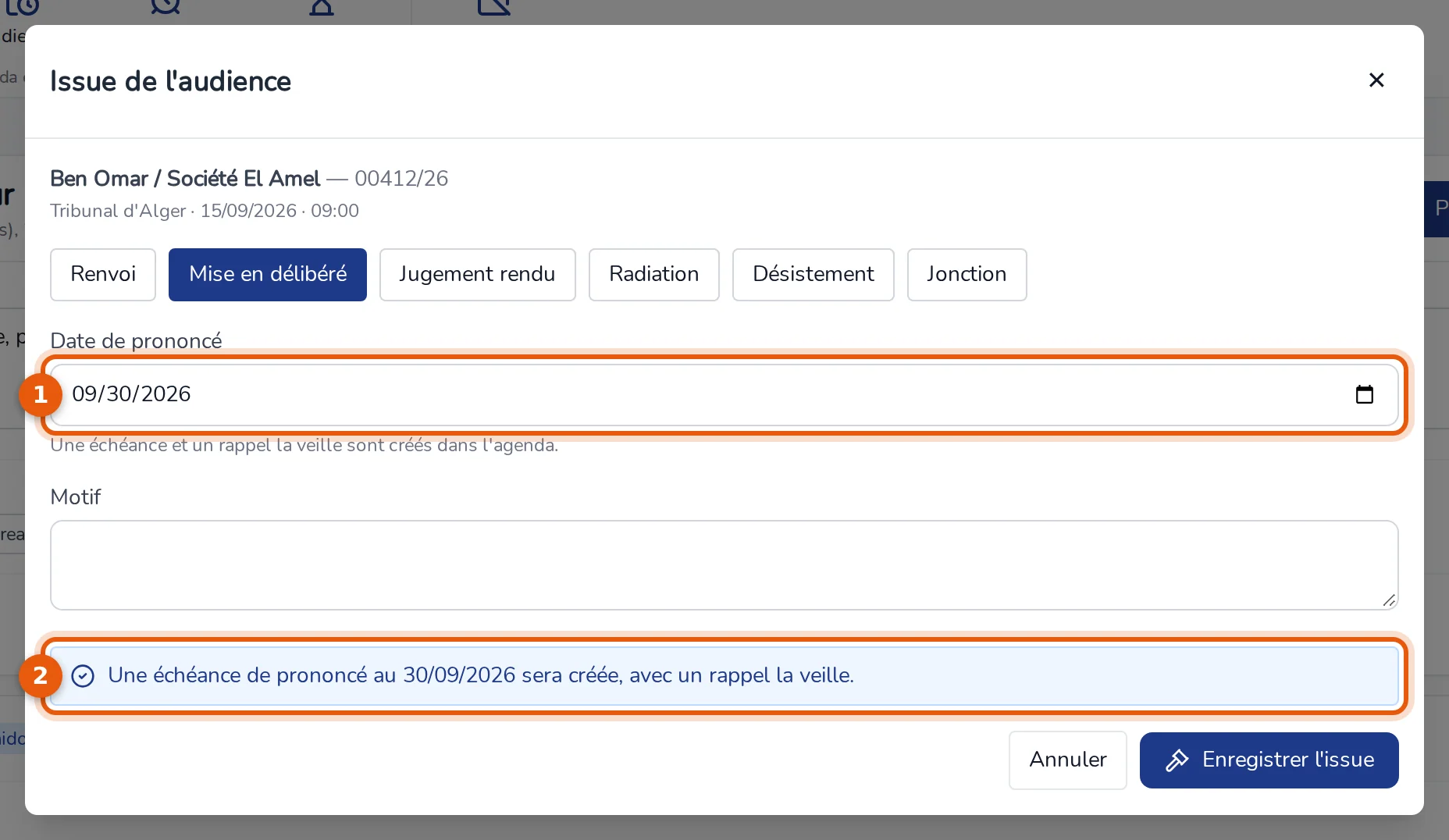
- Date de prononcé — obligatoire. C'est la date donnée par la juridiction ; le logiciel ne la devine pas.
- La phrase annoncée rappelle l'effet : une échéance de prononcé est créée dans l'agenda, avec un rappel la veille.
Résultat : l'audience est marquée comme mise en délibéré et l'échéance apparaît dans Agenda › Délais et Tâches.
Jugement rendu
C'est l'issue qui ouvre un délai de recours — et c'est là qu'Almohami est le plus prudent.
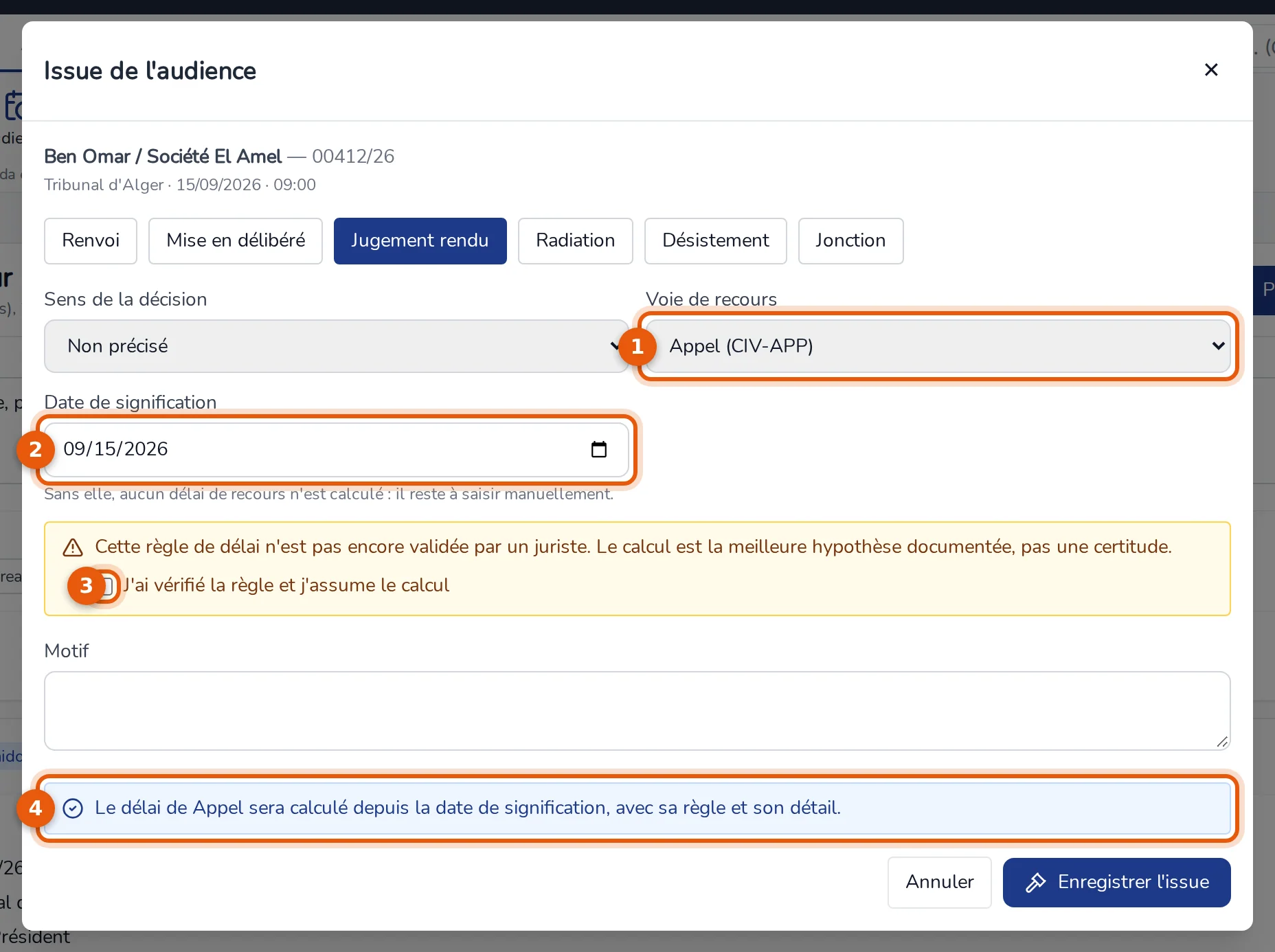
- Voie de recours — la règle de délai à appliquer. Aucune (ou à déterminer) tant que vous ne choisissez pas.
- Date de signification — le point de départ du délai. L'aide sous le champ est sans ambiguïté : « Sans elle, aucun délai de recours n'est calculé : il reste à saisir manuellement. »
- J'ai vérifié la règle et j'assume le calcul — cette case n'apparaît que si la règle choisie n'est pas encore validée par un juriste ; elle est alors obligatoire.
- La phrase annoncée change selon ce que vous avez renseigné : elle dit soit que le délai sera calculé, soit pourquoi il ne le sera pas.
Le Sens de la décision (Non précisé, Favorable, Défavorable, Partiellement favorable) est facultatif et n'entre dans aucun calcul.
 Attention
Aucun délai n'est calculé sans point de départ. Si la voie de recours ou la date de signification manque, Almohami enregistre l'issue sans créer d'échéance et l'annonce à l'écran : le délai reste à saisir à la main, depuis Calculer un délai.
Résultat : l'audience est marquée comme jugée. Quand le calcul a pu se faire, l'échéance de recours est créée avec sa règle, son point de départ et le détail du calcul, consultables depuis la liste des délais.
Radiation, désistement et jonction
Ces trois issues clôturent l'audience.
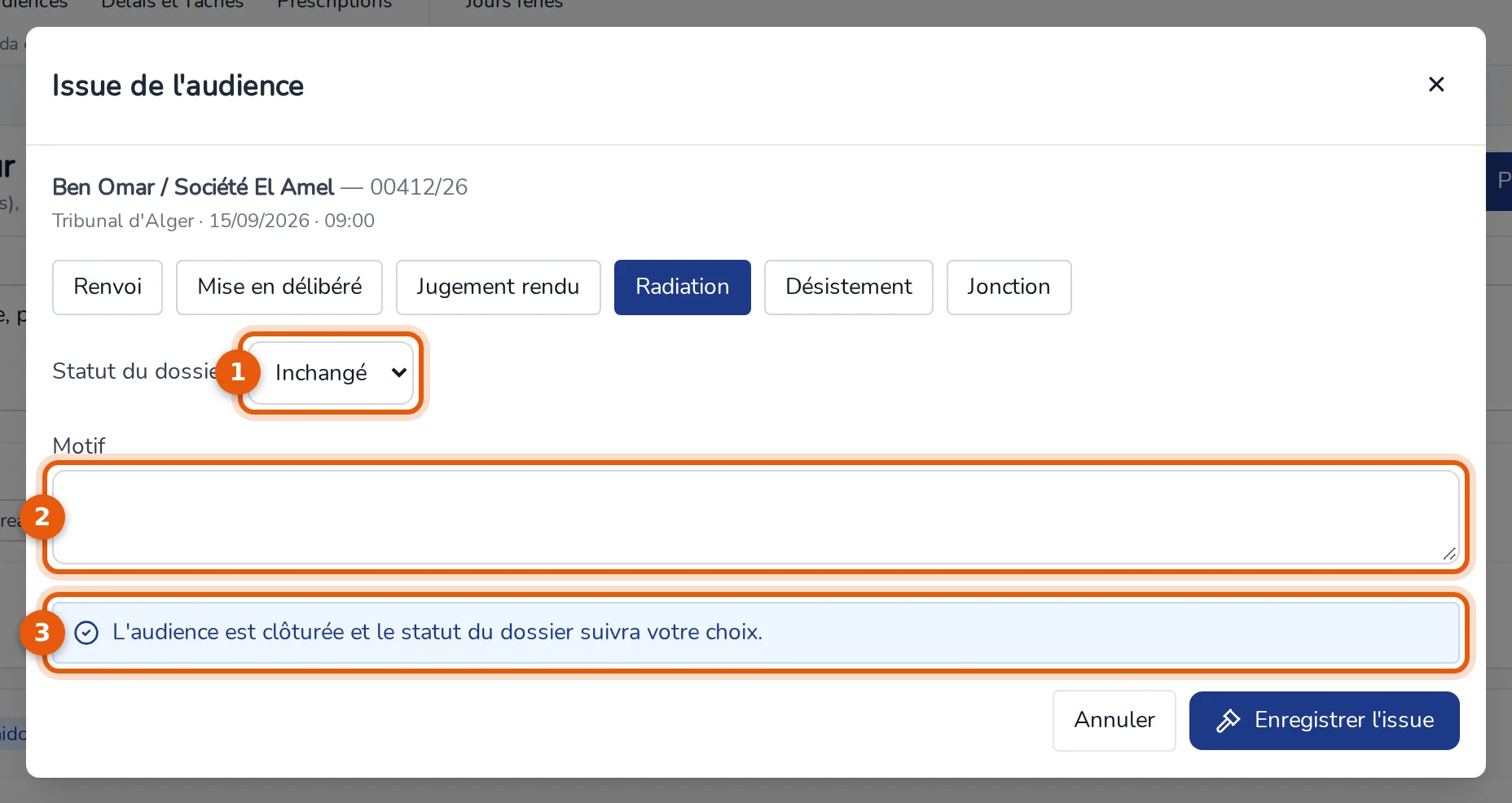
- Statut du dossier — Inchangé par défaut ; choisissez le statut à donner à l'affaire. Le logiciel ne change jamais un statut de lui-même.
- Motif — obligatoire pour ces trois issues.
- La phrase annoncée rappelle que l'audience sera clôturée et que le statut suivra votre choix.
Pour une Jonction, un champ supplémentaire demande l'identifiant du Dossier auquel joindre celui-ci. Le dossier joint garde son historique : rien n'est fusionné.
Corriger une issue
Sur une audience dont l'issue est déjà enregistrée, le bouton devient Corriger l'issue. Enregistrer une nouvelle issue annule la précédente sans l'effacer : l'ancienne reste consultable, avec la date de la correction et son auteur.
Problèmes fréquents
« Confirmez la règle non validée pour que l'échéance soit créée. » Cochez J'ai vérifié la règle et j'assume le calcul, ou choisissez une autre voie de recours.
Le logiciel refuse d'enregistrer une radiation, un désistement ou une jonction. Le Motif est vide : il est obligatoire pour ces trois issues.
Le logiciel refuse la jonction. L'identifiant du dossier de jonction est vide, inconnu, ou c'est celui de l'affaire elle-même : un dossier ne peut pas être joint à lui-même.
L'issue est enregistrée mais aucune échéance de recours n'apparaît. La voie de recours ou la date de signification n'était pas renseignée. La phrase bleue de la fenêtre l'annonçait avant l'enregistrement.